
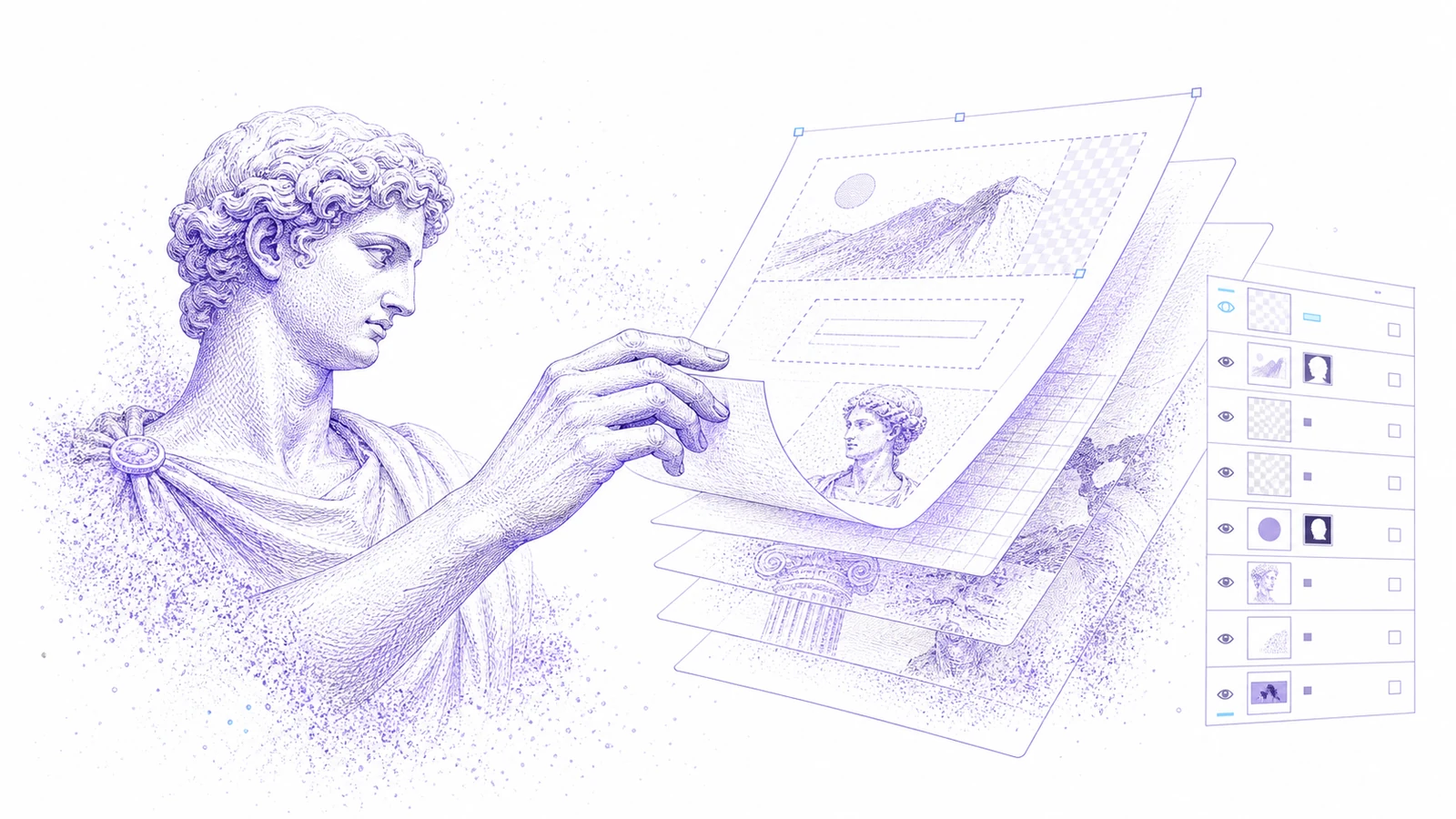
PSD 文件依然无处不在:代理公司交付、电商模板、广告创意、品牌素材库和产品原型都会用到它。问题在于,并不是每个收到 PSD 的人都装了 Photoshop、买了许可证,或者正好在合适的机器上。
如果任务很小,安装桌面编辑器可能比修改本身更费事。
这篇指南会说明什么情况下在线 PSD 编辑器就够了、在信任输出结果之前该检查什么,以及 Codia PSD Editor Online 如何融入 AI 辅助的工作流。
什么时候适合在线编辑 PSD
当你需要以下操作时,在线 PSD 编辑器就很合适:
- 快速打开 PSD 进行查看
- 修改文本或简单的版式细节
- 移除或替换背景
- 从设计的一部分生成 AI 变体
- 再次导出 PSD 交接给下一位同事
- 让团队成员在没有 Photoshop 的情况下审阅文件
- 在只能用浏览器的设备上做轻量修改
这对市场和运营团队尤其有用,他们会接触创意文件,但不会整天都待在 Adobe 工具里。
编辑前需要检查什么
PSD 是一种复杂格式。在决定采用在线工作流之前,请检查:
- 图层是否可见?
- 文本是否可编辑?
- 关键图片是否与背景分开?
- 蒙版和分组是否符合预期?
- 输出是否需要回到 Photoshop?
- 是否存在只在 Photoshop 中才有、需要复核的效果?
如果文件严重依赖高级 Photoshop 效果,最好在流程末尾保留一次 Photoshop 复核。
分步工作流
1. 上传 PSD
打开 Codia PSD Editor Online 并上传 .psd 文件。Codia 会在浏览器版 Studio 画布中打开文件,支持的图层可以直接检查和编辑。
2. 查看图层结构
先检查图层面板和主画布。找出与本次修改相关的文本、图片、形状和分组图层。
3. 先做最小改动
不要一上来就重做整个设计。先用最小但有意义的改动验证流程:
- 改标题。
- 换价格。
- 移动徽标。
- 隐藏一个图层。
- 移除背景。
- 生成一个 AI 辅助的视觉变体。
4. 导出回 PSD
修改完成后,导出可编辑的 PSD 供下一步交接。如果文件要交给设计师,告诉他们哪些地方已经改过。
5. 在目标工具里复核
如果最终使用者会打开 Photoshop,就在 Photoshop 里快速检查一次导出的 PSD 兼容性。浏览器编辑是工作流加速器,不是跳过最终复核的理由。
适合的场景
电商创意更新
商品卡、促销横幅和平台图片通常都要更新价格、文案或标签。在线 PSD 编辑可以让这些修改继续推进,而不用等原始设计师。
代理交付审阅
客户和客户经理可以查看 PSD 文件、提出具体改动,并在升级给设计团队前先完成简单修订。
AI 辅助变体
Codia Studio 可以帮助生成变体、清理背景、扩展图片,或探索替代方案,同时保持 PSD 工作流的连续性。
旧素材恢复
老旧 PSD 往往只需要一个小更新就能复用。在线打开文件,往往比从头重做素材更快。
什么时候仍然需要 Photoshop
以下情况仍然应该用 Photoshop:
- 高级修图
- 印刷生产级别的色彩控制
- 复杂的智能对象
- 高级图层效果
- 插件专属工作流
- 最终印前复核
Codia 最适合的是快速浏览器访问、AI 辅助编辑和基于图层的交接。
立即试用
把文件上传到 Codia PSD Editor Online。先做一次简单的文本或图片修改,再导出 PSD 并在你常用的交接流程里验证它。
常见问题
我可以在线打开 PSD 吗?
可以。Codia PSD Editor Online 支持上传 PSD、检查支持的图层、借助 AI 辅助编辑,并再次导出可编辑 PSD。
这会替代 Photoshop 吗?
不会。它是用于快速修改、AI 辅助变更、审阅和交接的浏览器工作流。高级生产工作仍然需要 Photoshop。
我能导回 PSD 吗?
可以。这个流程的设计目标就是保留 PSD 交接路径,而不是把所有内容扁平化为位图。
哪些 PSD 文件最适合?
包含清晰文本、图片和形状图层的分层创意文件最适合。带有复杂 Photoshop 专属效果的文件,在导出后仍然需要复核。