
SVG 转 PNG
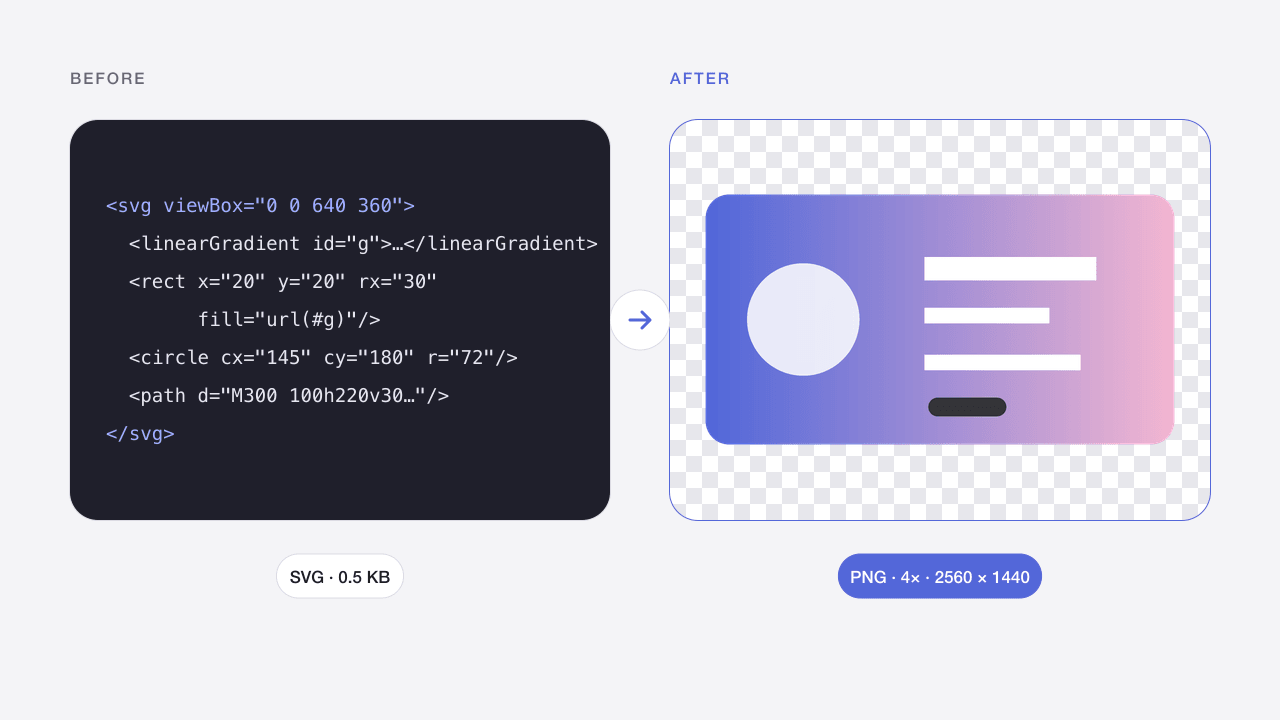
将自包含的 SVG 按 1×、2×、4×或自定义宽度导出为 PNG。
- 免费
- 无需登录
- 本地处理
使用方法
选择设备上的文件、拖入文件,或粘贴图片。
调整参数,处理后检查预览效果。
下载结果或复制颜色,无需注册或付费。
适用场景
App 图标和 Logo
导出 2 倍或 4 倍清晰 PNG,适配高分屏、应用商店和网站图标。
演示文稿和文档
办公软件和不少内容系统对 PNG 的支持比 SVG 更稳定。
开发工作流
直接粘贴从代码或设计工具复制的 SVG,几秒钟拿到 PNG。
效果与限制
选择导出倍数或自定义宽度,工具依据 SVG 尺寸或 viewBox 保持比例。均无有效值时需填写宽度,使用正方形视口。外部资源、嵌入图片、脚本和动画会被拒绝。需要精确字体时建议将文字转为轮廓。
输入和输出均受大小限制,不支持动画图片。文件仅保存在内存,刷新会清空。手机上建议使用较小批次。
常见问题
为什么我的 SVG 转换失败?
出于隐私和安全考虑,只渲染自包含的 SVG。引用了外部图片或字体、包含脚本或动画的文件会被拒绝,并提示具体原因。请在设计工具中嵌入图片、把文字转为路径后重试。
怎样导出高分辨率 PNG?
选择 2×、3× 或 4×,或者输入最大 8,192 px 的自定义宽度。SVG 是矢量图,放大导出依然清晰。
为什么转换后文字字体不一样?
设备上没有安装的字体会被替换。导出前把文字转为轮廓(路径),在任何设备上结果都一致。
能保留透明背景吗?
能。PNG 和 WebP 默认保留透明背景。需要纯色背景时可以选择白色、黑色或自定义颜色,导出 JPG 时必须设置背景。
图片会被上传吗?
不会。图片处理在浏览器本地完成,文件不会发送给 Codia。刷新或离开页面后工作区会清空。获准采集的网站统计不包含图片内容和文件名。
支持批量处理吗?
支持,每批最多 20 个文件,并受页面标注的大小限制。各文件独立处理,成功结果可以单独下载或打包为 ZIP,单张失败不影响其他图片。
画质和元数据会保留吗?
取决于操作和设置。有损压缩会改变像素,JPG 无法保留透明背景。导出面向普通 8 位网页图片,不承诺保留 EXIF、HDR、原始色彩配置或 16 位色深,请检查处理结果。
相关图片工具
WebP 转 PNG
将静态 WebP 转为 PNG,保留透明背景。
打开工具 →PNG · WEBP → JPGPNG 转 JPG
将 PNG 转为 JPG,并为透明区域选择背景颜色。
打开工具 →JPG · PNG · WEBP在线图片压缩
缩小 JPG、PNG 和 WebP 的文件大小,保持原始格式。
打开工具 →PNGPNG 图片压缩
压缩 PNG 截图和图形素材,保留透明背景。
打开工具 →JPG · PNG · WEBP将图片压缩至 100KB
自动调整画质和尺寸,让照片满足上传大小限制。
打开工具 →JPG · PNG · WEBP在线调整图片尺寸
按像素或比例调整图片尺寸,保持原始宽高比。
打开工具 →JPG · PNG · WEBP从图片中取色
选择图片像素,复制 HEX、RGB、HSL 或 CSS 颜色变量。
打开工具 →