
截图转 Canva:
把任意图片变成可编辑的 Canva 设计
在 Canva 中上传截图、PNG 或 JPG,得到一份可以编辑的设计:文字还原为使用 Canva 字体的真实文本,图片和图形拆分为独立元素,而不是一张扁平图片。
在 Canva 编辑器中直接使用 · 每月 20 个免费 AI 积分 · 无需信用卡
为常见创意工作流而打造
可以转换什么
各类设计都能图片转 Canva
能截图的内容,就能在 Canva 中变成可编辑设计。应用支持网页、App、社交媒体帖子和设计稿的 PNG、JPG、WebP 图片。
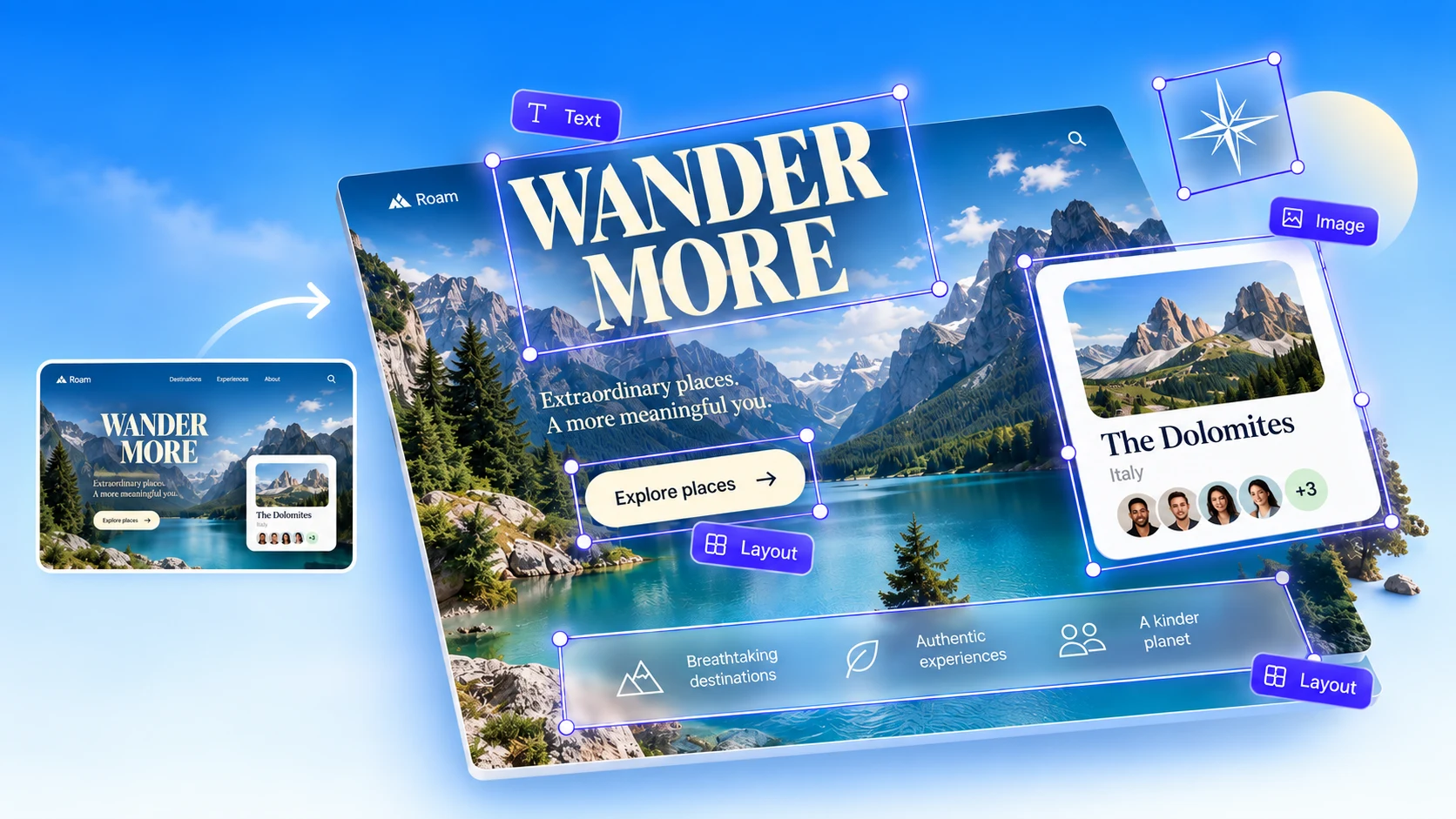
App 页面和移动端 UI
把 App 页面和设计稿重建为 Canva 设计,用于路演 PPT、案例展示和社交媒体帖子。
网站和落地页
把网页截图变成可编辑的版式,再换上你自己的品牌风格。
仪表盘和报告
把图表、表格和报告页面重建为可编辑的 Canva 元素,而不是贴上去的图片。
喜欢的模板和参考设计
把参考设计变成可以修改的起点,里面的文字可以直接改。
没有源文件的旧设计
原来的 Canva 设计或文件找不到了?从导出的图片中恢复一份可编辑版本。
PNG、JPG 和 WebP 图片
任何截图或导出图片都可以。图片越清晰、分辨率越高,识别出的文字越干净。
使用方法
如何把截图转换为可编辑的 Canva 设计
三步完成,全程在 Canva 编辑器中进行,无需在不同工具之间导出导入。
- 1
在 Canva 中添加 Codia AI Design
从 Canva Apps Marketplace 打开应用,使用免费的 Codia 账号登录。
- 2
上传截图
拖入 PNG、JPG 或 WebP 图片:网页、App 页面、海报或设计参考图都可以。
- 3
在 Canva 中编辑设计
Codia 会把可编辑的文字和图片元素按原位置放到你的页面上。像编辑普通 Canva 设计一样修改文案、字体和颜色。
转换结果
可编辑的 Canva 元素,而不是一张扁平图片
直接上传到 Canva 的截图只是一张图片。转换后的截图是一份设计,每个部分都能单独修改。
真实、可编辑的文字
标题、标签和段落都还原为 Canva 文本,改文案无需把整份设计重新输入一遍。
匹配的字体和颜色
每段文字都保留字号、字重和颜色,并匹配到 Canva 中最接近的字体。
图片拆分为独立元素
照片、图标和图形都作为单独的元素放置,可以随意移动、缩放或替换。
保留原有布局
每个元素都放在截图中的原位置,开始编辑前页面看起来和原图一样。
支持多种语言的文字
不只是英文,多种语言的文字都能识别,适合面向全球的营销和产品内容。
直接在 Canva 中使用
无需下载或转换文件:结果直接出现在你的 Canva 页面上,可以马上分享或演示。
上传、手动重做还是转换:把截图放进 Canva 的三种方式
直接上传最快,但只能得到一张图片;手动重做可以编辑,但很慢;转换两者兼得。
| 用 Codia 转换 | 直接上传图片 | 手动重做 | |
|---|---|---|---|
| 可编辑文字 | 可以,是可编辑的 Canva 文本 | 不行,文字只是像素 | 可以,需手动重新输入 |
| 元素 | 文字和图片各自独立 | 一张扁平图片 | 逐个手动添加 |
| 字体和颜色 | 匹配到 Canva 字体 | 只能看 | 靠肉眼匹配 |
| 每份设计耗时 | 几分钟,再做微调 | 几秒 | 往往要一小时以上 |
截图转 Canva 价格
免费开始,每月赠送 20 个 AI 积分。升级后可转换更大的图片,转换次数也更多。
免费把你的第一张截图
变成可编辑的 Canva 设计
在 Canva 中添加 Codia AI Design 并上传图片。每个账号每月都有免费 AI 积分。
无需信用卡 · 文件不用于训练 · 在 Canva 编辑器中直接使用