
PDF 转 Figma:
把 PDF 导入为可编辑图层
把任意 PDF 变成真正可编辑的 Figma 设计:文字、图片和矢量图形都还原为独立图层,每一页单独成为一个画框。PowerPoint 或 Keynote 幻灯片先导出为 PDF 即可导入;编辑完成后,还能把 Figma 画框导出回 PDF。
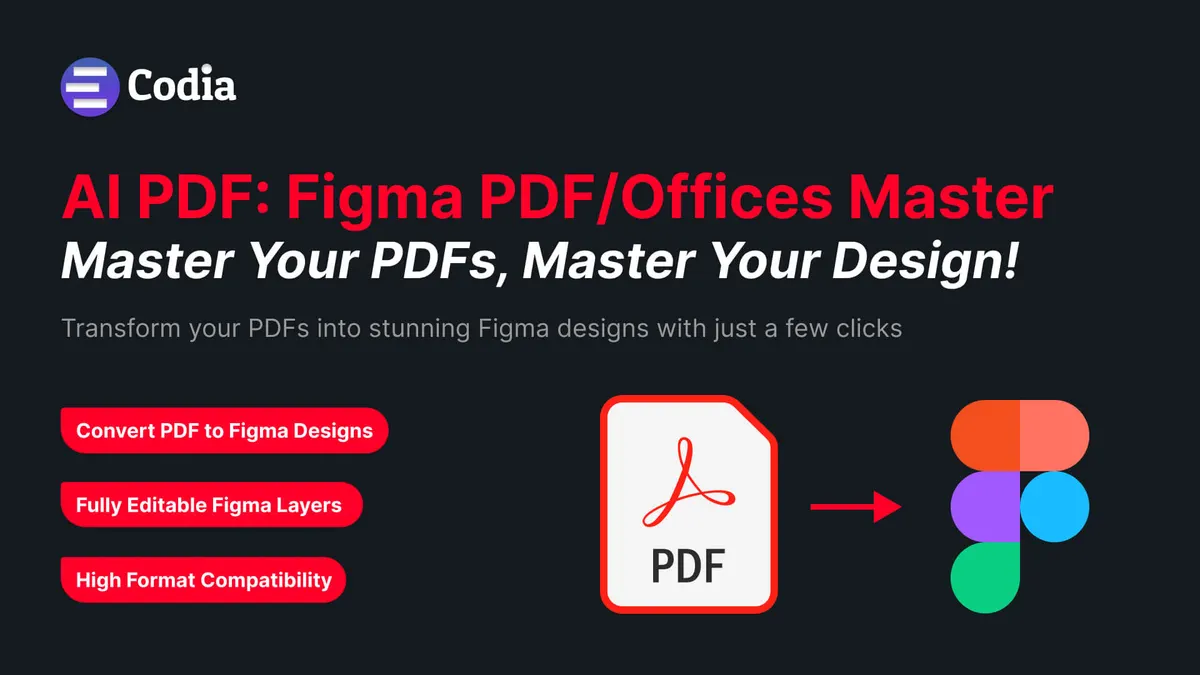
为常见创意工作流而打造
为设计师打造的强大功能
我们的 PDF 转 Figma 转换器提供一套全面的功能,旨在简化您的工作流程并节省时间。
忠于原稿的布局转换
文字、图片和矢量图形按照它们在 PDF 页面上的位置摆放,布局、字体和颜色都尽量贴近原稿。
完全可编辑的图层
文字、图片和图形分别导入为独立的 Figma 图层,修改文案、调整颜色、移动元素都随心所欲。
Figma 导出为 PDF
编辑完成后,用同一个插件把 Figma 画框导出为 PDF,多个画框会合并为同一个文件的多个页面。
图层组织
所有转换后的元素都会自动组织成逻辑清晰的图层和分组,让您的 Figma 文件井然有序,易于浏览。
精确视觉
把 PDF 转换为忠于原稿的可编辑 Figma 设计。Codia AI PDF 会逐个转换页面元素,保留每一页的布局、字体排版和视觉细节,让 Figma 中的效果与原始 PDF 基本一致。
了解更多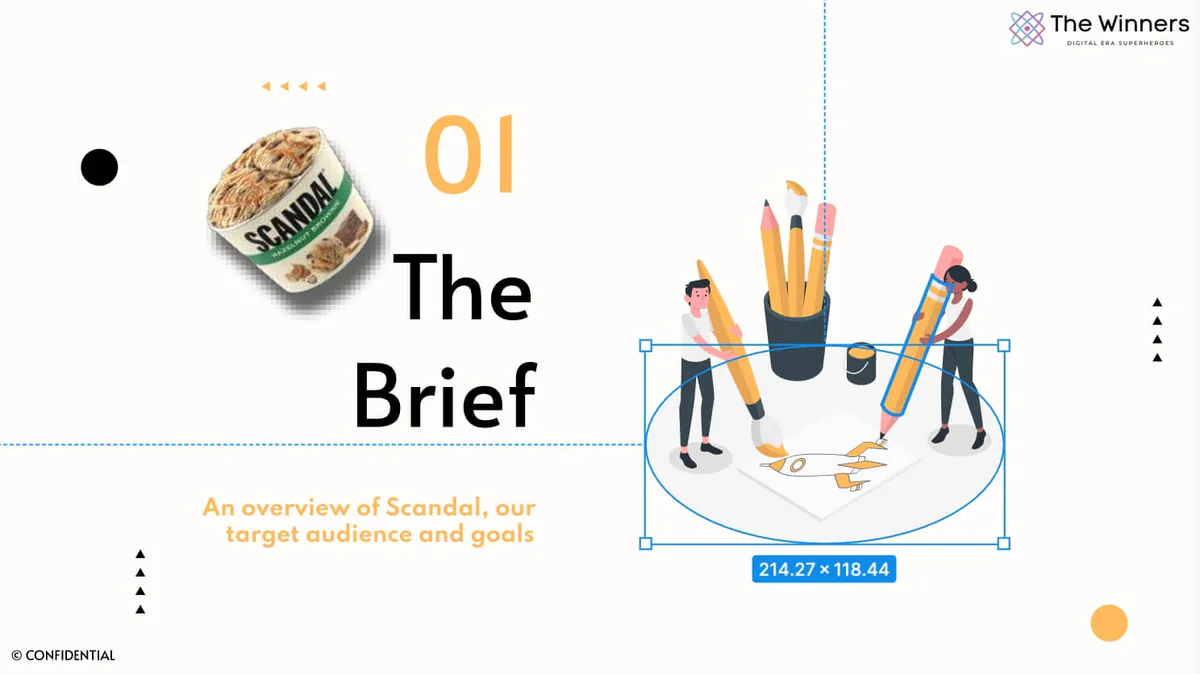
可编辑的设计
Codia AI PDF 会把 PDF 拆解为可编辑的图层:可以改写的文字、可以替换的图片、可以重新设置样式的图形,全部直接在 Figma 中编辑。更新或改版旧 PDF 时,无需从零重做任何一页。
了解更多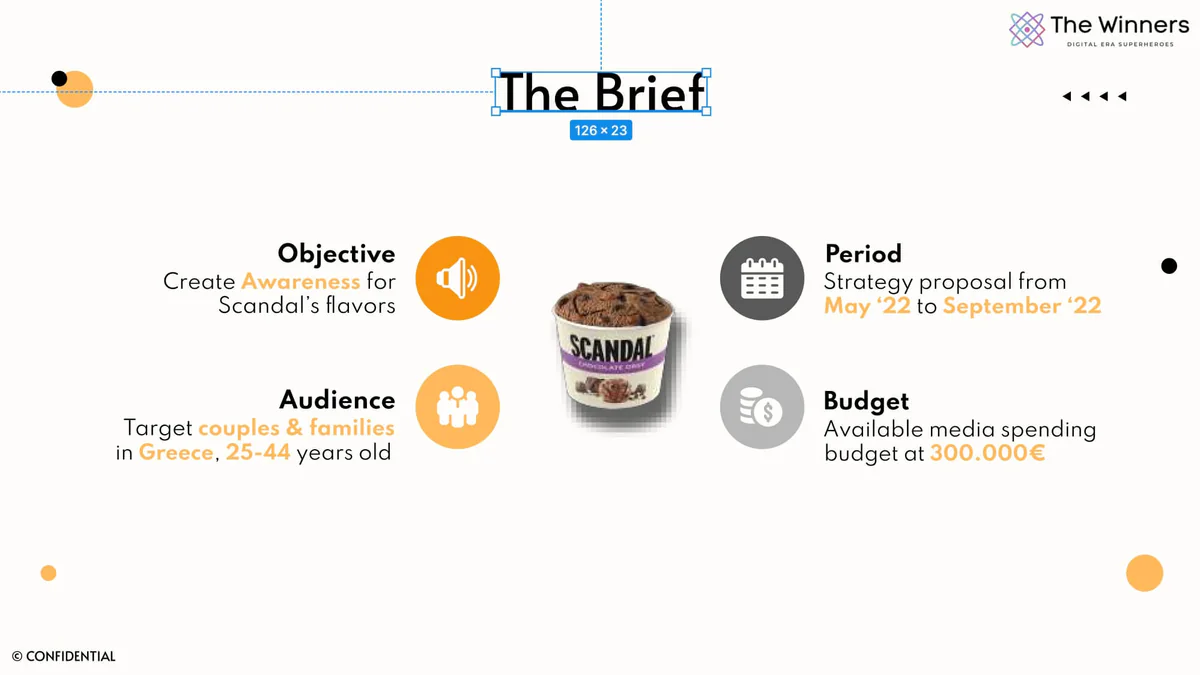
无缝的 Figma 集成
通过 Codia AI PDF 转 Figma 插件增强您的设计工作流程。高效地导入多页 PDF,组织到每一页的单独框架中。这种无缝集成不仅节省了时间,而且简化了将您的旧 PDF 转换为现代 Figma 设计的过程。
了解更多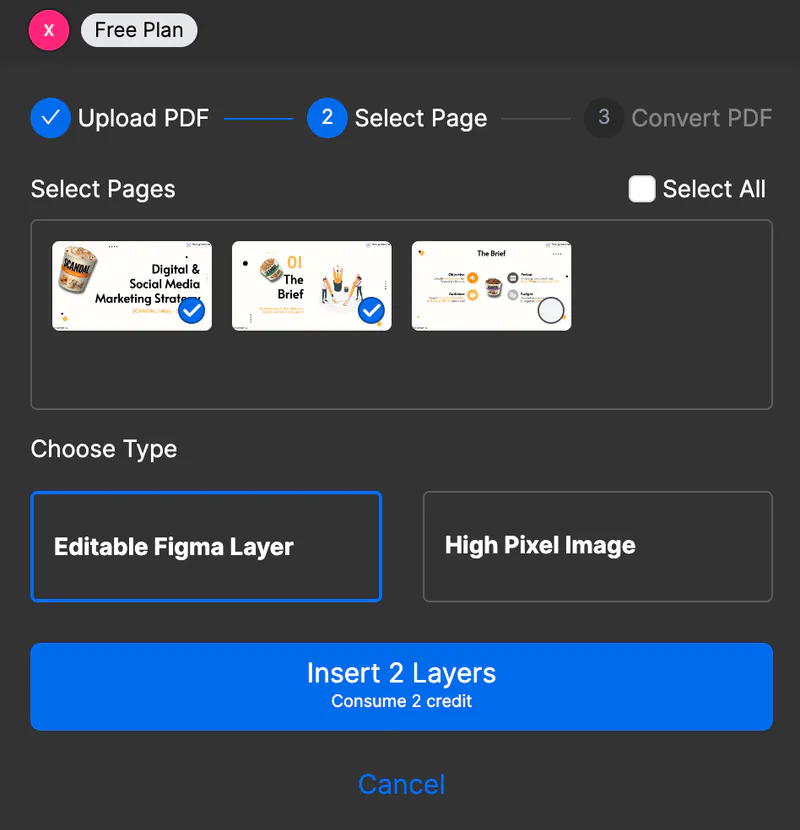

如何把 PDF 导入 Figma
三步把静态 PDF 变成可编辑的 Figma 图层。
在 Figma 中运行插件
打开一个 Figma 设计文件,从 Figma Community 运行 Codia AI PDF,并用免费的 Codia 账号登录。
上传 PDF
选择一个 PDF 文件,AI 会读取每一页,并把其中的文字、图片和图形重建为 Figma 图层。
在 Figma 中编辑
每一页都会作为单独的画框放到画布上。修改文字、替换图片、调整布局,需要时还能再导出为 PDF。
Figma 用户怎么说
评论逐字摘自插件的 Figma Community 页面,保留原文。
Very useful plug-in, it helped me a lotThank you! That works and helps very much! Great!This works for me, the import was a success准备好改变您的设计工作流程了吗?
从 Figma Community 安装 Codia AI PDF,几分钟内导入你的第一个 PDF。免费套餐每月包含 10 个 AI 积分。
无需信用卡 · Figma 免费版也能用
产品定价
所有产品透明定价,免费开始,按需升级。