
HEIC 转 JPG
在任意浏览器中把 iPhone 的 HEIC 照片转换为 JPG,无需上传。
- 免费
- 无需登录
- 本地处理
使用方法
选择设备上的文件、拖入文件,或粘贴图片。
调整参数,处理后检查预览效果。
下载结果或复制颜色,无需注册或付费。
适用场景
在 Windows 上打开 iPhone 照片
Windows 软件和很多网站打不开 HEIC,把从 iPhone 拷出来的照片转成 JPG 就能到处使用。
上传表单和电商平台
大多数上传表单不接受 HEIC。先转换格式,如果还有大小限制,再用“将图片压缩至 100KB”。
分享和冲印
把照片以 JPG 发给朋友、客户或不支持苹果照片格式的冲印服务。
效果与限制
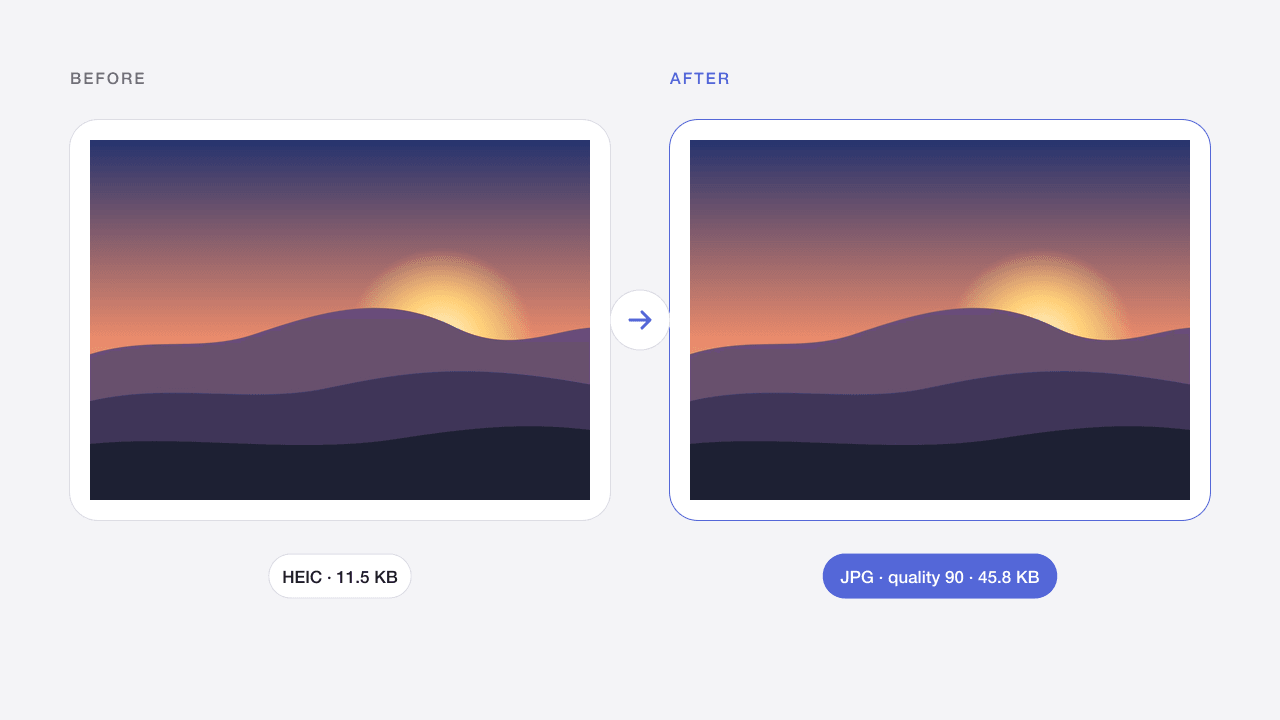
HEIC 照片会在浏览器中用开源的 libheif 解码,所以在 Windows 和安卓上的 Chrome、Edge、Firefox 里也能用。默认输出质量为 90 的 JPG,并自动应用照片方向。支持 1200 万像素以内的照片,覆盖 iPhone 的标准照片。
输入和输出均受大小限制,不支持动画图片。文件仅保存在内存,刷新会清空。手机上建议使用较小批次。
常见问题
HEIC 是什么格式?
HEIC(高效图像容器)是 iPhone 默认的照片格式,体积小,但 Windows、安卓应用和很多网站都打不开。
转换时照片会被上传吗?
不会。HEIC 解码通过编译成 WebAssembly 的 libheif 在浏览器中完成,照片不会离开你的设备。解码器只在第一次转换时下载一次。
转成 JPG 会损失画质吗?
默认质量 90 时,正常查看和原图几乎没有区别。由于 JPG 压缩效率较低,文件通常会比 HEIC 大;想要更小的文件可以调低质量。
为什么我的 HEIC 照片无法转换?
实况照片中的视频、图像序列,以及超过 1200 万像素的照片(例如 4800 万像素的 HEIF 最大格式照片)暂不支持。请从 iPhone 导出标准照片或降低分辨率后重试。
图片会被上传吗?
不会。图片处理在浏览器本地完成,文件不会发送给 Codia。刷新或离开页面后工作区会清空。获准采集的网站统计不包含图片内容和文件名。
支持批量处理吗?
支持,每批最多 20 个文件,并受页面标注的大小限制。各文件独立处理,成功结果可以单独下载或打包为 ZIP,单张失败不影响其他图片。
画质和元数据会保留吗?
取决于操作和设置。有损压缩会改变像素,JPG 无法保留透明背景。导出面向普通 8 位网页图片,不承诺保留 EXIF、HDR、原始色彩配置或 16 位色深,请检查处理结果。
相关图片工具
PNG 转 JPG
将 PNG 转为 JPG,并为透明区域选择背景颜色。
打开工具 →WEBP → PNGWebP 转 PNG
将静态 WebP 转为 PNG,保留透明背景。
打开工具 →SVG → PNGSVG 转 PNG
将自包含的 SVG 按 1×、2×、4×或自定义宽度导出为 PNG。
打开工具 →JPG · PNG · WEBP在线图片压缩
缩小 JPG、PNG 和 WebP 的文件大小,保持原始格式。
打开工具 →PNGPNG 图片压缩
压缩 PNG 截图和图形素材,保留透明背景。
打开工具 →JPG · PNG · WEBP将图片压缩至 100KB
自动调整画质和尺寸,让照片满足上传大小限制。
打开工具 →JPG · PNG · WEBP在线调整图片尺寸
按像素或比例调整图片尺寸,保持原始宽高比。
打开工具 →JPG · PNG · WEBP从图片中取色
选择图片像素,复制 HEX、RGB、HSL 或 CSS 颜色变量。
打开工具 →