
在线调整图片尺寸
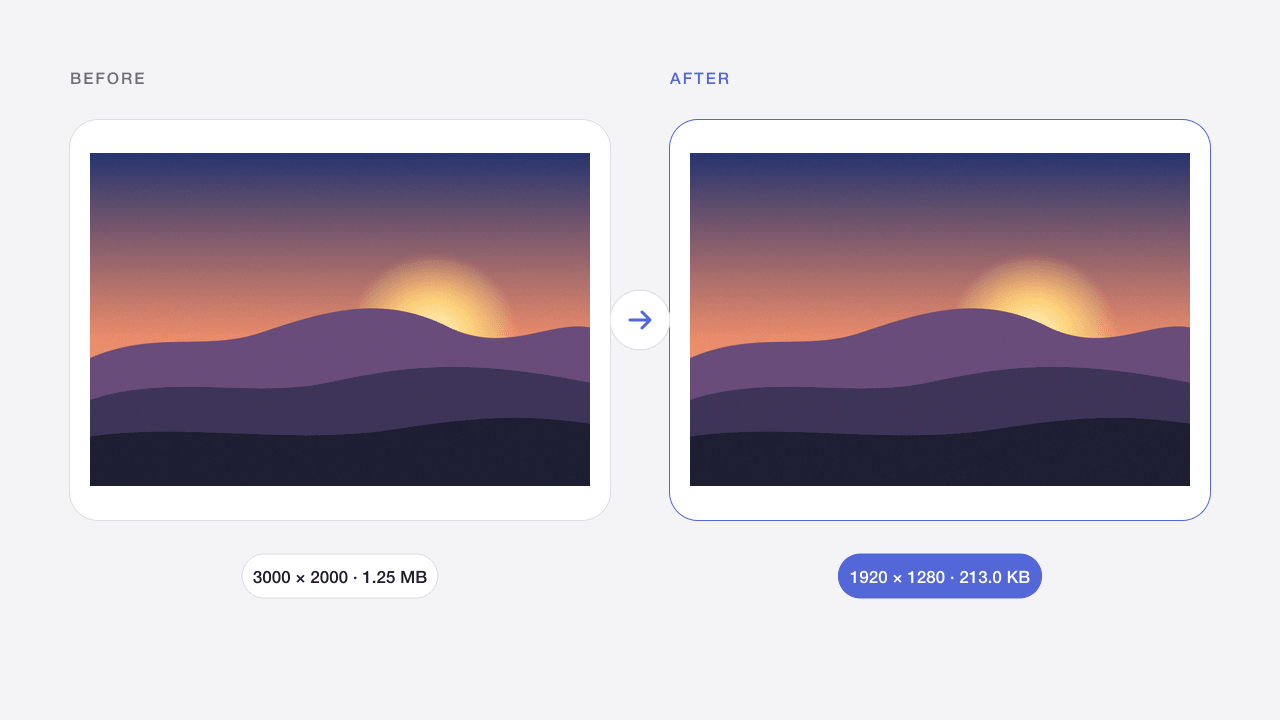
按像素或比例调整图片尺寸,保持原始宽高比。
- 免费
- 无需登录
- 本地处理
使用方法
选择设备上的文件、拖入文件,或粘贴图片。
调整参数,处理后检查预览效果。
下载结果或复制颜色,无需注册或付费。
适用场景
社交媒体配图
直接用预设尺寸,例如 Instagram 帖子 1080 × 1080、快拍 1080 × 1920、YouTube 缩略图 1280 × 720。
网站和博客
上传前把相机拍的大图缩到 1920 px 以内,减轻页面负担。
商品图目录
补边成统一的正方形尺寸,商品列表整齐对齐,也不会裁掉内容。
效果与限制
支持最大宽高、单边尺寸或百分比,各图片保持自身宽高比。默认适配 1920×1920 像素范围,不放大小图。需要放大时请主动开启;调整尺寸无法重建缺失的细节。
输入和输出均受大小限制,不支持动画图片。文件仅保存在内存,刷新会清空。手机上建议使用较小批次。
常见问题
“适应”“裁剪”“补边”有什么区别?
“适应”让整张图放进设定的宽高内,其中一边可能更小;“裁剪到精确尺寸”铺满尺寸并居中裁掉多余部分;“补边”完整显示整张图,并用背景色补足到精确尺寸。
调整尺寸会降低画质吗?
缩小时使用高质量 Lanczos 算法,通常很清晰。放大无法增加细节,小图放大后可能发虚,这种情况更适合用 AI 图片放大。
可以批量调整尺寸吗?
可以。一次最多添加 20 张,按相同设置处理,还能打包成 ZIP 一起下载。
怎样保持宽高比?
选择“适应”“按宽度”或“按高度”,另一边会自动计算。处理前每个文件旁边都会显示预计输出尺寸。
图片会被上传吗?
不会。图片处理在浏览器本地完成,文件不会发送给 Codia。刷新或离开页面后工作区会清空。获准采集的网站统计不包含图片内容和文件名。
支持批量处理吗?
支持,每批最多 20 个文件,并受页面标注的大小限制。各文件独立处理,成功结果可以单独下载或打包为 ZIP,单张失败不影响其他图片。
画质和元数据会保留吗?
取决于操作和设置。有损压缩会改变像素,JPG 无法保留透明背景。导出面向普通 8 位网页图片,不承诺保留 EXIF、HDR、原始色彩配置或 16 位色深,请检查处理结果。
相关图片工具
Instagram 图片尺寸调整
把照片裁剪或补边成 Instagram 帖子、竖图和快拍尺寸。
打开工具 →JPG · PNG · WEBP在线图片压缩
缩小 JPG、PNG 和 WebP 的文件大小,保持原始格式。
打开工具 →PNGPNG 图片压缩
压缩 PNG 截图和图形素材,保留透明背景。
打开工具 →JPG · PNG · WEBP将图片压缩至 100KB
自动调整画质和尺寸,让照片满足上传大小限制。
打开工具 →WEBP → PNGWebP 转 PNG
将静态 WebP 转为 PNG,保留透明背景。
打开工具 →PNG · WEBP → JPGPNG 转 JPG
将 PNG 转为 JPG,并为透明区域选择背景颜色。
打开工具 →SVG → PNGSVG 转 PNG
将自包含的 SVG 按 1×、2×、4×或自定义宽度导出为 PNG。
打开工具 →JPG · PNG · WEBP从图片中取色
选择图片像素,复制 HEX、RGB、HSL 或 CSS 颜色变量。
打开工具 →