
WebP 转 PNG
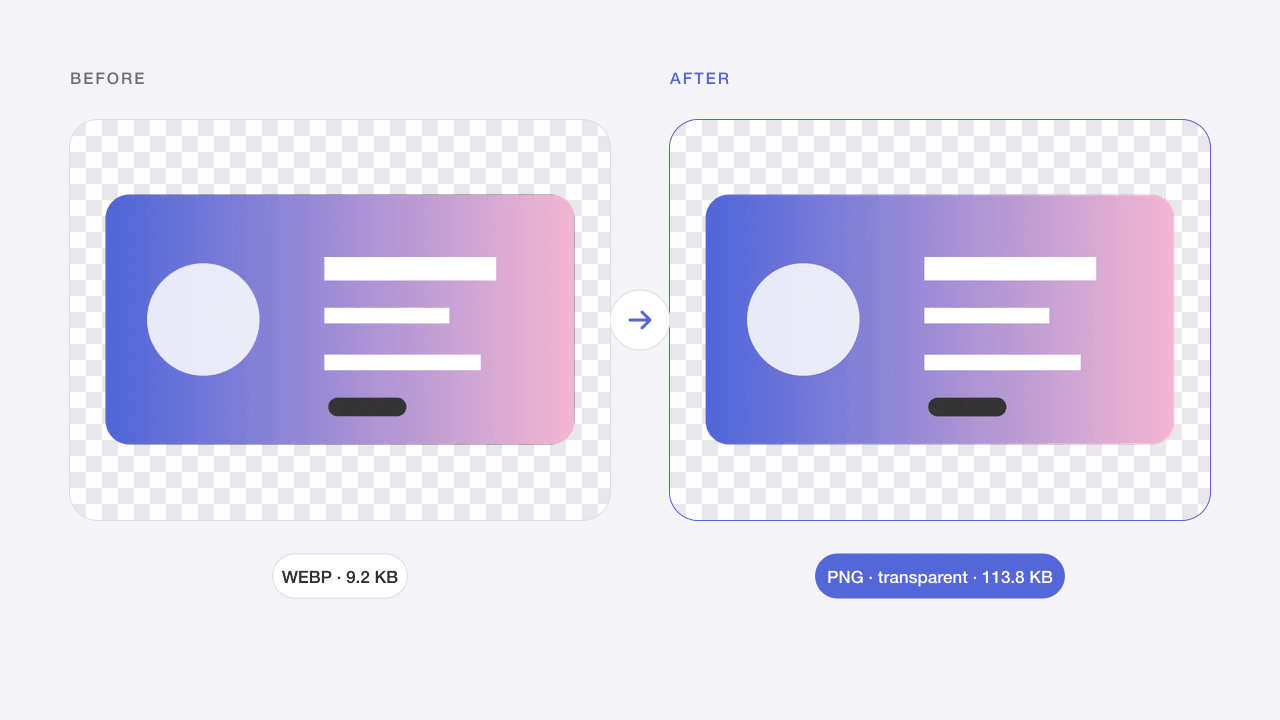
将静态 WebP 转为 PNG,保留透明背景。
- 免费
- 无需登录
- 本地处理
使用方法
选择设备上的文件、拖入文件,或粘贴图片。
调整参数,处理后检查预览效果。
下载结果或复制颜色,无需注册或付费。
适用场景
在旧软件里编辑
部分修图软件、办公软件和打印服务还打不开 WebP,PNG 几乎到处都能用。
从网页保存的图片
很多网站以 WebP 格式提供图片,放进文档或 PPT 前先转成 PNG。
无损工作副本
PNG 保留解码后的每个像素和透明通道,方便继续编辑。
效果与限制
PNG 可以保留静态 WebP 中的透明背景,适合许多设计和发布场景。格式转换不能恢复此前压缩丢失的细节,结果也可能比原文件大。不支持动画 WebP,不会悄悄丢弃后续帧。
输入和输出均受大小限制,不支持动画图片。文件仅保存在内存,刷新会清空。手机上建议使用较小批次。
常见问题
为什么转出来的 PNG 比 WebP 大?
WebP 的压缩效率更高,而 PNG 是无损格式,同一张图通常需要更多字节。在意体积的话,可以再用“PNG 压缩”处理一下。
转换后透明背景还在吗?
在。透明和半透明像素都会原样保留到 PNG 中。
能转换 WebP 动图吗?
暂时不行。检测到动图会直接提示,不会悄悄只输出第一帧。
转成 PNG 能提升画质吗?
不能。转换只保留 WebP 解码后的像素,无法恢复制作 WebP 时已经损失的细节。
图片会被上传吗?
不会。图片处理在浏览器本地完成,文件不会发送给 Codia。刷新或离开页面后工作区会清空。获准采集的网站统计不包含图片内容和文件名。
支持批量处理吗?
支持,每批最多 20 个文件,并受页面标注的大小限制。各文件独立处理,成功结果可以单独下载或打包为 ZIP,单张失败不影响其他图片。
画质和元数据会保留吗?
取决于操作和设置。有损压缩会改变像素,JPG 无法保留透明背景。导出面向普通 8 位网页图片,不承诺保留 EXIF、HDR、原始色彩配置或 16 位色深,请检查处理结果。
相关图片工具
JPG 转 PNG
把 JPG 照片转换为无损 PNG,方便后续编辑和设计。
打开工具 →PNG · WEBP → JPGPNG 转 JPG
将 PNG 转为 JPG,并为透明区域选择背景颜色。
打开工具 →SVG → PNGSVG 转 PNG
将自包含的 SVG 按 1×、2×、4×或自定义宽度导出为 PNG。
打开工具 →JPG · PNG · WEBP在线图片压缩
缩小 JPG、PNG 和 WebP 的文件大小,保持原始格式。
打开工具 →PNGPNG 图片压缩
压缩 PNG 截图和图形素材,保留透明背景。
打开工具 →JPG · PNG · WEBP将图片压缩至 100KB
自动调整画质和尺寸,让照片满足上传大小限制。
打开工具 →JPG · PNG · WEBP在线调整图片尺寸
按像素或比例调整图片尺寸,保持原始宽高比。
打开工具 →JPG · PNG · WEBP从图片中取色
选择图片像素,复制 HEX、RGB、HSL 或 CSS 颜色变量。
打开工具 →