
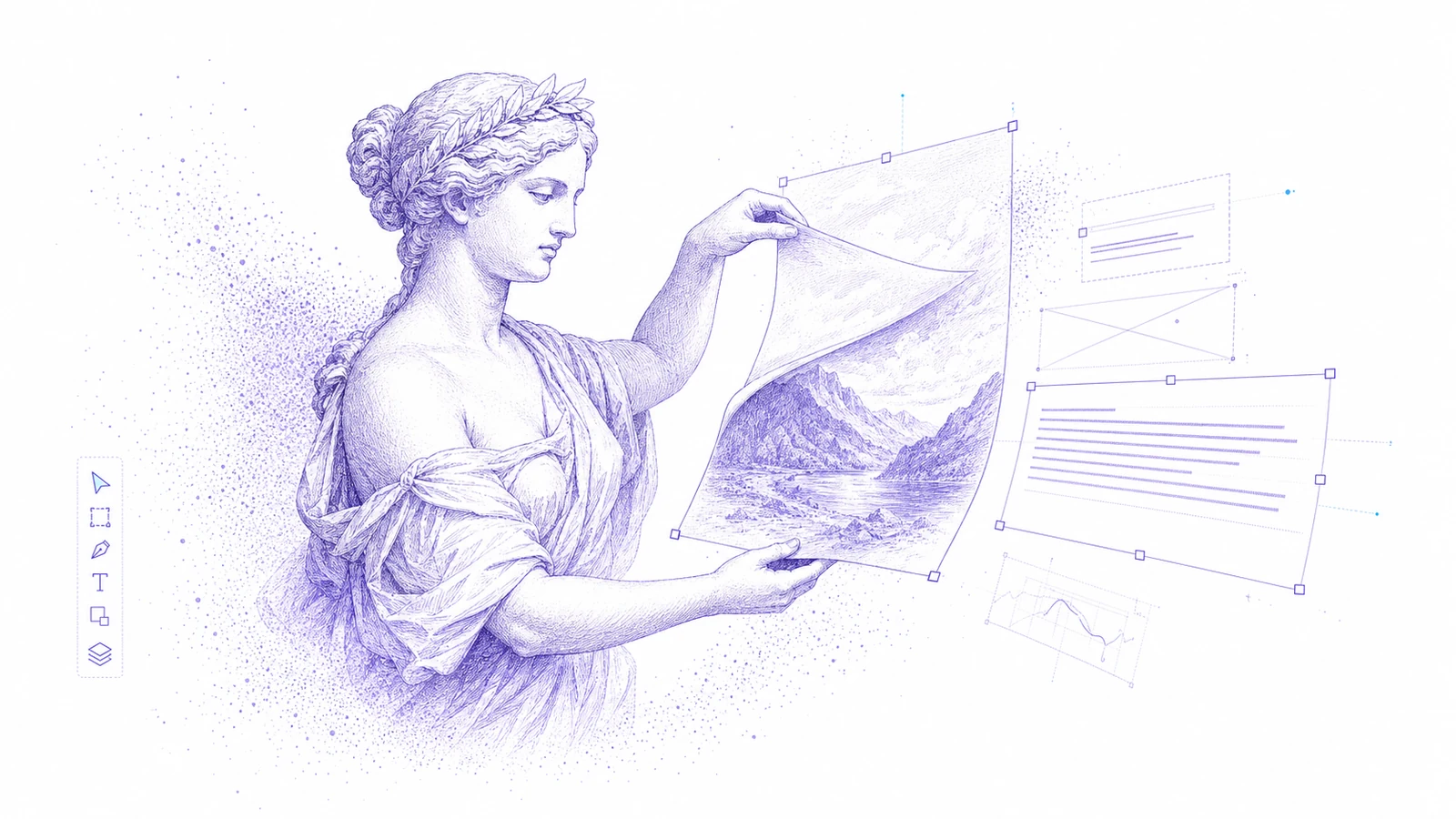
扁平图片易于分享,却很难修改。队友发来一张 PNG,请你改一句话。客户认可了版式,却改了优惠内容。本地化活动需要同一设计的五种语言版本。如果原始设计文件找不到了,一个小小的文字修改就会变成手工重建。
你有三种选择:把旧文字涂掉、从头重做设计,或者把图片转换成可编辑图层。
第三种通常最快。
为什么遮盖文字不是好办法
传统图像编辑器可以用背景补丁盖住文字,再把新文字放上去。对于简单背景,这种方法能用,但很快就会露出问题:
- 渐变和阴影会变成明显的补丁。
- 新文字不会匹配原始字体风格。
- 对齐会偏离源版式。
- 以后每次修改都要重复同样的手工清理。
- 最终结果仍然是扁平位图。
用于生产工作时,你需要的是能像文字一样工作的文字。
“可编辑图片文字”是什么意思
可编辑图片文字,指的是图片里的文字会变成可选中的文本图层。你可以重写、移动、缩放、对齐和调整样式,同时保持图片其余部分的视觉一致性。
Codia AI Image Text Editor 通过把图片重建为设计结构来实现这一点。它会识别文本、形状、布局区域和视觉层级,然后在 Codia Studio 中打开结果供你编辑。
分步工作流
1. 从最干净的源文件开始
尽量使用原始导出的图片。如果有原图,就不要用被聊天工具或社交平台反复压缩过的文件。
适合的输入包括:
- PNG 截图
- JPG 商品图
- AI 生成海报
- 社交广告导出图
- 应用商店创意图
- 演示封面
2. 上传到 Codia
打开 AI Image Text Editor,上传文件,然后让 Codia 创建一个可编辑的 Studio 画布。
3. 选中文本图层
重建完成后,点击你想修改的文字。如果图片里有很多文本区域,先从最关键的业务文字开始:价格、产品名、日期、CTA、标题或法律声明。
4. 重写并适配
输入新文案并检查版面。文本长度经常会变化,尤其是在翻译时,所以要检查:
- 自动换行
- 字号
- 字间距
- 对齐
- 对比度
- 与附近元素的间距
5. 导出或继续编辑
如果修改已经完成,就导出图片。如果创意还需要更大范围的调整,就继续在 Studio 中编辑重建后的图层。
常见用途
修改商品价格
电商团队经常需要在创意导出后更新价格或折扣标签。编辑文本图层可以避免重建商品卡片。
修正海报中的错字
如果视觉方向已经定稿,就不要重新生成或重新设计海报。直接修正文本图层,保留已确认的构图。
本地化社交创意
翻译通常会改变文字长度。可编辑图层让你可以调整文案和版式,而不用重新找源文件。
更新应用商店截图
产品团队可以修改功能标签、发行说明和界面说明,同时保留截图版式。
处理 AI 生成图片
AI 生成图片里经常会出现破碎或模糊的文字。把图片转换出来,替换文字,保留原本已经可用的图像。
什么时候这个流程还不够
以下情况应使用完整设计工具,或直接找设计师:
- 整体版式必须改变。
- 字体是定制字形,不是正常文字。
- 文字背后的背景很复杂,需要修图。
- 法务或品牌审核要求源文件级别的精度。
- 你需要带有严格色彩管理的印刷输出。
Codia 最适合的场景是:核心图片已经对了,只需要受控地编辑文字。
实用检查清单
导出前请检查:
- 在 100% 缩放下读一遍每个字。
- 如果图片用于社交平台,检查移动端预览尺寸。
- 确认品牌名和数字无误。
- 确认新文案没有贴到边缘。
- 对比修改前后,确认没有意外的版式偏移。
试试这个流程
打开 Codia AI Image Text Editor,上传一张图片,只改一行文字。如果效果成立,你就拥有了一套可重复使用的工作流,足以处理过去需要设计师手工重做的各种小文案修改。
常见问题
我可以编辑 JPG 或 PNG 里的文字吗?
可以。Codia 能把扁平 JPG 和 PNG 图片中的文字重建为可编辑图层。
编辑后的文字会和原始风格一致吗?
Codia 会尽量保留字体、颜色、大小、对齐和层级。你仍然需要在发布前复核最终结果。
这个可以用于社交广告吗?
可以。它特别适合修改广告素材中的优惠信息、标题、价格、日期和本地化文案。
这会替代 Photoshop 吗?
不会。它替代的是图片文字修改里重复的重建步骤。高级修图可能仍然需要 Photoshop 或设计师。