
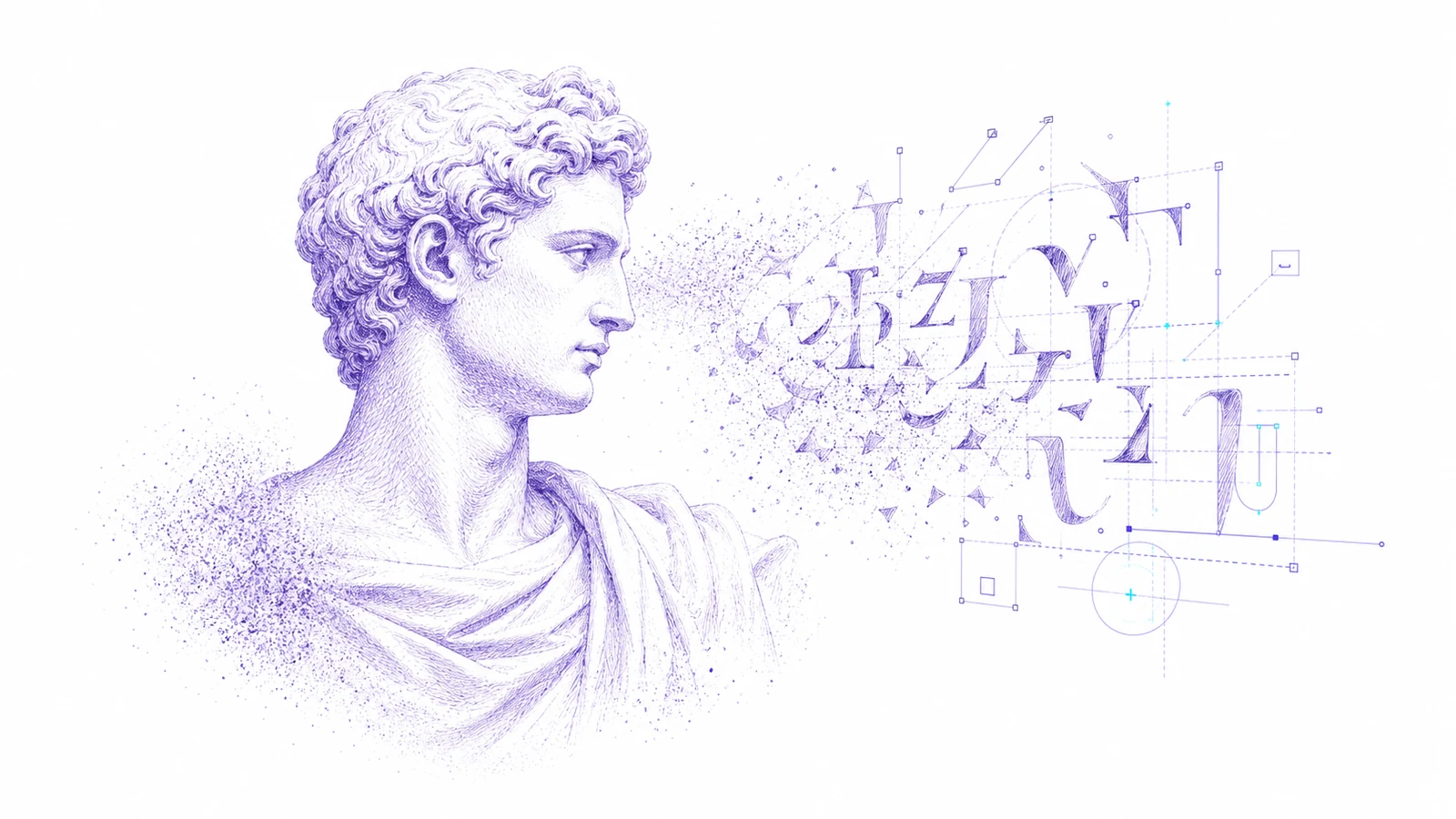
AI 图片生成器擅长氛围、光线和构图。文字仍然是常见的失败点。海报看起来已经完成,直到标题变成随机符号。商品原型看起来可用,直到标签里出现三个拼错的词。社交广告看起来能投放,直到行动号召完全读不清。
第一反应往往是重新生成整张图,但这通常是最慢的路。你可能修好了文字,却丢掉了构图、人物、产品角度、背景或色彩方案,而这些正是这张图值得保留的原因。
这篇指南展示一种更可控的流程:保留图片,把文字提取成可编辑图层,修正文案,然后导出最终创意。
为什么 AI 图片里的文字会出问题
大多数图像模型把字母当成视觉形状,而不是可编辑的文本对象。它们能模仿排版外观,却不总是理解拼写、换行、品牌名或多语言文本。
这会带来熟悉的问题:
- 该出现文字的地方出现了随机符号
- 商品名称拼错
- 包装或海报上的小字发糊
- 文字和背景融在一起
- 文字无法被选中或翻译
- 构图很棒,但标题不能用
问题不只是审美层面。乱码文字会阻塞审核、本地化、广告审查和交接。
什么时候重生成不是好办法
如果整个概念都很弱,就重生成。如果只是文字有问题,就不要重生成。
以下情况重新生成风险更高:
- 图片已经有正确的产品姿态或版式。
- 背景、光线和构图都已经可用。
- 客户已经认可视觉方向。
- 你只需要改标题、价格、日期、标签或 CTA。
- 你需要同一创意的多语言版本。
在这些情况下,把文字当成图层处理,要比重新生成整张图更快。
更好的工作流
1. 上传图片
从生成图里挑最好的版本开始。尽量使用干净的 PNG 或 JPG。避免截图套截图,因为压缩会让 OCR 和图层重建更难。
2. 把图片重建为可编辑结构
打开 Codia AI Image Text Editor 并上传文件。Codia 会分析图片、识别文本区域,并把视觉内容重建成 Codia Studio 中的可编辑设计图层。
这和 OCR 不一样。OCR 只负责识别文字。Codia 会重建文本、形状和布局,让你真正可以编辑创意。
3. 只修坏掉的文字
选中文本图层并重写文案。常见修正包括:
- 把乱码改成原本的标题。
- 修正商品名称。
- 更改上线日期或价格。
- 把图片翻译成另一种语言。
- 调整换行,让新文案能够容纳进去。
图片其余部分保持不变。
4. 匹配原始风格
重写后,检查字号、字重、颜色、对齐和间距。目标不只是可读,而是依然属于原来的设计。
5. 导出成品
把修正后的图片导出,用于社交、广告、电商或演示。如果还需要更多迭代,就继续在 Studio 中编辑。
值得修正的文字场景
这个工作流适合以下内容:
- AI 生成海报
- 商品原型图
- 社交广告概念稿
- 活动传单
- 应用商店截图
- 电商商品卡
- YouTube 缩略图
- 演示封面
- 本地化活动图片
共同点很简单:图片本身有价值,但文字还不能直接用。
质量检查清单
发布前请检查:
- 每个字在最终显示尺寸下是否都清楚可读?
- 品牌名是否拼写正确?
- 新文字是否符合原始视觉层级?
- 换行是否仍然自然?
- 文字是否有足够对比度?
- 输出格式是否适合发布渠道?
小字错误很容易在整张图看起来很漂亮时被忽略。请在真实用户看到的尺寸下缩小后复核。
什么时候该找设计师
Codia 最适合受控的文字修正。如果图片需要新的艺术方向、整体版式改动、定制字形,或者必须严格遵守品牌系统,仍然应该由设计师复核。
最好的流程不是“AI 取代设计”,而是“AI 去掉重复的重建步骤,让人类把决定做完”。
试试看
如果你有一张文字乱码的 AI 生成图片,把它上传到 Codia AI Image Text Editor。先修正一个标题。如果结果可用,再用同样的流程处理整个活动素材。
常见问题
我可以编辑 AI 生成图片里的文字吗?
可以。Codia 会把图片文字转换成可编辑图层,这样你就能重写文字,而不是重新生成整张图片。
这和 OCR 是一回事吗?
不是。OCR 只提取文字。Codia 会把文字和周围布局重建为可编辑的设计结构。
如果原始文字已经看不清怎么办?
只要你知道文字应该写什么,仍然可以手动替换。源图越干净,风格匹配就越容易。
我可以翻译图片里的文字吗?
可以。一旦文字变成可编辑的,你就可以重写或翻译,再调整字号和换行。