
AI 이미지 업스케일러
AI로 이미지를 더 선명하게
흐리거나 압축되었거나 저해상도인 사진을 업로드해 AI로 온라인 업스케일한 뒤 Codia Studio에서 계속 편집하세요.
Studio 워크플로
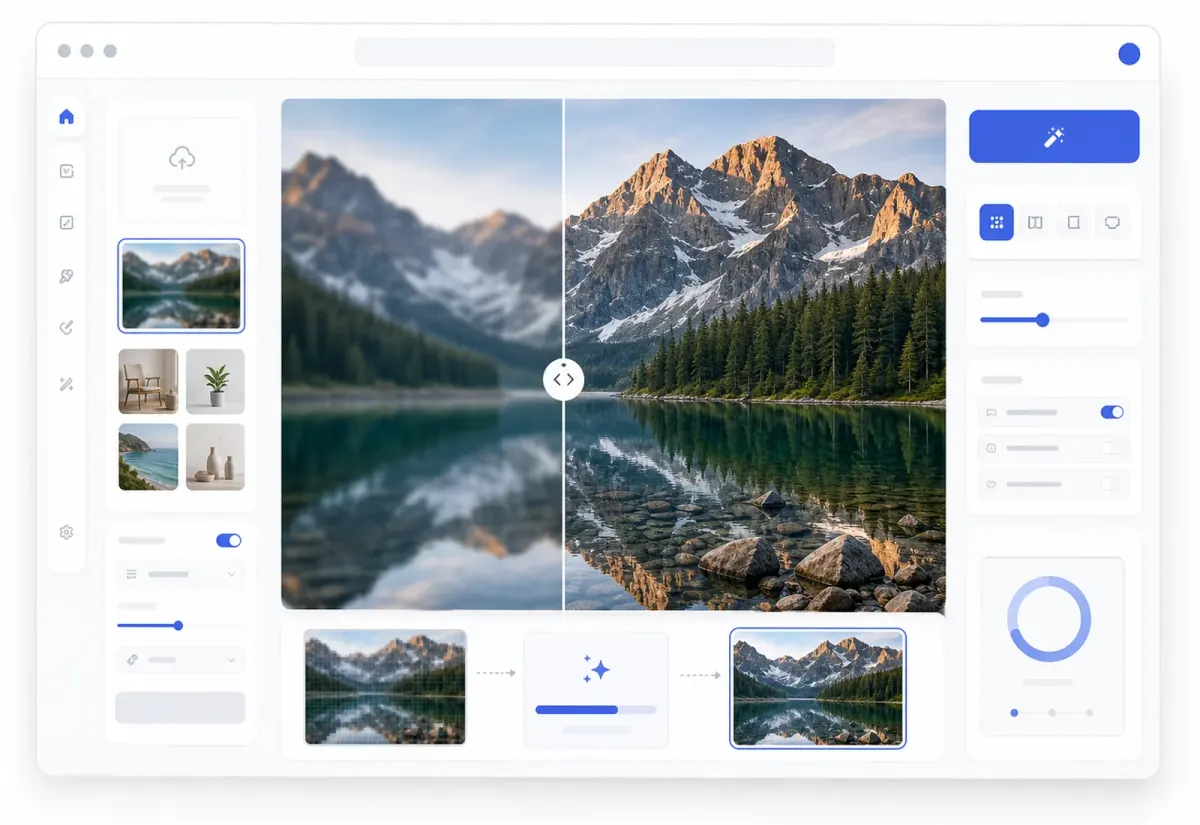
먼저 업스케일하고, 계속 디자인하세요
향상된 이미지는 Studio 캔버스에서 열리므로 더 선명한 결과를 편집, 리믹스, 정리, 내보내기로 바로 이어갈 수 있습니다.
핵심 장점
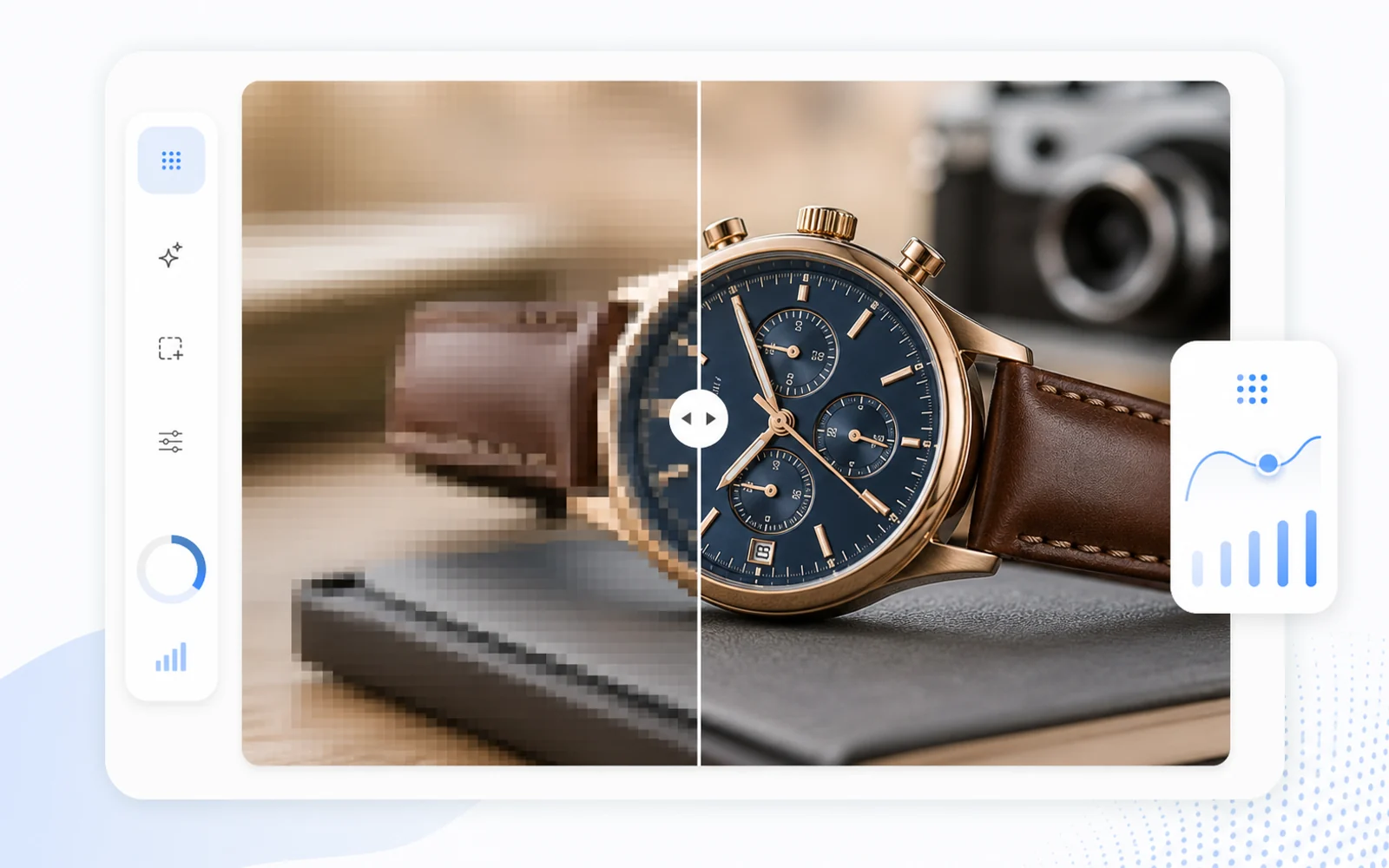
AI 이미지 보정으로 더 선명한 디테일
Codia를 온라인 이미지 업스케일러이자 AI 사진 보정 도구로 사용해 흐림, 압축 흔적, 가장자리, 질감, 시각적 디테일을 정리하세요.
핵심 장점
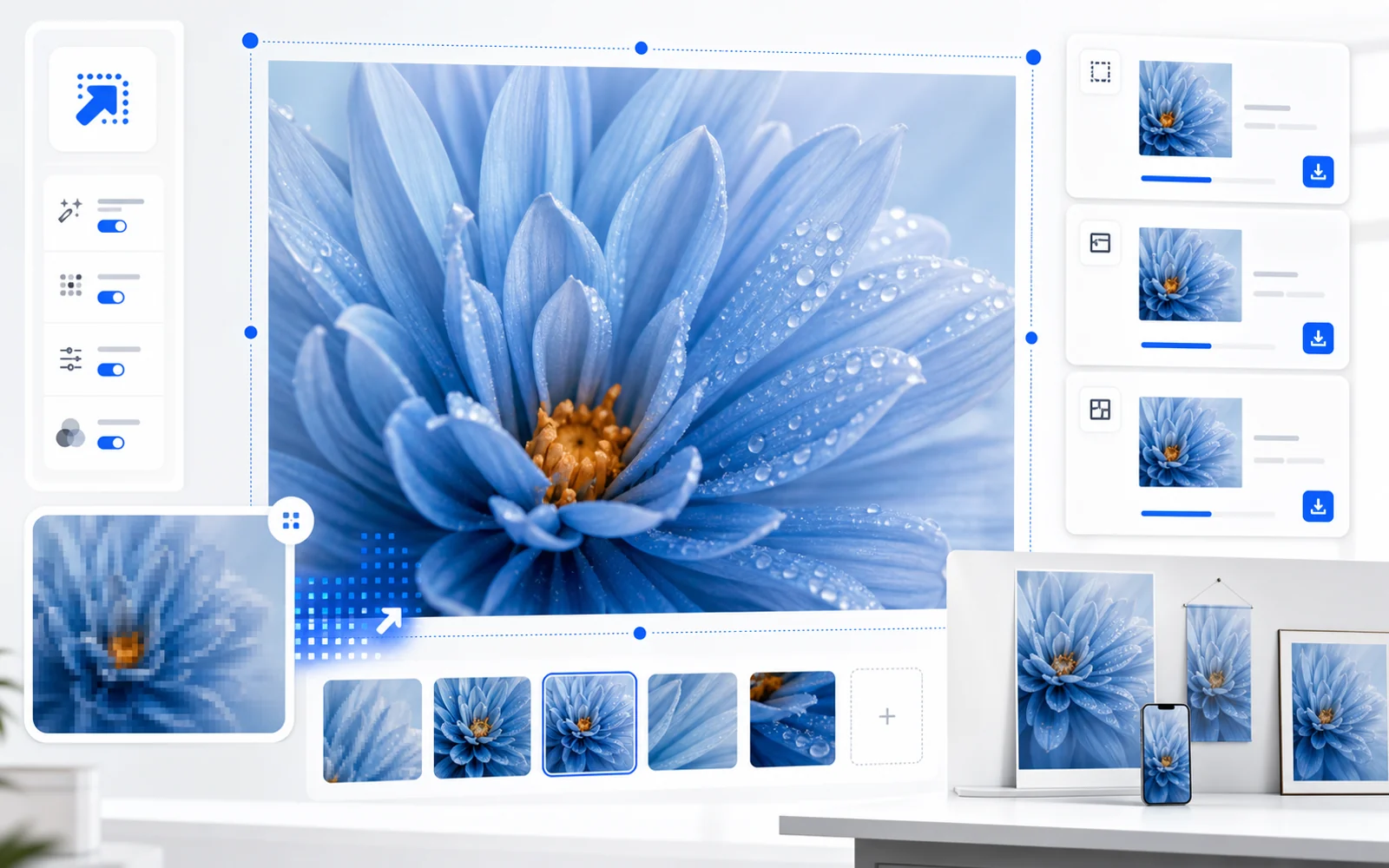
제품, 게시물, 프레젠테이션용 이미지 확대
포스터, 제품 페이지, 슬라이드, 소셜 게시물, 디자인 목업에 사용하기 전에 원본 이미지 해상도를 높이세요.
핵심 장점
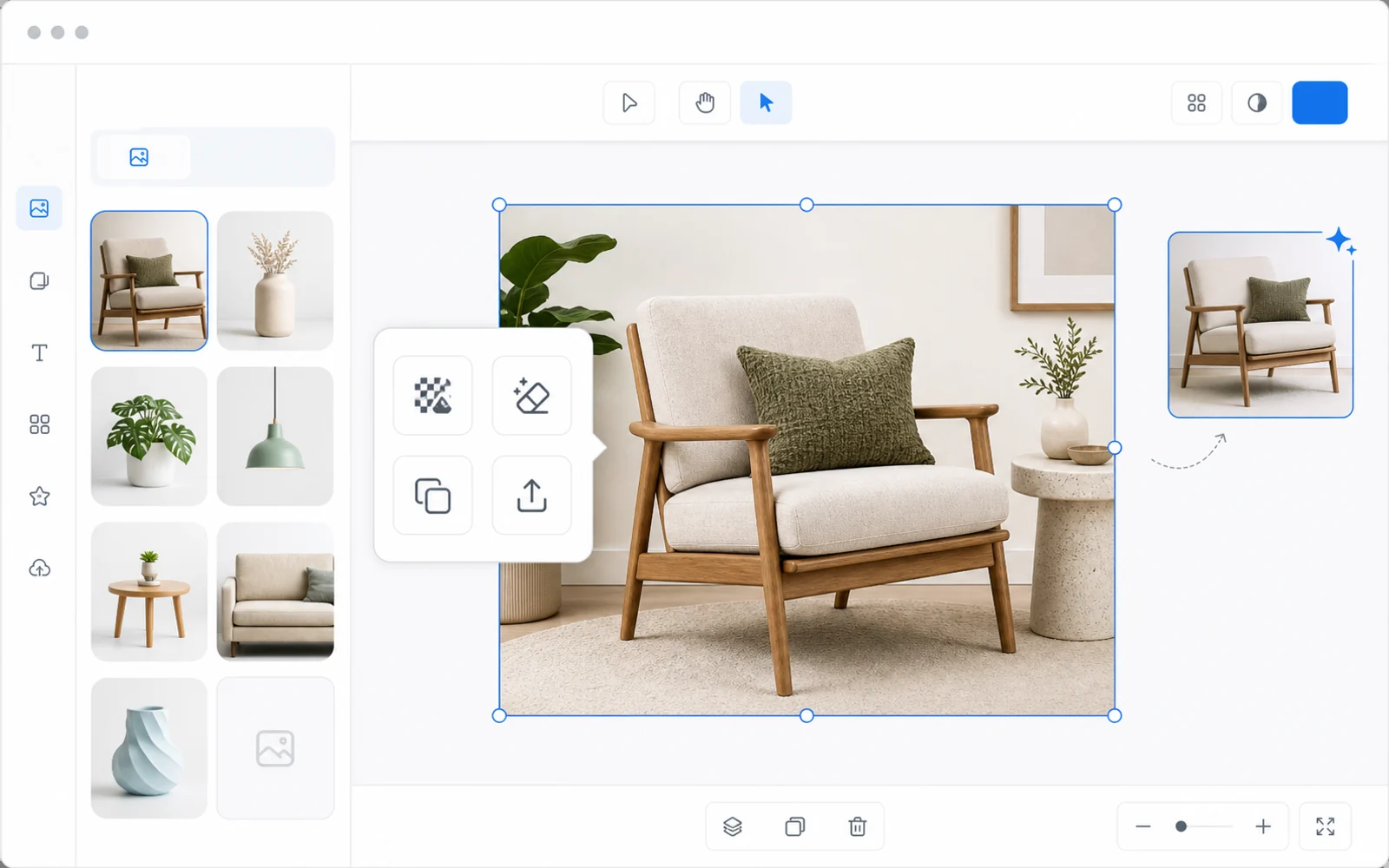
이미지 향상 후에도 계속 편집
단순 업로드 및 다운로드 업스케일러와 달리 향상된 이미지는 Codia Studio에서 열려 배경 제거, 요소 편집, 변형 생성, 내보내기를 계속할 수 있습니다.
이미지 업로드
JPG, PNG, WebP, 스크린샷, AI 이미지, 제품 사진, 디자인 에셋으로 시작하세요.
Studio에서 업스케일
Codia가 캔버스를 열고 Upscale 도구를 선택해 이미지를 바로 향상할 수 있게 합니다.
다듬고 내보내기
Studio에서 계속 편집한 뒤 더 선명한 결과를 다음 워크플로로 내보내세요.
Related image workflows
More ways to enhance images with AI
Choose the image enhancement workflow that best matches the asset you need to clean up, sharpen, or prepare for design.
Upscale image online
Increase image size and clarity from a browser before continuing the design workflow.
Open Online UpscalerIncrease image resolution
Prepare low-resolution images for product pages, slides, posters, and larger design layouts.
Increase ResolutionSharpen blurry image
Improve blurry, compressed, or soft images before editing and exporting from Codia Studio.
Sharpen an ImageFAQ
AI 이미지 업스케일러 FAQ
어떤 이미지 형식을 업로드할 수 있나요?
JPG, PNG, WebP, 스크린샷 등 일반적인 이미지 형식을 업로드할 수 있습니다.
Codia Studio가 열리나요?
네. 이 페이지에서 업로드하면 이미지가 로드되고 Upscale 기능이 선택된 상태로 Codia Studio가 열립니다.
AI 업스케일이 사라진 디테일을 완벽하게 복원하나요?
업스케일은 선명도와 해상도를 개선하지만 최종 결과는 원본 이미지 품질과 압축 상태에 따라 달라집니다.
향상된 이미지는 어디에 사용할 수 있나요?
제품 페이지, 이커머스 목록, 소셜 게시물, 프레젠테이션, 포스터, 목업 또는 모든 Studio 디자인 워크플로에 사용할 수 있습니다.
업스케일 후에도 계속 편집할 수 있나요?
네. Studio에서 다른 AI 이미지 도구를 사용하고 캔버스를 조정한 뒤 결과를 내보낼 수 있습니다.