
PNG 이미지 압축
투명 배경을 유지하면서 PNG 스크린샷과 그래픽을 압축합니다.
- 무료
- 가입 불필요
- 기기에서 처리
사용 방법
기기에서 파일을 선택하거나 끌어 놓거나 붙여넣으세요.
설정을 조절하고 다운로드 전에 결과를 확인하세요.
가입이나 결제 없이 결과를 저장하거나 색상을 복사하세요.
이럴 때 사용하세요
스크린샷과 UI 목업
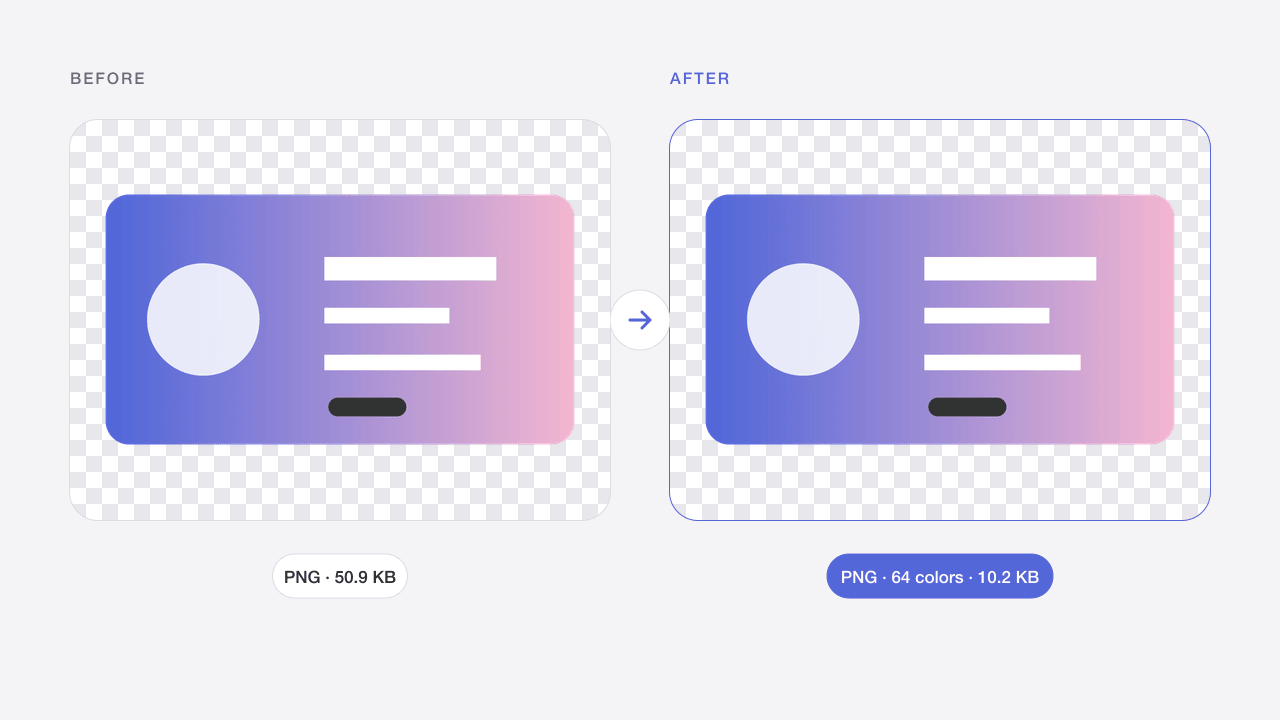
팔레트 압축을 사용하면 텍스트와 단색 인터페이스 색상에 눈에 띄는 변화 없이 스크린샷 용량을 60~80%까지 줄일 수 있습니다.
로고와 아이콘
웹사이트, 프레젠테이션, 앱 스토어 등록 정보에 쓸 투명 배경을 그대로 유지합니다.
디자인 핸드오프
디자인 툴에서 다시 내보내지 않고도 더 가벼운 파일을 개발자와 클라이언트에게 전달하세요.
결과와 제한
색상 유지 모드는 의도적으로 색 수를 줄이지 않습니다. 균형 모드는 최대 256색, 작은 파일 모드는 최대 64색을 사용합니다. 그라데이션과 투명 가장자리가 변할 수 있으므로 원본과 비교하세요.
입력과 출력 모두 제한이 적용됩니다. 움직이는 이미지는 지원하지 않습니다. 파일은 메모리에만 있으며 새로고침하면 사라집니다. 휴대폰에서는 적은 수씩 처리하세요.
자주 묻는 질문
PNG 압축은 무손실인가요?
“색상 유지”는 무손실 방식이라 모든 픽셀이 그대로 남지만, 줄어드는 용량은 크지 않습니다. “균형”과 “작은 파일”은 색상 수를 줄이는 손실 방식이지만 스크린샷, 로고, 일러스트에서는 대개 차이가 눈에 띄지 않습니다.
PNG 사진은 왜 별로 작아지지 않나요?
사진에는 미묘한 색상이 수천 가지 담겨 있어 제한된 팔레트로는 절감 효과가 작고, 색이 계단처럼 끊기는 밴딩 현상이 생길 수 있습니다. 사진은 “온라인 이미지 압축”에서 JPG나 WebP로 출력하면 훨씬 작은 파일을 만들 수 있습니다.
투명 배경이 유지되나요?
네. 안티앨리어싱된 부드러운 가장자리를 포함해 투명도는 모든 방식에서 유지됩니다. 다만 아주 미묘한 반투명 그라데이션은 색상 수를 줄이면 약간의 단차가 보일 수 있습니다.
“최대 색상 수” 설정은 어떤 역할을 하나요?
PNG 팔레트에 쓸 수 있는 서로 다른 색상의 수를 2~256개로 제한합니다. 색상이 적을수록 파일이 작아지며, 그라데이션이나 그림자에서 밴딩이 보이면 숫자를 높이세요.
이미지가 업로드되나요?
아니요. 브라우저 안에서 처리하며 파일을 Codia에 보내지 않습니다. 새로고침하거나 페이지를 떠나면 작업이 지워집니다. 동의한 웹 분석에도 이미지와 파일명은 포함되지 않습니다.
여러 파일을 처리할 수 있나요?
표시된 용량 제한 안에서 한 번에 최대 20개를 처리합니다. 성공한 결과는 개별 또는 ZIP으로 저장할 수 있으며 한 파일의 실패가 다른 파일을 막지 않습니다.
화질과 메타데이터가 유지되나요?
작업과 설정에 따라 다릅니다. 손실 압축은 픽셀을 바꾸며 JPG는 투명도를 지원하지 않습니다. 출력은 일반 8비트 웹 이미지용으로 EXIF, HDR, 원본 색상 프로필이나 16비트 보존을 보장하지 않습니다.
관련 이미지 도구
온라인 이미지 압축
원래 형식을 유지하면서 JPG, PNG, WebP 파일 크기를 줄입니다.
도구 열기 →JPG · PNG · WEBP이미지를 100KB로 압축
품질과 크기를 자동 조절해 업로드 용량 제한에 맞춥니다.
도구 열기 →WEBP → PNGWebP를 PNG로 변환
정적 WebP를 투명도가 유지되는 PNG로 바꿉니다.
도구 열기 →PNG · WEBP → JPGPNG를 JPG로 변환
투명 영역의 배경색을 선택해 PNG를 JPG로 바꿉니다.
도구 열기 →JPG · PNG · WEBP온라인 이미지 크기 조절
비율을 유지하며 픽셀이나 백분율로 크기를 조절합니다.
도구 열기 →SVG → PNGSVG를 PNG로 변환
자체 포함 SVG를 1배, 2배, 4배 또는 지정 너비의 PNG로 내보냅니다.
도구 열기 →JPG · PNG · WEBP이미지에서 색상 추출
픽셀을 골라 HEX, RGB, HSL 또는 CSS 색상 변수를 복사합니다.
도구 열기 →