
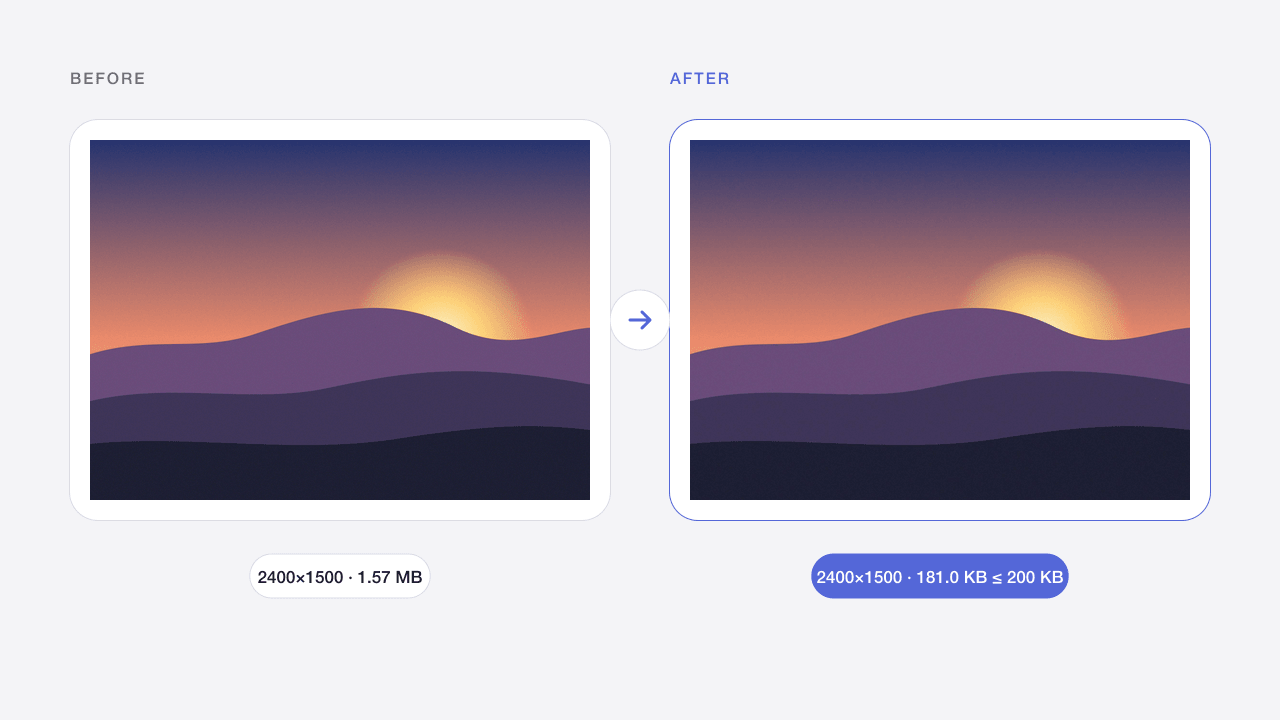
이미지를 200KB로 압축
매물 등록, 접수 사이트, 이메일용 사진을 선명하게 유지하며 200KB 제한에 맞춥니다.
- 무료
- 가입 불필요
- 기기에서 처리
사용 방법
기기에서 파일을 선택하거나 끌어 놓거나 붙여넣으세요.
설정을 조절하고 다운로드 전에 결과를 확인하세요.
가입이나 결제 없이 결과를 저장하거나 색상을 복사하세요.
이럴 때 사용하세요
중고거래·부동산 매물 등록
이미지당 업로드 제한을 지키면서 상품과 실내 사진의 디테일을 살리세요.
학교·채용 접수 사이트
최대 200KB까지 허용되는 곳에 선명한 증명서와 포트폴리오 이미지를 올리세요.
이메일용 사진
첨부 용량 제한에 걸리거나 모바일 다운로드가 느려지지 않게 여러 장을 보내세요.
결과와 제한
목표 용량은 200 KB(200,000바이트)로 미리 설정되어 있습니다. 이 용량이면 대부분의 사진이 원래 크기를 유지합니다. JPG 품질은 필요한 만큼만 낮추고, 그래도 제한을 넘을 때만 크기를 줄입니다.
입력과 출력 모두 제한이 적용됩니다. 움직이는 이미지는 지원하지 않습니다. 파일은 메모리에만 있으며 새로고침하면 사라집니다. 휴대폰에서는 적은 수씩 처리하세요.
자주 묻는 질문
JPG를 200KB로 압축하려면 어떻게 하나요?
사진을 추가하세요. 목표는 200 KB로 미리 설정되어 있습니다. 제한에 맞는 가장 높은 JPG 품질을 찾고 꼭 필요할 때만 크기를 줄이므로 결과가 최대한 선명하게 유지됩니다.
사진의 원래 크기가 유지되나요?
대부분 그렇습니다. 일반적인 12MP 휴대폰 사진은 적당히 축소하면 200KB에 맞고, 너비 약 2000 px 이하의 이미지는 대부분 크기가 그대로 유지됩니다. 픽셀 크기를 절대 바꾸지 않으려면 “크기 유지”를 선택하세요.
PNG 스크린샷도 200KB로 압축할 수 있나요?
네. PNG와 WebP 이미지는 용량 제한을 맞추기 위해 JPG로 변환되며, 투명한 영역은 선택한 배경색으로 채워집니다.
여러 장의 사진을 한 번에 200KB로 압축할 수 있나요?
네. 최대 20장까지 추가하면 각 사진이 같은 제한에 맞게 압축되며 ZIP으로 한꺼번에 내려받을 수 있습니다.
이미지가 업로드되나요?
아니요. 브라우저 안에서 처리하며 파일을 Codia에 보내지 않습니다. 새로고침하거나 페이지를 떠나면 작업이 지워집니다. 동의한 웹 분석에도 이미지와 파일명은 포함되지 않습니다.
여러 파일을 처리할 수 있나요?
표시된 용량 제한 안에서 한 번에 최대 20개를 처리합니다. 성공한 결과는 개별 또는 ZIP으로 저장할 수 있으며 한 파일의 실패가 다른 파일을 막지 않습니다.
화질과 메타데이터가 유지되나요?
작업과 설정에 따라 다릅니다. 손실 압축은 픽셀을 바꾸며 JPG는 투명도를 지원하지 않습니다. 출력은 일반 8비트 웹 이미지용으로 EXIF, HDR, 원본 색상 프로필이나 16비트 보존을 보장하지 않습니다.
관련 이미지 도구
이미지를 100KB로 압축
품질과 크기를 자동 조절해 업로드 용량 제한에 맞춥니다.
도구 열기 →JPG · PNG · WEBP이미지를 50KB로 압축
품질과 크기를 자동 조절해 까다로운 업로드 양식에 맞게 사진을 50KB 이하로 줄입니다.
도구 열기 →JPG · PNG · WEBP이미지를 20KB로 압축
서명과 증명사진을 알아볼 수 있게 유지하면서 20KB 이하로 줄입니다.
도구 열기 →JPG · PNG · WEBP온라인 이미지 압축
원래 형식을 유지하면서 JPG, PNG, WebP 파일 크기를 줄입니다.
도구 열기 →PNGPNG 이미지 압축
투명 배경을 유지하면서 PNG 스크린샷과 그래픽을 압축합니다.
도구 열기 →WEBP → PNGWebP를 PNG로 변환
정적 WebP를 투명도가 유지되는 PNG로 바꿉니다.
도구 열기 →PNG · WEBP → JPGPNG를 JPG로 변환
투명 영역의 배경색을 선택해 PNG를 JPG로 바꿉니다.
도구 열기 →JPG · PNG · WEBP온라인 이미지 크기 조절
비율을 유지하며 픽셀이나 백분율로 크기를 조절합니다.
도구 열기 →