
스크린샷을 Photoshop으로:
어떤 이미지든 편집 가능한 PSD로
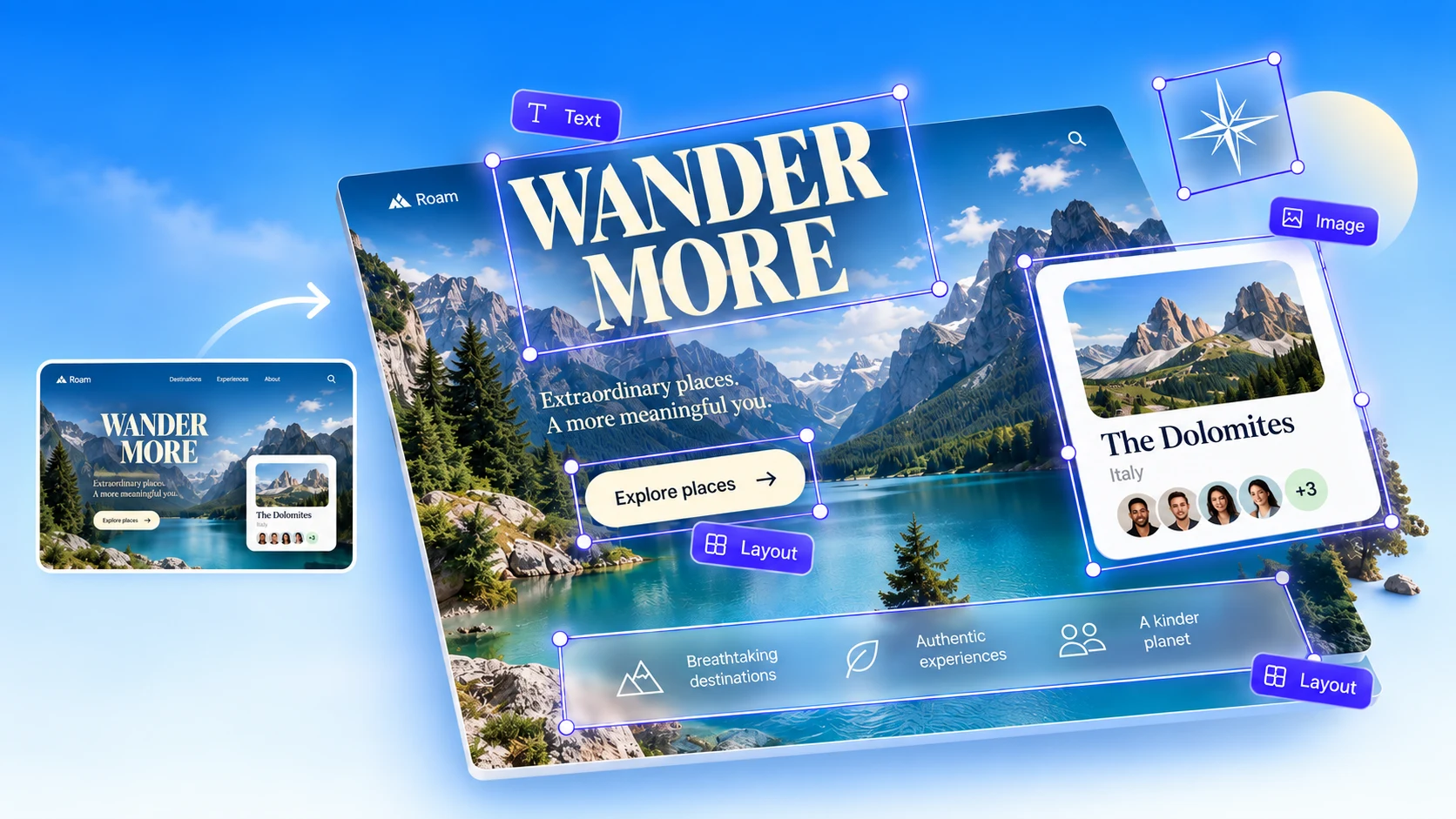
스크린샷, PNG, JPG를 업로드하면 편집할 수 있는 Photoshop 레이어가 만들어집니다. 평면 배경 한 장이 아니라 실제 텍스트 레이어, 그룹화된 UI 요소, 별도의 이미지 레이어로 재구성됩니다. 무료 Photoshop 플러그인을 쓰거나 브라우저에서 변환하세요.
플러그인은 컴퓨터의 Photoshop에서 실행됩니다. 휴대폰에서는 먼저 브라우저 버전을 사용해 보세요.
Adobe Exchange에서 무료 · Photoshop 23.2 이상 · 매월 무료 AI 크레딧 5개
플러그인이 없다면 브라우저에서 변환
일반적인 크리에이티브 워크플로우를 위해 설계됨
변환할 수 있는 것
모든 종류의 UI를 이미지에서 PSD로
스크린샷으로 찍을 수 있다면 Photoshop에서 레이어로 열 수 있습니다. Codia는 실제 제품과 목업의 PNG, JPG, WebP 이미지를 지원합니다.
iOS·Android 앱 화면
앱 화면을 레이어 PSD로 재구성해 목업, 스토어 이미지, 프레젠테이션에 활용하세요.
웹사이트와 랜딩 페이지
캡처한 웹 페이지를 리터칭하고 스타일을 바꾸거나 배너에 재사용할 수 있는 레이어 파일로 바꿉니다.
대시보드와 관리자 화면
표, 차트, 사이드바가 하나로 합쳐진 그림이 아닌 별도 레이어로 돌아옵니다.
디자인 레퍼런스와 무드보드
레퍼런스 화면을 Photoshop에서 분석하고 색을 바꾸고 응용할 수 있는 레이어로 만듭니다.
잃어버린 PSD와 예전 디자인
병합된 내보내기 이미지만 남았나요? 이미지에서 편집 가능한 레이어 버전을 되살리세요.
PNG, JPG, WebP 이미지
간단한 스크린샷부터 내보낸 목업까지 어떤 UI 이미지든 사용할 수 있습니다. 해상도가 높을수록 텍스트가 깔끔하게 나옵니다.
사용 방법
스크린샷을 PSD로 변환하는 방법
Photoshop 플러그인에서 3단계면 됩니다. 대부분의 화면은 몇 분 안에 편집할 수 있습니다.
- 1
무료 플러그인 설치
Adobe Exchange에서 Codia AI: Screenshot to Design for Photoshop을 받으세요. Photoshop 23.2 이상이 필요합니다.
- 2
스크린샷 업로드
플러그인 패널을 열고 무료 Codia 계정으로 로그인한 뒤 PNG, JPG, WebP 이미지를 업로드하세요.
- 3
생성된 레이어 편집
Codia가 텍스트, UI 요소, 이미지를 Photoshop 레이어로 다시 만듭니다. 평소처럼 문자를 고치고, 그룹을 옮기고, 리터칭하세요.
Photoshop을 열지 않았다면?
이 페이지 상단에서 이미지를 업로드하세요. Codia Studio가 편집 가능한 캔버스로 열면 '다운로드'에서 'PSD'를 선택하고 파일을 Photoshop에서 여세요.
결과물
평면 배경이 아닌, 편집 가능한 Photoshop 레이어
Photoshop에서 연 스크린샷은 레이어 하나입니다. 변환한 스크린샷은 레이어로 나뉜 문서가 됩니다.
실제 텍스트 레이어
제목, 라벨, 본문이 편집 가능한 텍스트가 되어 도장 도구로 지우거나 다시 입력하지 않고도 문구를 바꿀 수 있습니다.
그룹화된 UI 구조
컨테이너, 리스트, 버튼, 카드가 옮기고 스타일을 바꿀 수 있는 레이어 구조로 재구성됩니다.
이미지는 별도 레이어로
사진, 일러스트, 아이콘이 배경에 합쳐지지 않고 따로 분리됩니다.
폰트와 다국어 텍스트
폰트 감지로 원래 모습을 유지하고, 영어뿐 아니라 다양한 언어의 텍스트를 인식합니다.
브라우저에서 바로 레이어 PSD로
플러그인이 필요 없습니다. Codia Studio에서 업로드하고 결과를 Photoshop용 PSD 파일로 다운로드하세요.
열기, 직접 다시 만들기, 변환: 스크린샷을 Photoshop으로 가져오는 세 가지 방법
이미지를 열면 즉시 되지만 레이어는 하나뿐입니다. 직접 다시 만들면 편집은 되지만 느립니다. 변환하면 두 가지를 모두 얻습니다.
| Codia로 변환 | 이미지 열기 | 직접 다시 만들기 | |
|---|---|---|---|
| 편집 가능한 텍스트 | 가능, 실제 텍스트 레이어 | 불가, 텍스트가 픽셀 | 가능, 직접 다시 입력 |
| 레이어 | 그룹화된 개별 레이어 | 배경 레이어 하나 | 직접 구성 |
| 폰트와 색상 | 이미지에서 감지 | 보기만 가능 | 눈으로 맞춤 |
| 화면당 소요 시간 | 몇 분, 이후 다듬기 | 몇 초 | 몇 시간씩 걸리기도 |
스크린샷 PSD 변환 요금제
매월 AI 크레딧 5개로 무료로 시작하세요. 더 큰 스크린샷과 추가 크레딧이 필요하면 업그레이드하세요.
스크린샷 Photoshop 변환 FAQ
스크린샷과 이미지를 편집 가능한 PSD 레이어로 변환하는 방법에 대한 답변입니다.
더 궁금한 점이 있다면 문의해 주세요. 도와드리겠습니다.
지원팀 문의첫 스크린샷을
무료로 PSD로 변환하세요
Photoshop에서 플러그인을 설치하거나 브라우저에서 이미지를 업로드하세요. 모든 계정에 매월 무료 AI 크레딧이 제공됩니다.
신용카드 불필요 · 파일은 학습에 사용되지 않음 · Photoshop 23.2 이상