
AI 워터마크 제거
AI로 이미지 워터마크 제거
샘플 표시, 초안 오버레이 또는 워터마크형 흔적이 있는 권한 있는 이미지를 업로드하고 Codia Studio의 Remove Watermark를 여세요.
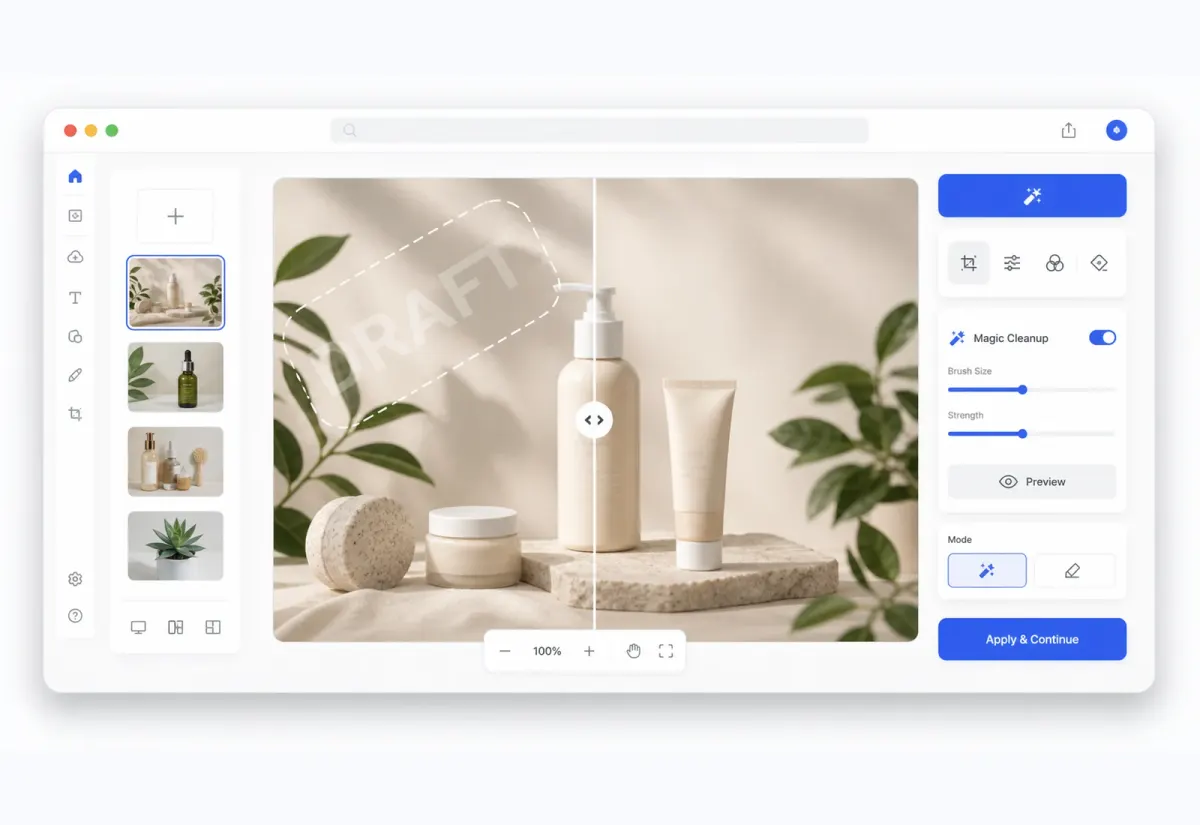
Studio 워크플로우
이미지를 정리하고 계속 편집하세요
이미지가 Studio 캔버스에서 열리므로 정리된 결과를 수정, 클린업, 합성, 내보내기로 바로 이어갈 수 있습니다.
핵심 강점
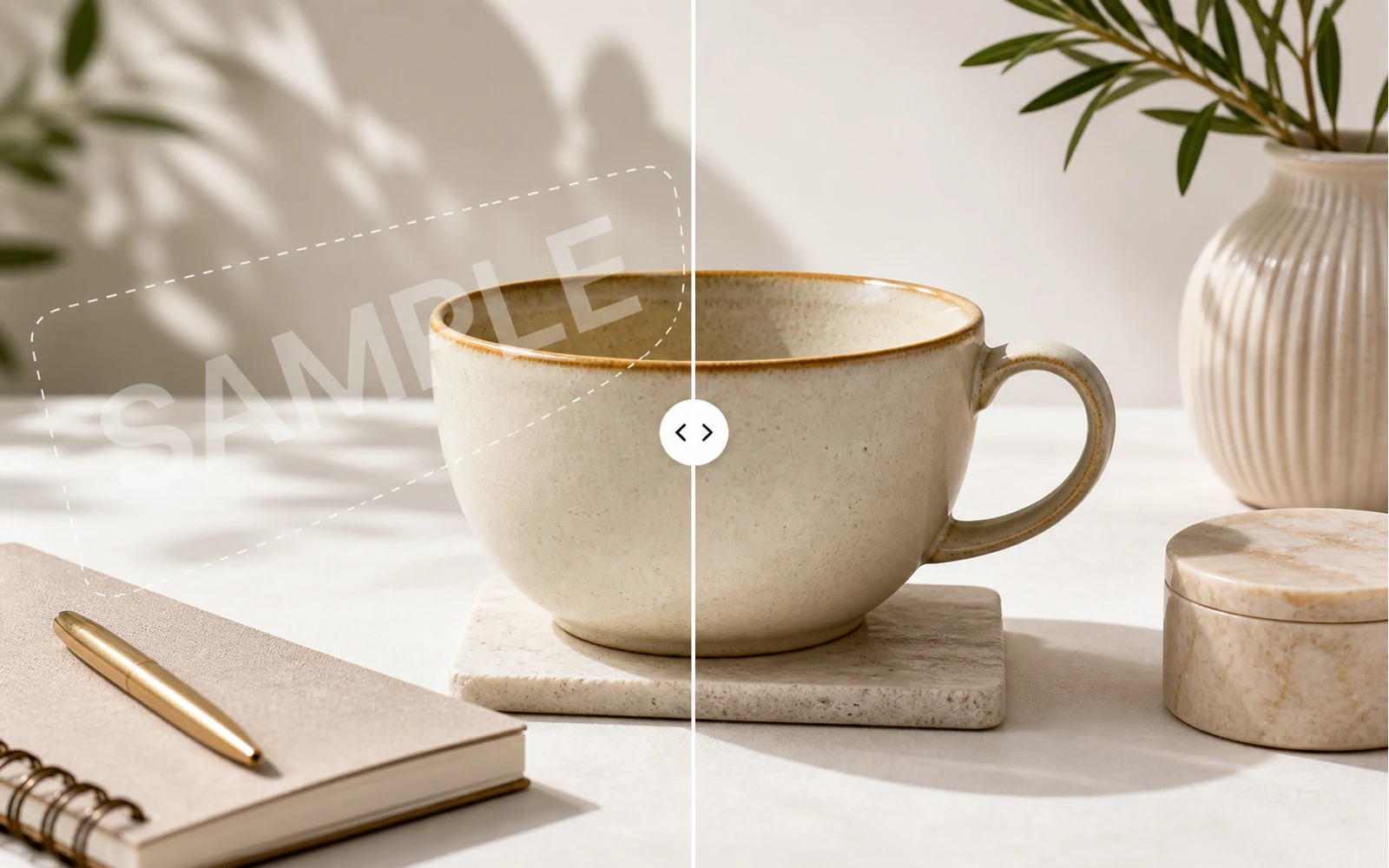
AI로 이미지 워터마크 정리
소유하거나 편집 권한이 있는 이미지에서 워터마크형 오버레이, 텍스트 표시, 반복 샘플 패턴을 AI로 감지하고 정리합니다.
핵심 강점
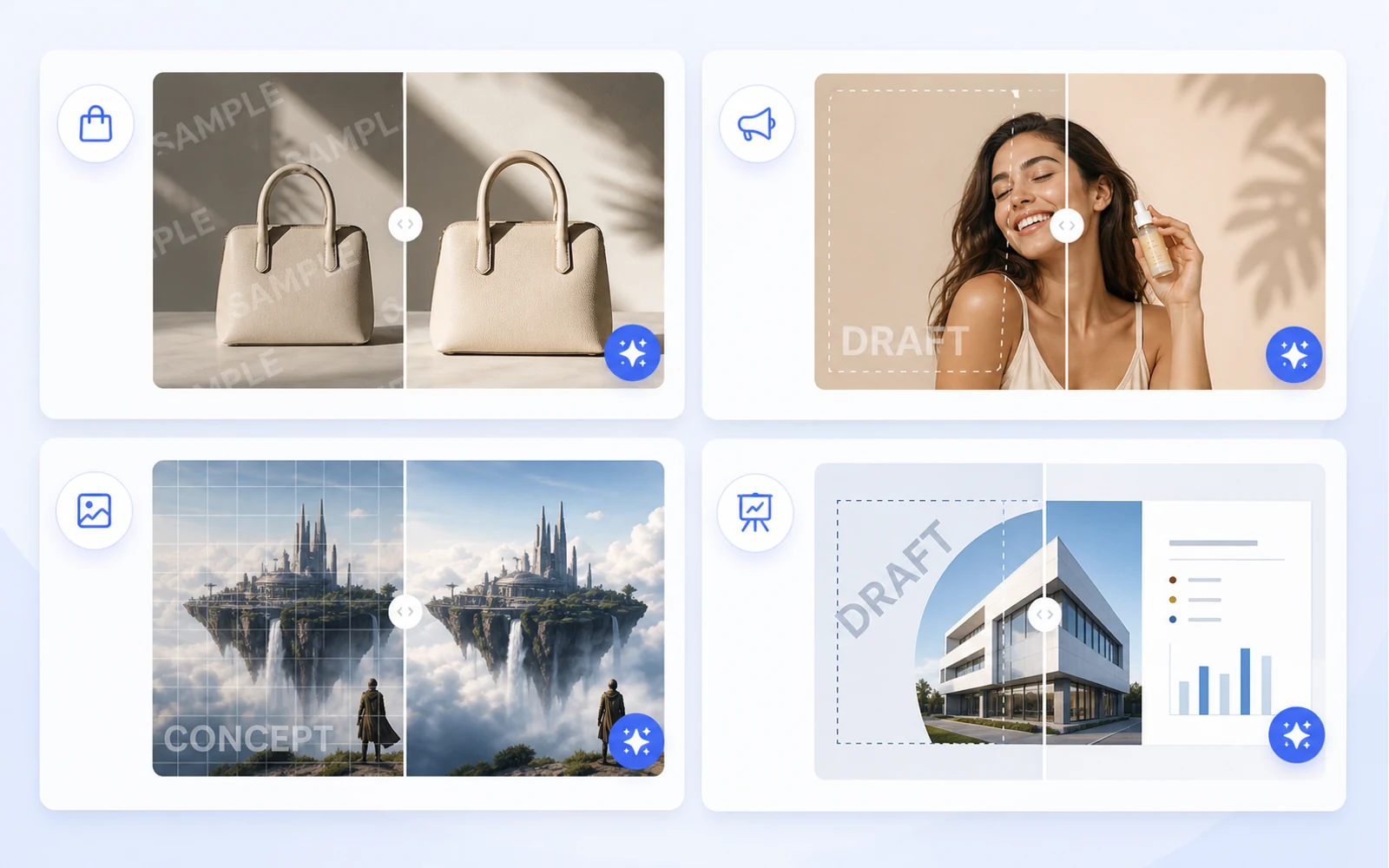
디자인 작업을 위한 깨끗한 비주얼 준비
권한 있는 제품 이미지, 소셜 크리에이티브, 목업, AI 이미지, 프레젠테이션 비주얼을 다음 레이아웃으로 옮기기 전에 복원하세요.
핵심 강점
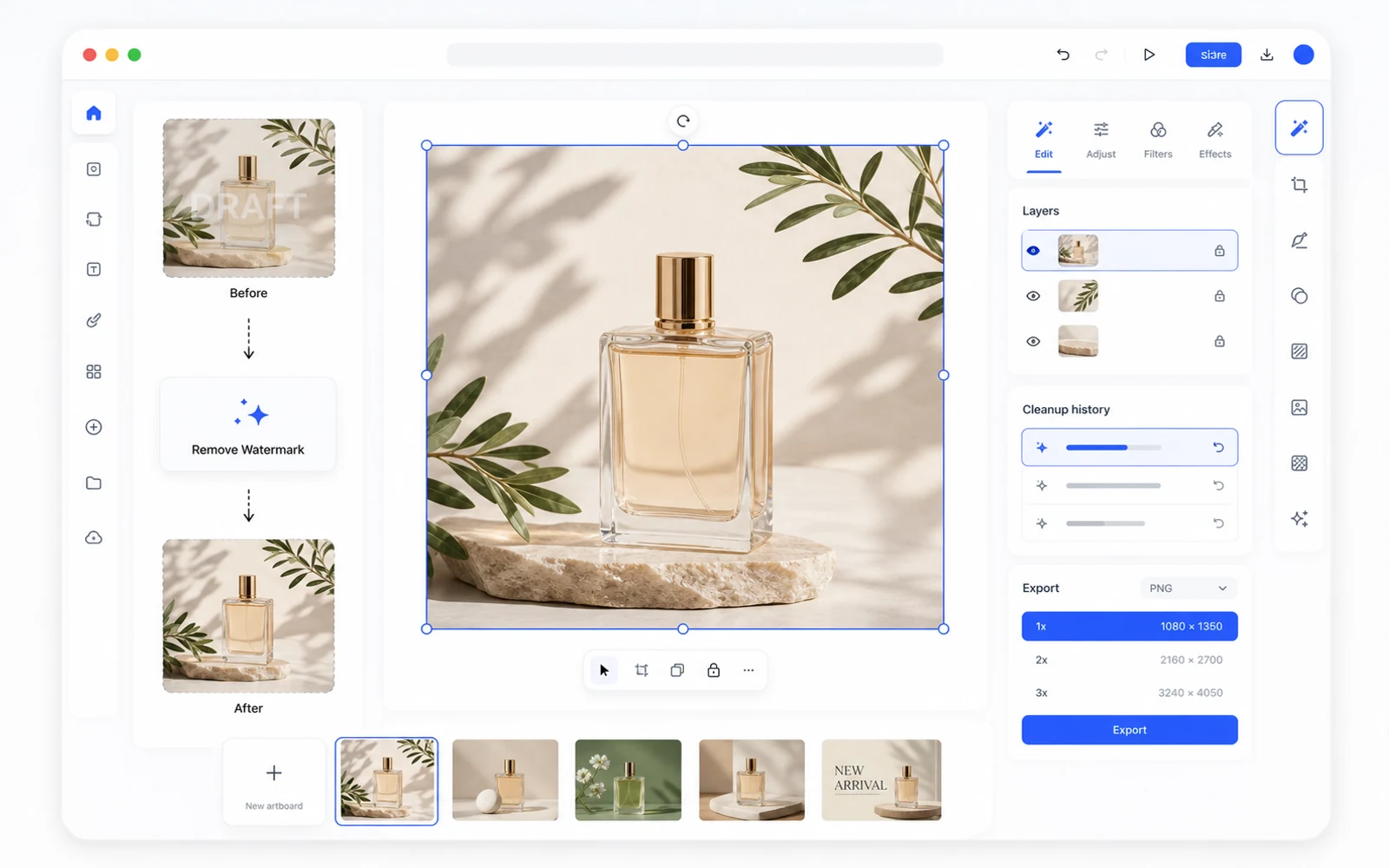
워터마크 제거 후에도 계속 편집
정리된 이미지는 Codia Studio에서 열리며 배경 제거, 요소 편집, 변형 생성, 업스케일, 내보내기를 계속할 수 있습니다.
이미지 업로드
JPG, PNG, WebP, 스크린샷, 제품 이미지, 소셜 크리에이티브 또는 AI 생성 이미지로 시작하세요.
Studio에서 워터마크 제거
Codia는 Studio 캔버스를 열고 Remove Watermark 도구가 선택된 상태로 바로 정리를 시작합니다.
검토, 다듬기, 내보내기
결과를 확인하고 Studio에서 계속 편집한 뒤 정리된 이미지를 내보내세요.
Related cleanup workflows
More ways to clean up authorized images
Choose the cleanup workflow that best matches the kind of sample mark, draft overlay, or watermark-like artifact you need to review.
Remove watermark from image
Clean sample marks, draft overlays, and watermark-like artifacts from images you can edit.
Remove WatermarkRemove text watermark
Clean repeated text marks and draft labels from authorized images, then refine the result in Studio.
Remove Text WatermarkRemove sample watermark
Clean sample overlays from owned or licensed visuals before using them in production layouts.
Remove Sample MarkFAQ
AI 워터마크 제거 FAQ
어떤 이미지 형식을 업로드할 수 있나요?
컴퓨터에서 JPG, PNG, WebP, 스크린샷 등 일반적인 이미지 형식을 업로드할 수 있습니다.
Codia Studio가 열리나요?
네. 이 페이지에서 업로드하면 이미지가 로드되고 워터마크 제거 기능이 선택된 상태로 Codia Studio가 열립니다.
워터마크 제거는 언제 사용해야 하나요?
본인 소유 이미지, 생성 이미지, 초안 내보내기, 샘플 오버레이 또는 편집 권한이 있는 에셋에 사용하세요. 허가 없이 소유권, 저작권, 출처 표시를 제거하지 마세요.
AI 워터마크 제거가 항상 완벽한가요?
결과는 이미지, 워터마크 투명도, 질감, 겹침 정도에 따라 달라집니다. 복잡한 표시는 Studio에서 추가 정리나 수동 보정이 필요할 수 있습니다.
워터마크 제거 후에도 계속 편집할 수 있나요?
네. 이미지가 Studio에 들어오면 다른 AI 이미지 도구를 사용하고 캔버스를 조정하며 정리된 결과를 내보낼 수 있습니다.