
샘플 워터마크 제거
샘플 워터마크 제거
편집 권한이 있는 이미지를 업로드하고 워터마크 형태의 오버레이나 샘플 표시를 정리한 뒤 Studio에서 확인합니다.
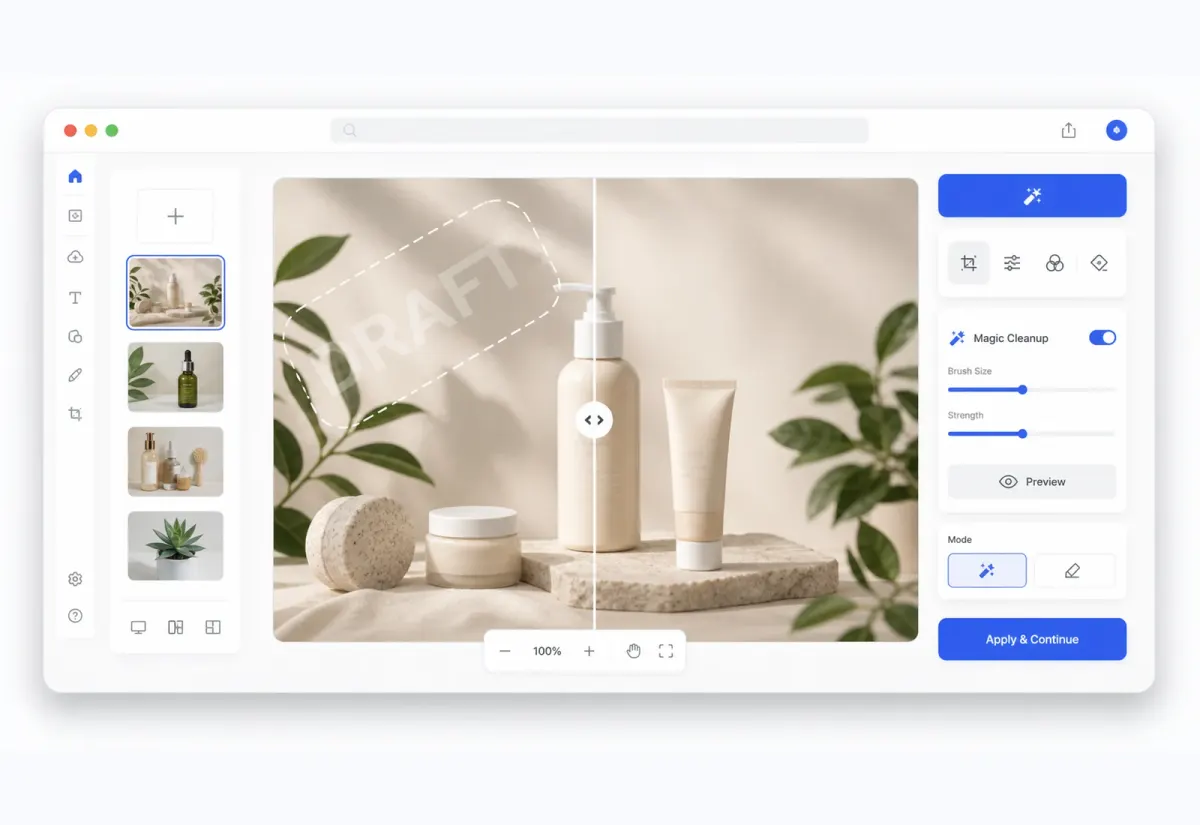
Studio 워크플로우
이미지를 정리하고 계속 편집하세요
이미지가 Studio 캔버스에서 열리므로 정리된 결과를 수정, 클린업, 합성, 내보내기로 바로 이어갈 수 있습니다.
핵심 강점
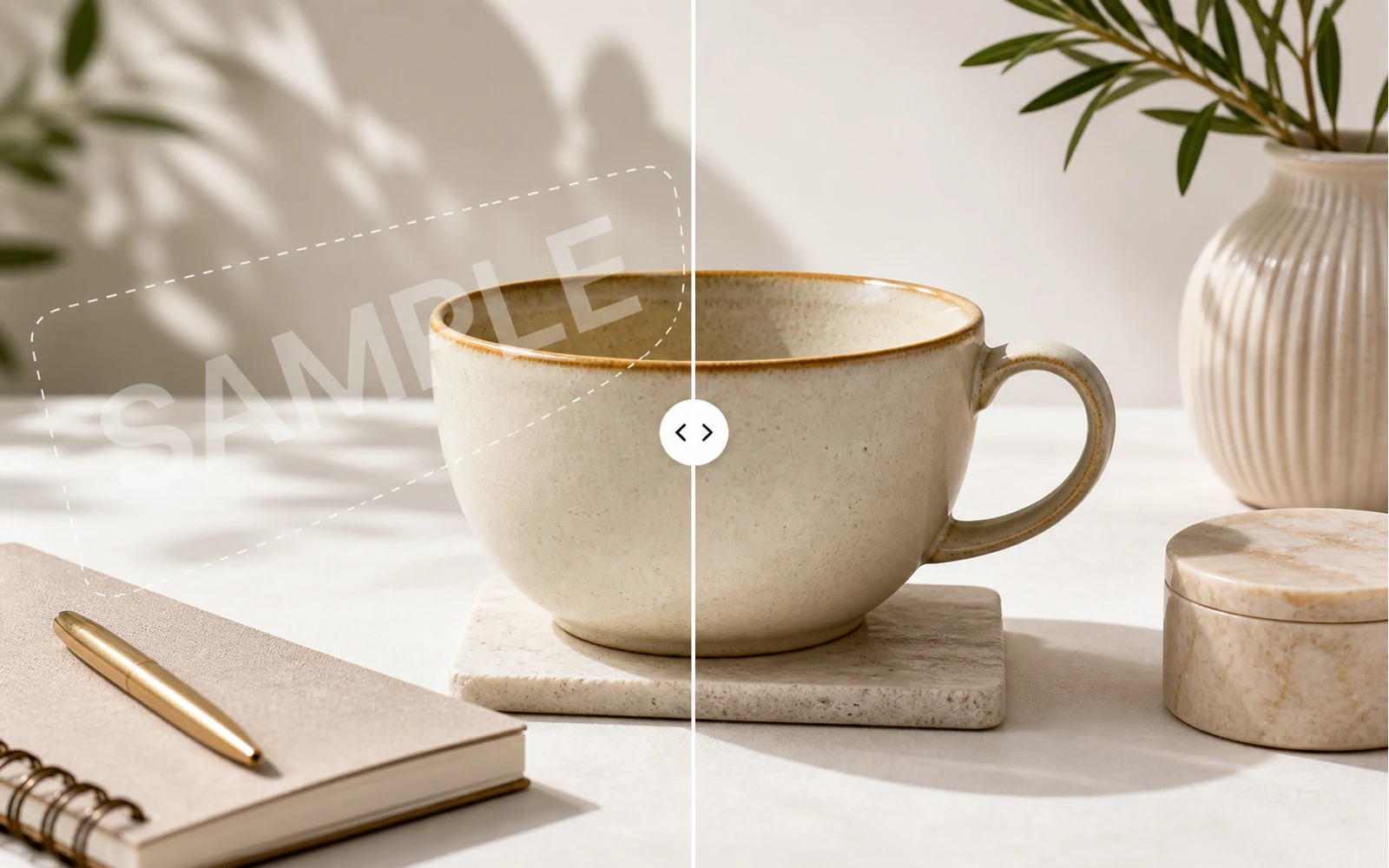
AI로 이미지 워터마크 정리
소유하거나 편집 권한이 있는 이미지에서 워터마크형 오버레이, 텍스트 표시, 반복 샘플 패턴을 AI로 감지하고 정리합니다.
핵심 강점
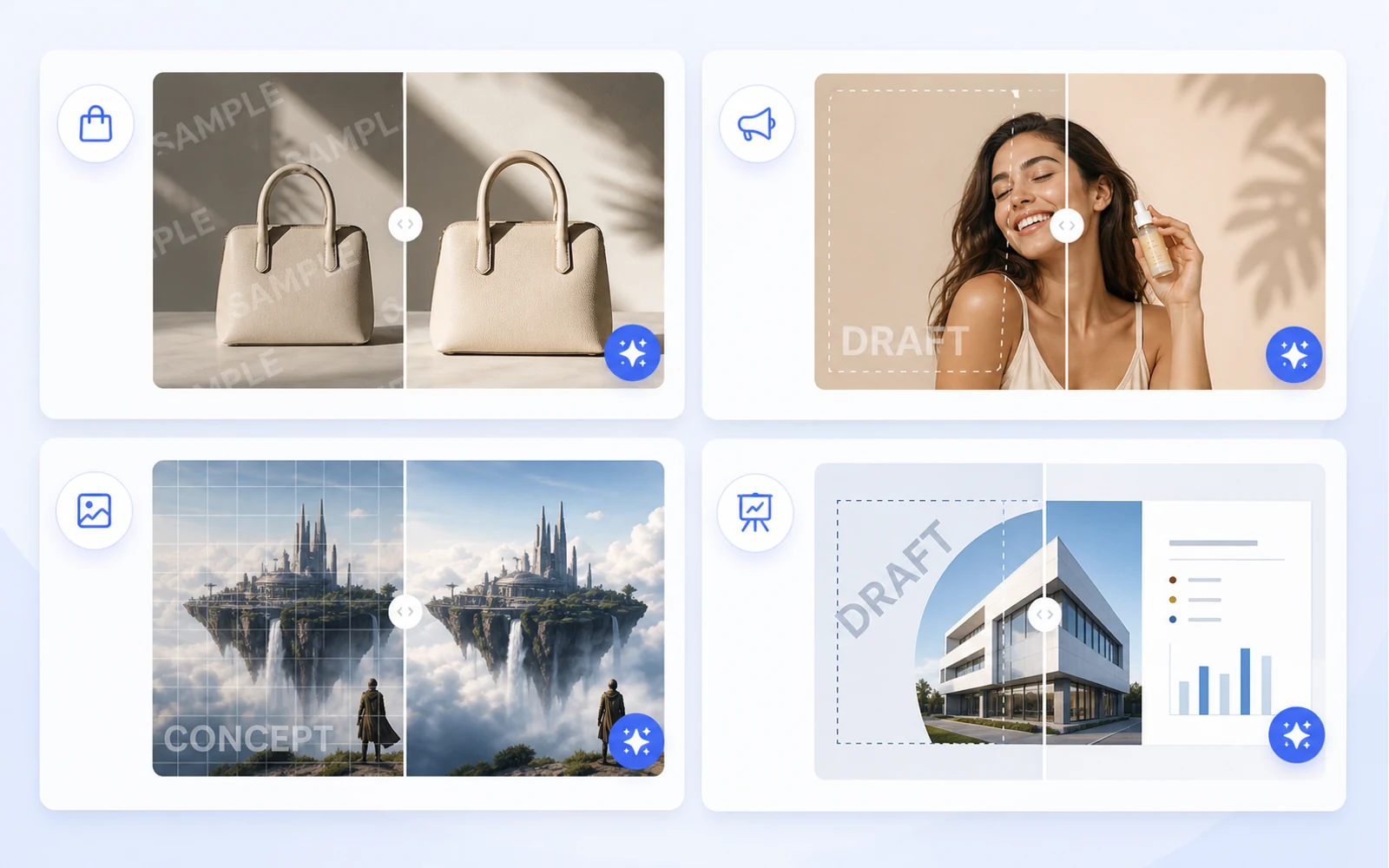
디자인 작업을 위한 깨끗한 비주얼 준비
권한 있는 제품 이미지, 소셜 크리에이티브, 목업, AI 이미지, 프레젠테이션 비주얼을 다음 레이아웃으로 옮기기 전에 복원하세요.
핵심 강점
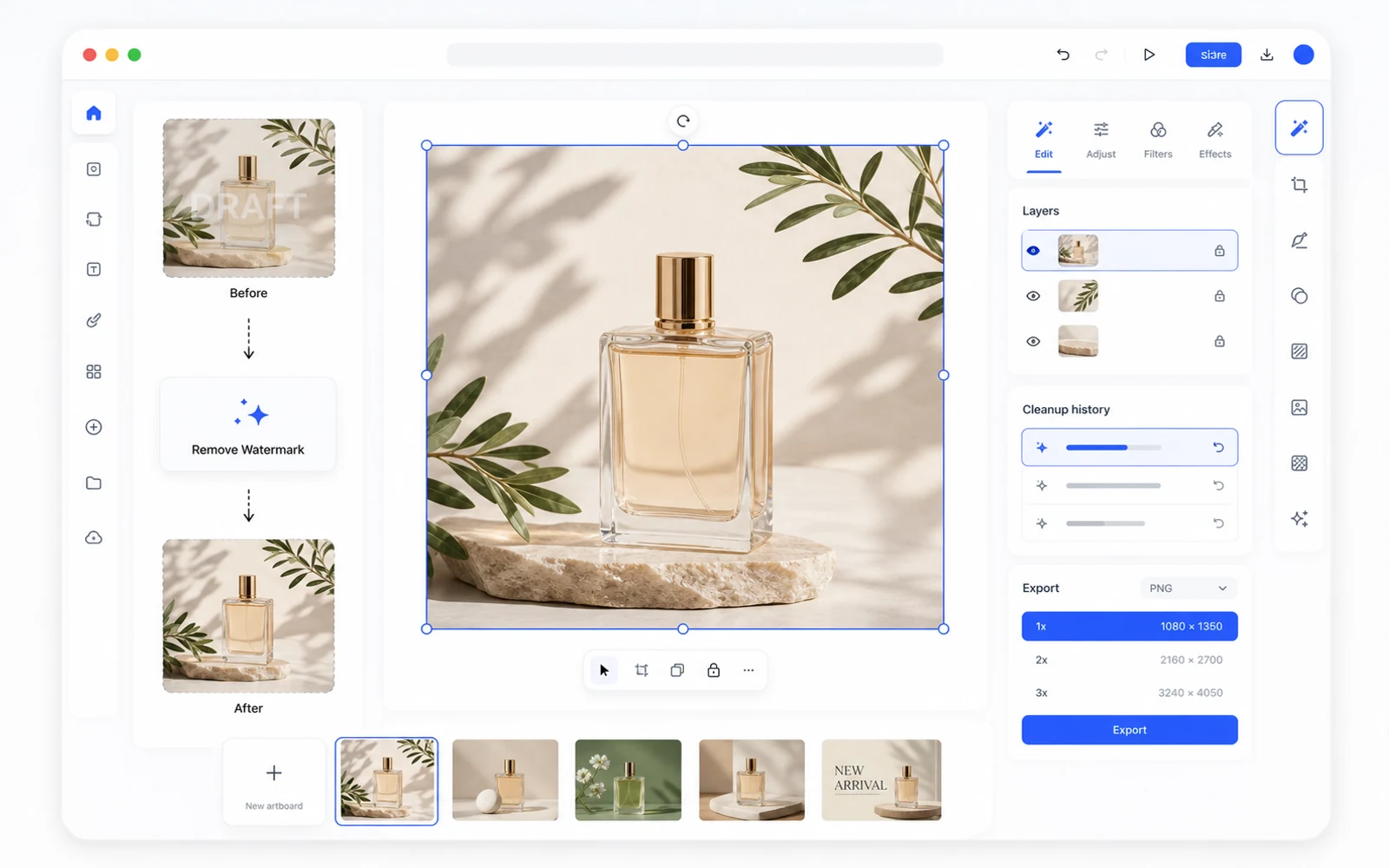
워터마크 제거 후에도 계속 편집
정리된 이미지는 Codia Studio에서 열리며 배경 제거, 요소 편집, 변형 생성, 업스케일, 내보내기를 계속할 수 있습니다.
샘플 워터마크 제거을 사용하는 이유
소유, 생성, 초안 또는 라이선스 에셋에서 워터마크 정리가 허용되고 시각적 검토가 필요한 경우에 사용합니다.
샘플 워터마크 제거에 적합한 입력 이미지
생성 이미지, 초안 내보내기, 샘플 오버레이, 소유한 제품 사진, 편집 권한이 있는 라이선스 에셋에 사용합니다.
관련 Codia 워크플로
레이어 편집, 텍스트 편집, 클린업, 배경 제거, 업스케일, 내보내기로 계속 진행할 수 있습니다.
이미지 업로드
JPG, PNG, WebP, 스크린샷, 제품 이미지, 소셜 크리에이티브 또는 AI 생성 이미지로 시작하세요.
Studio에서 워터마크 제거
Codia는 Studio 캔버스를 열고 Remove Watermark 도구가 선택된 상태로 바로 정리를 시작합니다.
검토, 다듬기, 내보내기
결과를 확인하고 Studio에서 계속 편집한 뒤 정리된 이미지를 내보내세요.
관련 Codia 워크플로
관련 Codia 워크플로
레이어 편집, 텍스트 편집, 클린업, 배경 제거, 업스케일, 내보내기로 계속 진행할 수 있습니다.
FAQ
샘플 워터마크 제거 FAQ
샘플 워터마크 제거을 온라인에서 사용할 수 있나요?
예. 이미지를 업로드하면 브라우저에서 Codia Studio 워크플로가 열립니다.
AI 단계 이후에도 계속 편집할 수 있나요?
예. 결과는 Codia Studio에 남아 레이어, 레이아웃, 정리, 내보내기를 계속할 수 있습니다.
어떤 이미지 형식을 지원하나요?
JPG, PNG, WebP, 스크린샷, 제품 사진, AI 이미지 등 일반적인 이미지 형식을 업로드할 수 있습니다.
이 워크플로는 언제 사용해야 하나요?
소유한 이미지, 생성 이미지, 초안 내보내기, 샘플 표시 또는 편집 권한이 있는 에셋에 사용하세요.