
스크린샷을 Figma로:
어떤 이미지든 편집 가능한 레이어로
스크린샷, PNG, JPG를 업로드하면 실제로 편집할 수 있는 Figma 디자인이 만들어집니다. 평면 이미지 한 장이 아니라 텍스트, 도형, 이미지, 그룹화된 레이어로 재구성됩니다. 무료 Figma 플러그인을 쓰거나 브라우저에서 바로 변환하세요.
Figma 플러그인은 컴퓨터에서 실행됩니다. 휴대폰에서는 먼저 브라우저 버전을 사용해 보세요.
매월 무료 AI 크레딧 5개 · 신용카드 불필요 · Figma 무료 플랜에서도 사용 가능






플러그인이 없다면 브라우저에서 변환
일반적인 크리에이티브 워크플로우를 위해 설계됨
실제 결과
흔히 보는 스크린샷을 편집 가능한 레이어로
웹사이트, 대시보드, 모바일 앱 화면을 Figma 플러그인과 같은 스크린샷-디자인 변환 엔진으로 각각 변환했습니다. 제목, 버튼, 카드, 사진이 각각 별도의 레이어로 나옵니다.
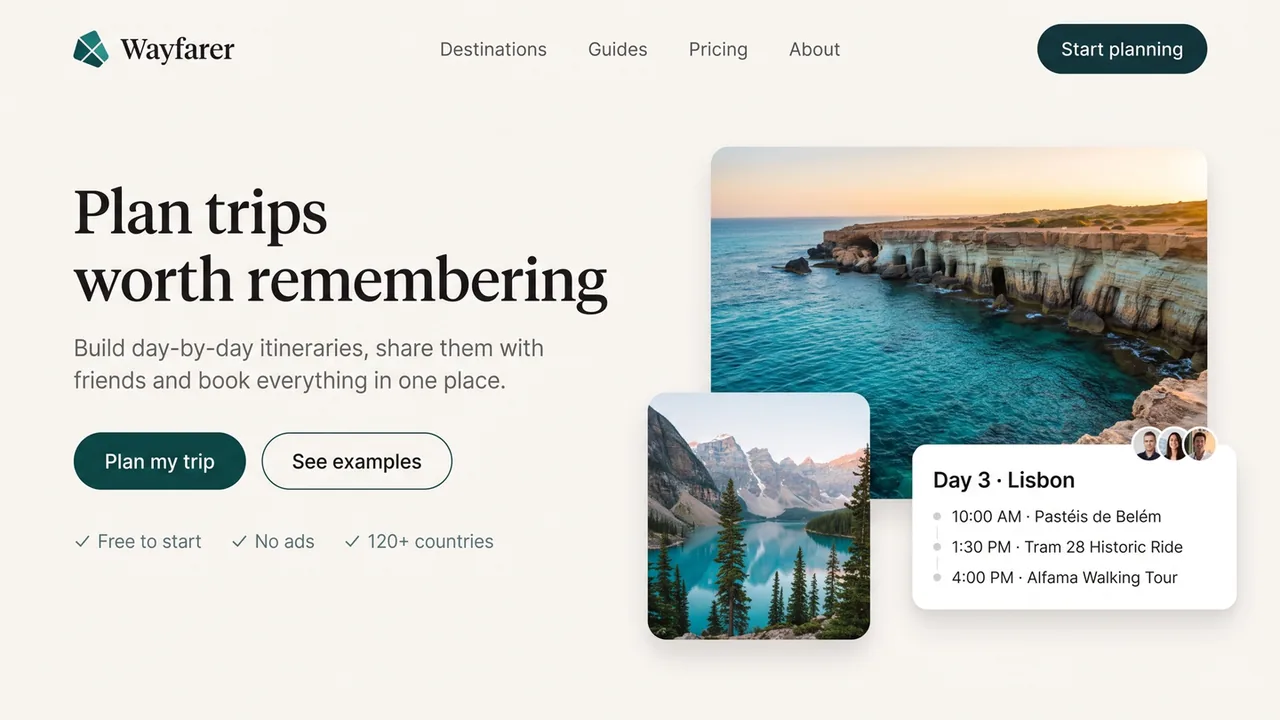
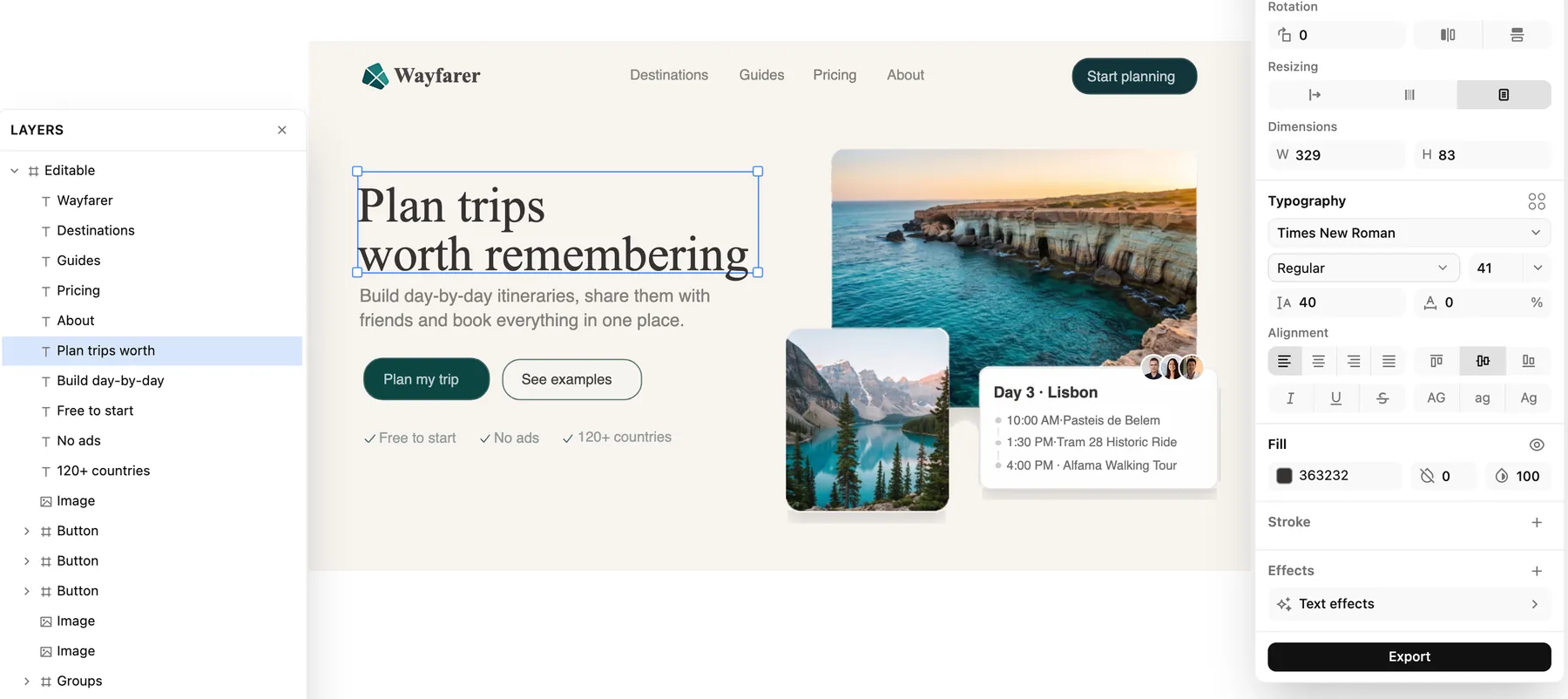
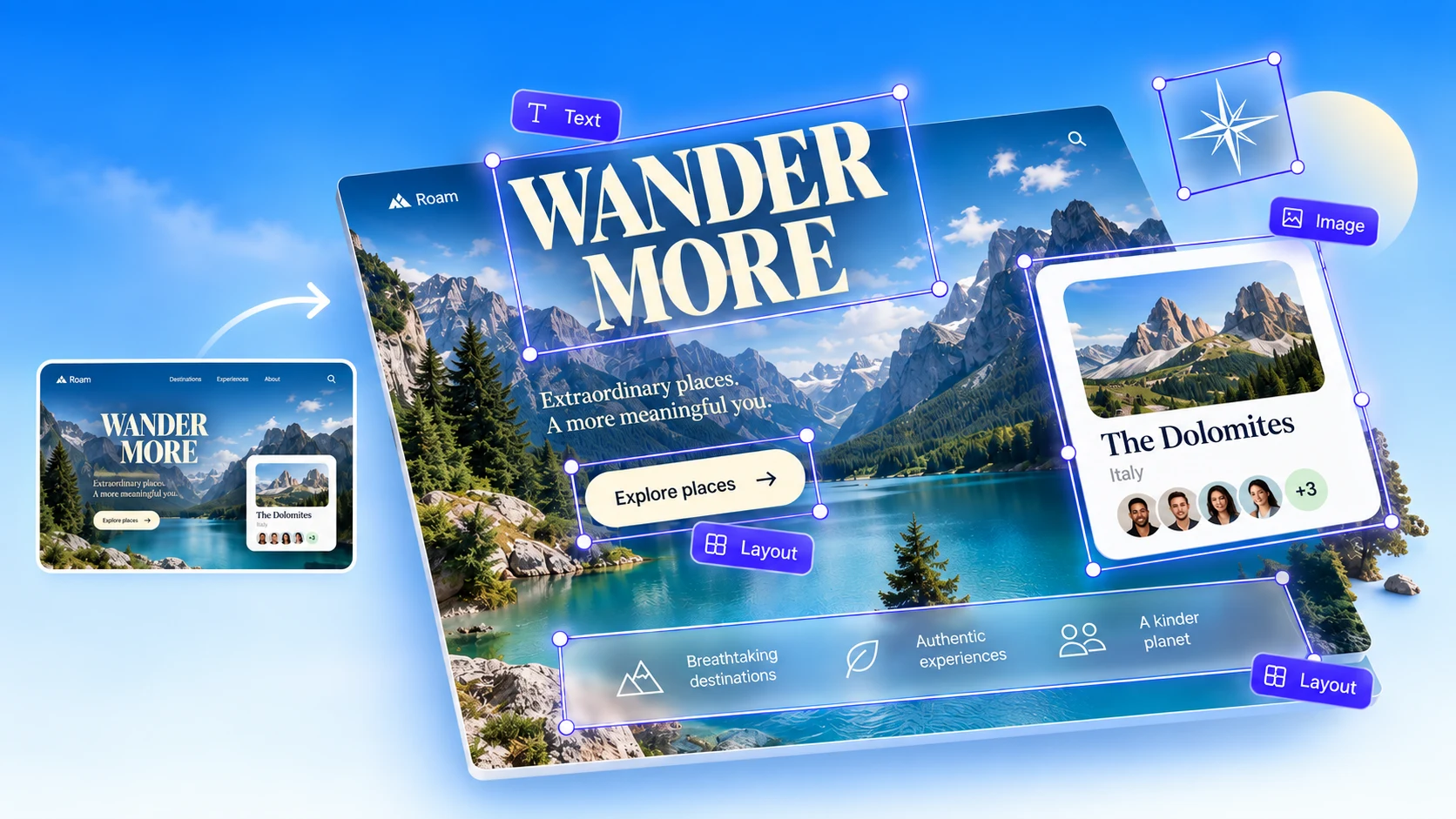
여행 랜딩 페이지입니다. 내비게이션 링크, 버튼, 사진, 여행 일정 카드가 각각 별도의 레이어로 나오고, 선택된 제목은 편집 가능한 텍스트입니다.
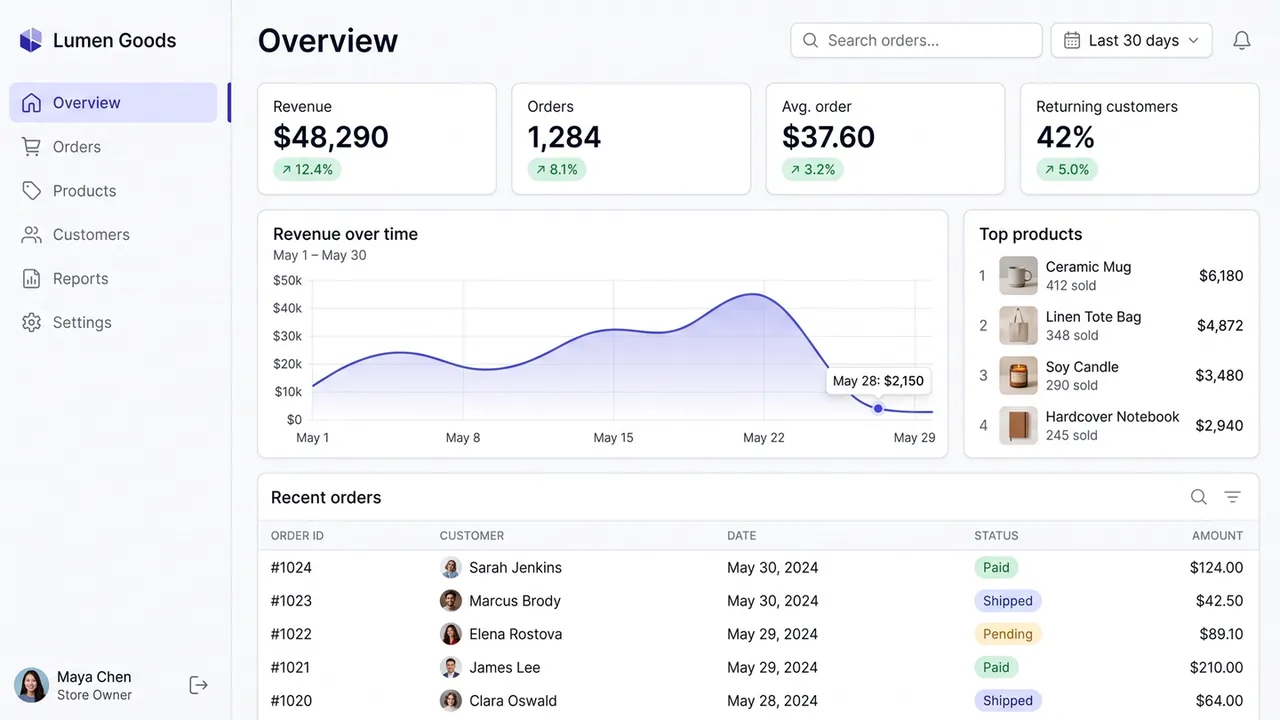
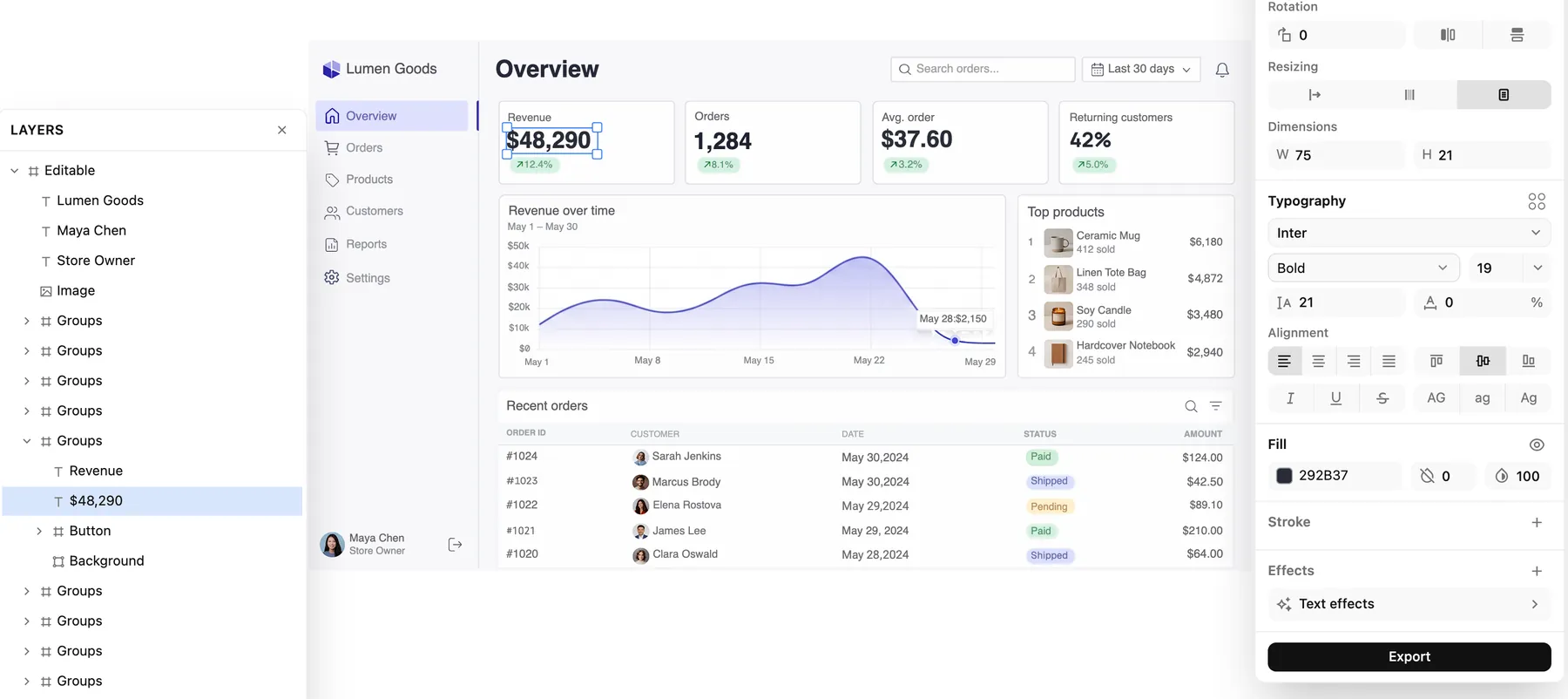
분석 대시보드입니다. 각 KPI 카드는 텍스트, 배지, 배경으로 이루어진 그룹이며, 선택된 수치는 Inter Bold의 편집 가능한 텍스트입니다.
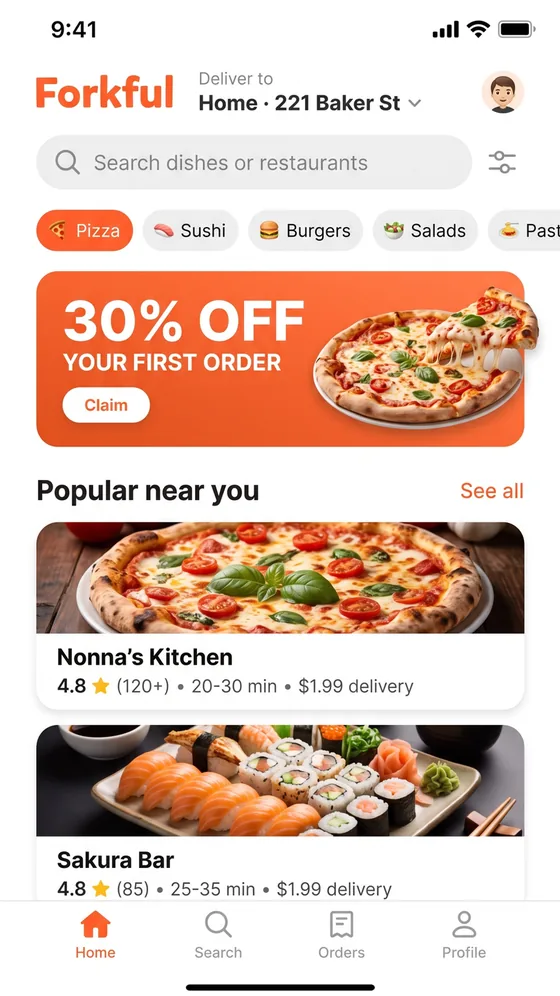
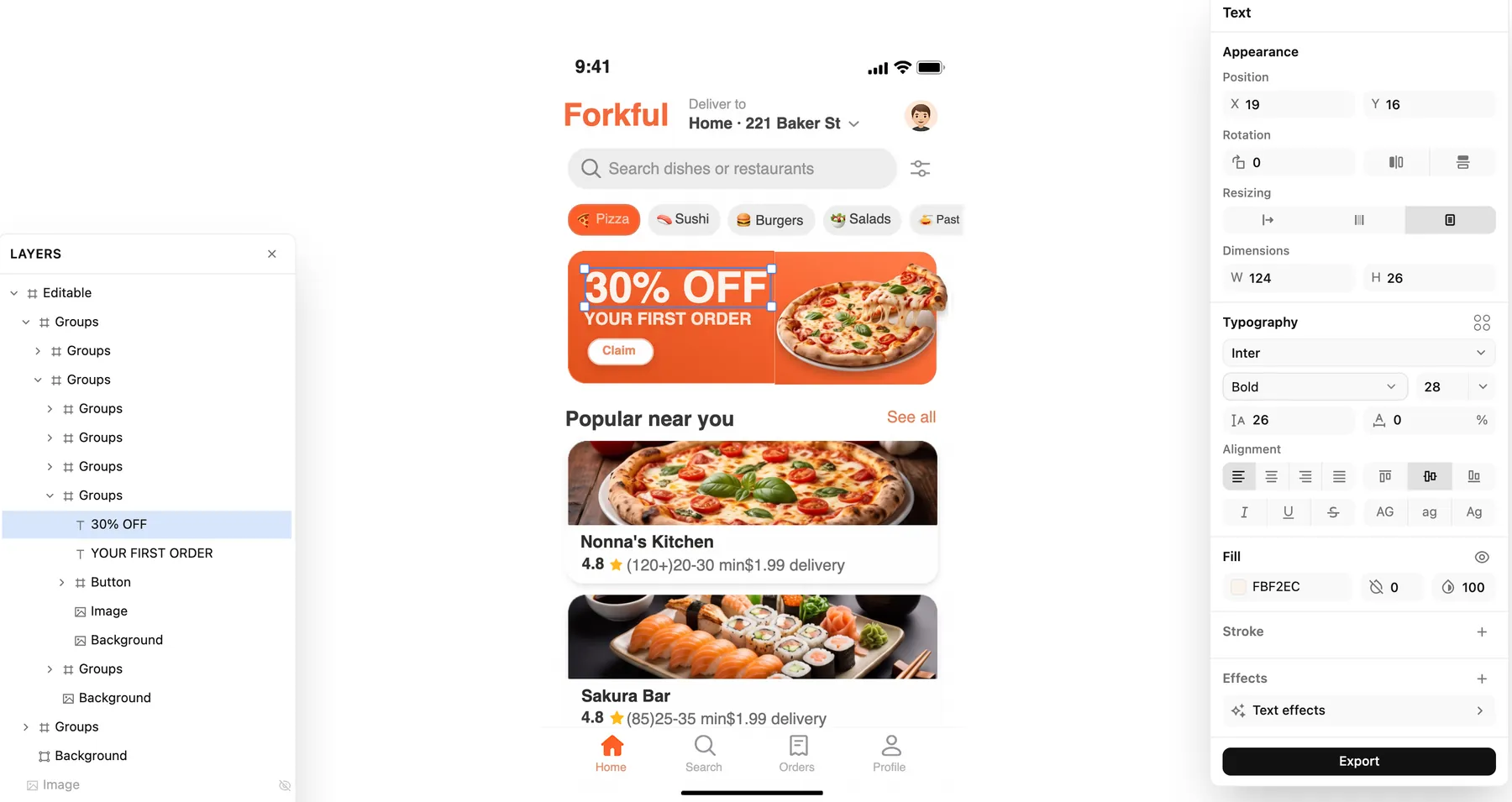
음식 배달 앱입니다. 프로모션 배너가 제목, 부제목, 버튼, 사진으로 나뉘고, 선택된 제목은 Inter Bold의 편집 가능한 텍스트입니다.
샘플 화면은 이 데모를 위해 생성한 가상의 제품이며, 변환 결과는 실제입니다. 레이어 패널을 연 Codia Studio 화면입니다. Figma 플러그인도 같은 변환 결과로 레이어를 만들며, 결과는 원본 이미지에 따라 달라질 수 있습니다.
변환할 수 있는 것
모든 종류의 UI를 이미지에서 Figma로
스크린샷으로 찍을 수 있다면 변환할 수 있습니다. Codia는 실제 제품과 목업의 PNG, JPG, WebP 이미지를 Figma 디자인으로 바꿉니다.
iOS·Android 앱 화면
휴대폰, TestFlight 빌드, 스토어 페이지의 앱 화면을 컴포넌트마다 다시 그리지 않고 재구성합니다.
웹사이트와 랜딩 페이지
캡처한 웹 페이지를 편집 가능한 레이아웃으로 바꿉니다. 라이브 URL이라면 Web to Figma로 페이지를 바로 가져올 수 있습니다.
SaaS 대시보드와 관리자 화면
표, 차트, 사이드바, 복잡한 폼도 편집 가능한 요소로 돌아와 바로 리디자인에 쓸 수 있습니다.
디자인 레퍼런스와 무드보드
영감을 준 이미지나 레퍼런스 화면을 분석하고, 스타일을 바꾸고, 응용할 수 있는 레이어로 만듭니다.
원본 파일이 없는 기존 UI
원본 디자인 파일을 잃어버렸나요? 출시된 제품의 스크린샷에서 편집 가능한 버전을 되살리세요.
PNG, JPG, WebP 이미지
간단한 스크린샷부터 내보낸 목업까지 어떤 UI 이미지든 사용할 수 있습니다. 선명한 고해상도 이미지일수록 텍스트가 깔끔하게 나옵니다.
사용 방법
스크린샷을 Figma로 변환하는 방법
Figma 플러그인에서 3단계면 됩니다. 대부분의 화면은 몇 분 안에 편집할 수 있습니다.
- 1
무료 플러그인 설치
Figma Community에서 Codia AI Design을 열고 아무 Figma 파일에서나 실행하세요.
- 2
스크린샷 업로드
앱 화면, 웹 페이지, 대시보드, 디자인 레퍼런스 등 PNG, JPG, WebP 파일을 끌어다 놓으세요.
- 3
생성된 레이어 편집
Codia가 텍스트, 도형, 이미지, 레이어 계층을 캔버스에 다시 만듭니다. 다른 Figma 디자인처럼 편집하세요.
브라우저가 더 편하다면?
이 페이지 상단에서 이미지를 업로드하세요. Codia Studio가 편집 가능한 캔버스로 열면 'Figma로 복사'를 클릭하고 Figma 파일에 붙여 넣으면 됩니다.
결과물
평면 이미지가 아닌, 편집 가능한 Figma 레이어
Figma에 붙여 넣은 스크린샷은 이미지 한 장일 뿐입니다. 변환한 스크린샷은 디자인이 되어, 모든 요소가 각각의 레이어로 나뉩니다.
실제 텍스트 레이어
제목, 라벨, 본문이 편집 가능한 텍스트로 돌아오므로 화면을 다시 입력하지 않고도 문구를 바꿀 수 있습니다.
흩어진 도형이 아닌 UI 계층
컨테이너, 리스트, 버튼, 카드가 레이어 트리로 그룹화되어 이동, 크기 조절, 스타일 변경이 자유롭습니다.
이미지와 아이콘은 별도 레이어로
사진, 일러스트, 아이콘이 배경에 합쳐지지 않고 따로 분리됩니다.
폰트와 다국어 텍스트
폰트 감지로 원래 모습을 유지하고, 영어뿐 아니라 다양한 언어의 텍스트를 인식합니다.
붙여 넣기, 직접 따라 그리기, 변환: 스크린샷을 Figma로 가져오는 세 가지 방법
붙여 넣기는 즉시 되지만 결과는 이미지일 뿐입니다. 직접 따라 그리면 편집은 되지만 느립니다. 변환하면 두 가지를 모두 얻습니다.
| Codia로 변환 | 이미지 붙여 넣기 | 직접 따라 그리기 | |
|---|---|---|---|
| 편집 가능한 텍스트 | 가능, 텍스트 레이어로 인식 | 불가, 텍스트가 픽셀 | 가능, 직접 다시 입력 |
| 레이어 구조 | 그룹화·중첩된 레이어 | 평면 이미지 한 장 | 직접 구성 |
| 폰트와 색상 | 이미지에서 감지 | 보기만 가능 | 눈으로 맞춤 |
| 화면당 소요 시간 | 몇 분, 이후 다듬기 | 몇 초 | 몇 시간씩 걸리기도 |
Figma Community 디자이너 후기
Codia AI Design 플러그인 페이지에 남겨진 공개 댓글을 원문 그대로 발췌했습니다.
Very impressed! I was skeptical, having tried other 'screenshot to figma' plugins with terrible results. This Codia plugin rapidly created an almost pixel-perfect replica of the screenshots, with all the correct vectors and layers. … The free 5 credits is more than enough to test the outputs before making a purchase decision. I'm subscribing now.We tested it today. With various screen shots. Very cool. And very simple to use.It was super helpful! Codia allows you to use a free version with pre set image formats (size for example). I recommend it!스크린샷 Figma 변환 요금제
매월 AI 크레딧 5개로 무료로 시작하세요. 더 큰 스크린샷, 일괄 업로드, 추가 크레딧이 필요하면 업그레이드하세요.
스크린샷 Figma 변환 FAQ
스크린샷과 이미지를 편집 가능한 Figma 디자인으로 변환하는 방법에 대한 답변입니다.
더 궁금한 점이 있다면 문의해 주세요. 도와드리겠습니다.
지원팀 문의관련 가이드와 변환 도구
- 스크린샷 Figma 변환 가이드캡처부터 최종 레이어까지, 더 깔끔하게 변환하는 팁.
- 플러그인 문서Codia AI Design의 설정, 제한, 문제 해결.
- 스크린샷을 Canva로스크린샷을 편집 가능한 Canva 디자인으로 변환합니다.
- 스크린샷을 Photoshop으로스크린샷을 편집 가능한 PSD 레이어로 재구성합니다.
- 스크린샷을 Sketch로Mac에서 스크린샷을 Sketch 레이어로 변환합니다.
- Web to FigmaURL로 라이브 웹 페이지를 Figma에 가져옵니다.
- PDF Figma 변환PDF 페이지를 편집 가능한 Figma 프레임으로 변환합니다.
- 스크린샷 디자인 변환 APIUI 스크린샷을 JSON, SVG, Figma 데이터로 일괄 변환합니다.
첫 스크린샷을
무료로 Figma로 변환하세요
Figma에서 플러그인을 설치하거나 브라우저에서 이미지를 업로드하세요. 모든 계정에 매월 무료 AI 크레딧이 제공됩니다.
신용카드 불필요 · 파일은 학습에 사용되지 않음 · 매월 무료 AI 크레딧 5개