
흐린 이미지 선명하게
흐린 이미지 선명하게
저해상도 또는 흐린 이미지를 업로드하고 AI로 선명도를 높인 뒤 Codia Studio에서 결과물을 계속 다듬습니다.
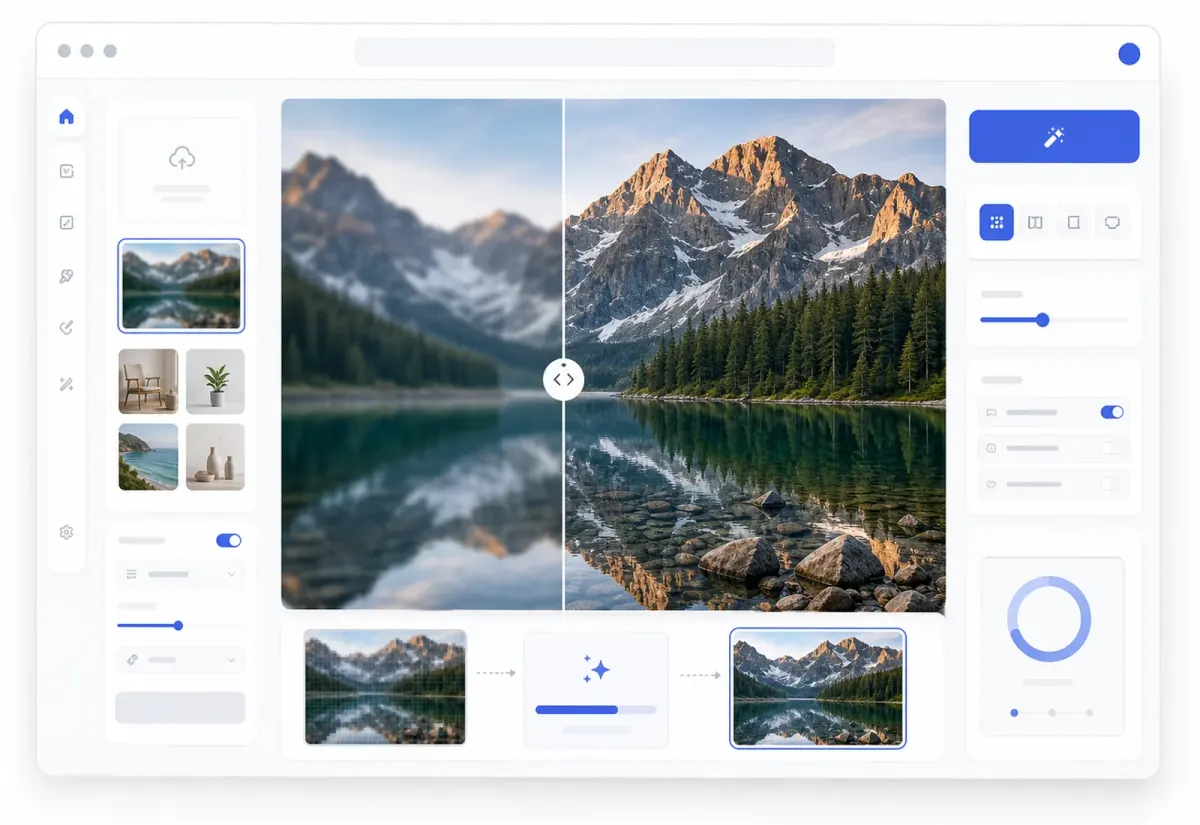
Studio 워크플로
먼저 업스케일하고, 계속 디자인하세요
향상된 이미지는 Studio 캔버스에서 열리므로 더 선명한 결과를 편집, 리믹스, 정리, 내보내기로 바로 이어갈 수 있습니다.
핵심 장점
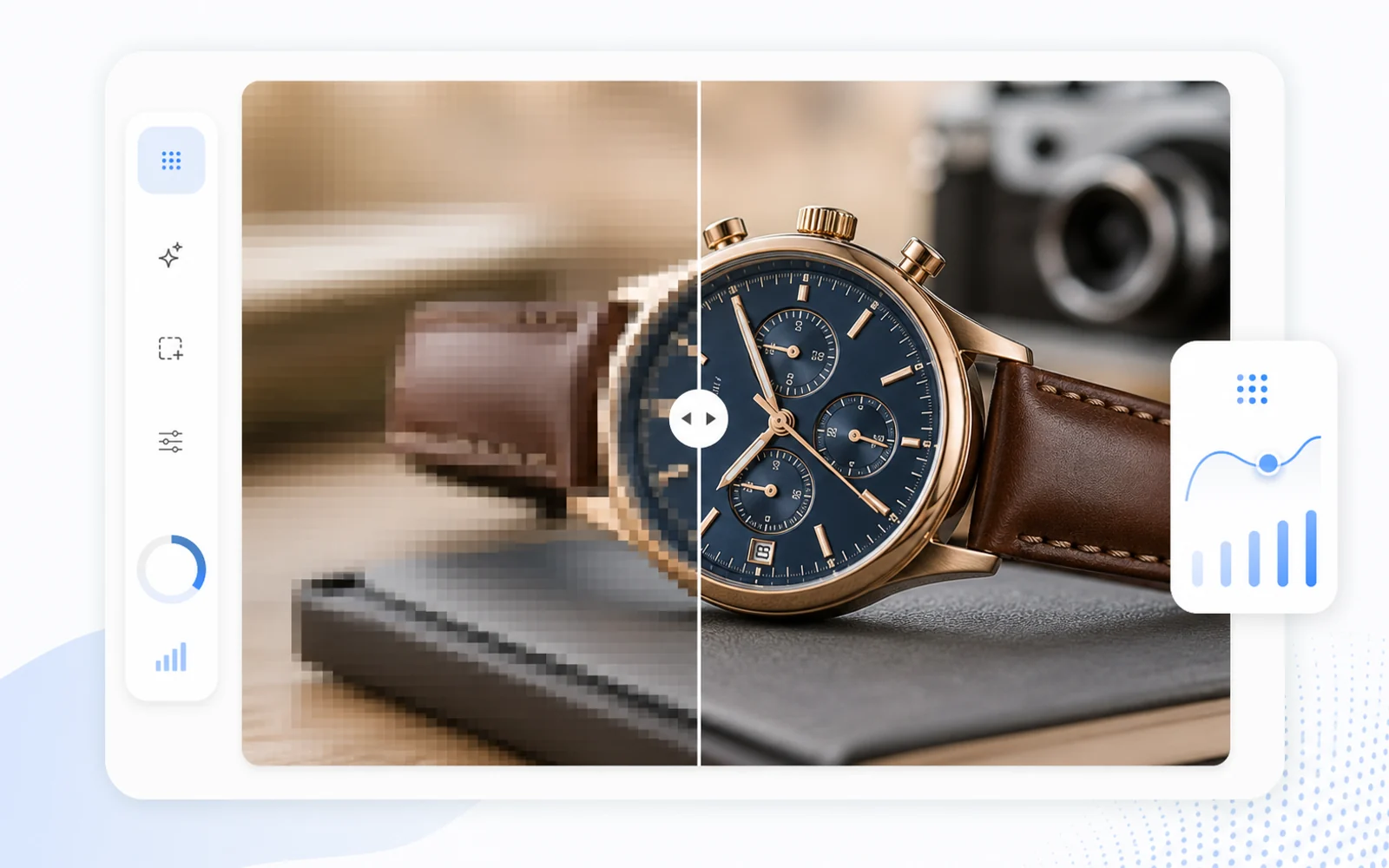
AI 이미지 보정으로 더 선명한 디테일
Codia를 온라인 이미지 업스케일러이자 AI 사진 보정 도구로 사용해 흐림, 압축 흔적, 가장자리, 질감, 시각적 디테일을 정리하세요.
핵심 장점
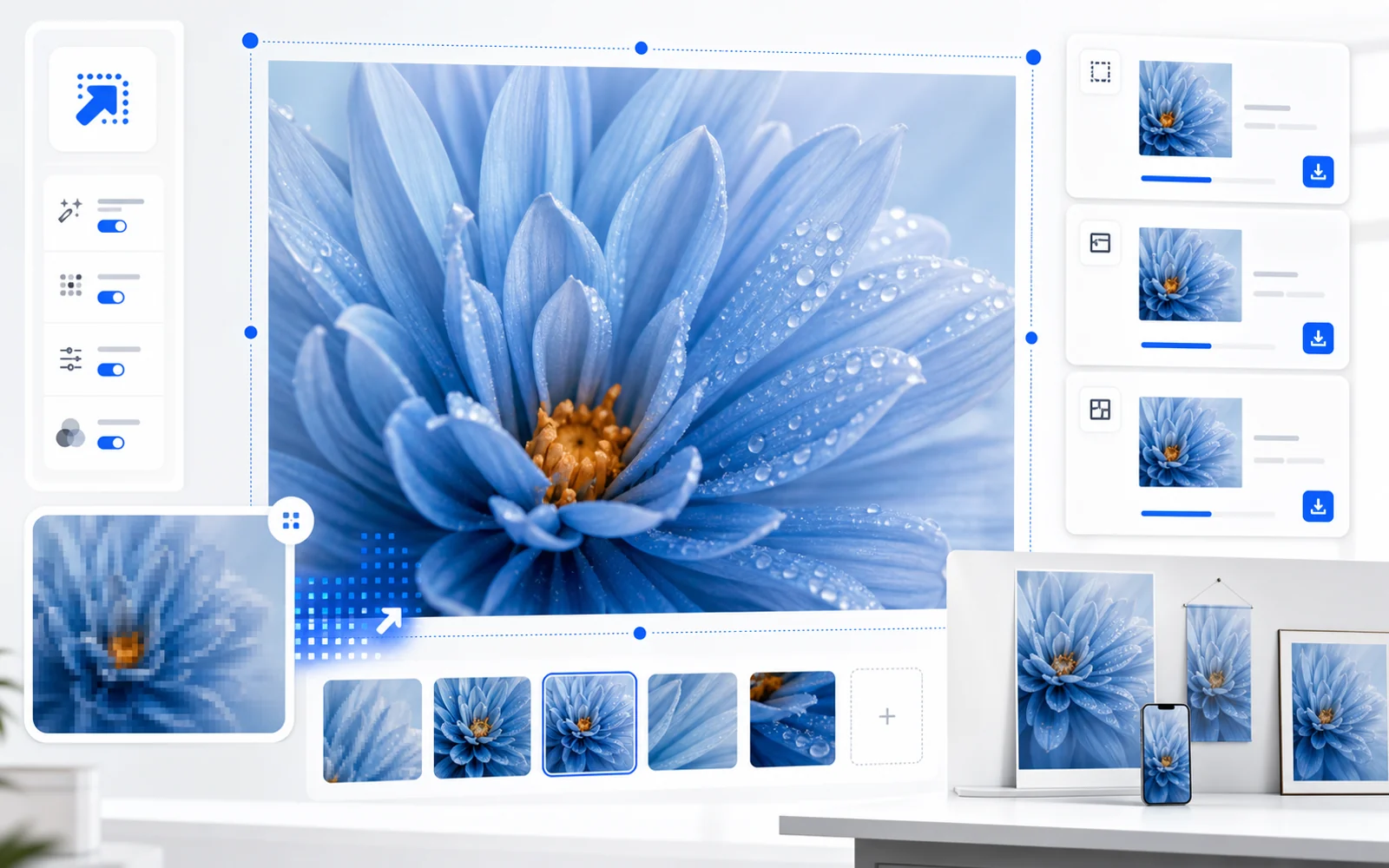
제품, 게시물, 프레젠테이션용 이미지 확대
포스터, 제품 페이지, 슬라이드, 소셜 게시물, 디자인 목업에 사용하기 전에 원본 이미지 해상도를 높이세요.
핵심 장점
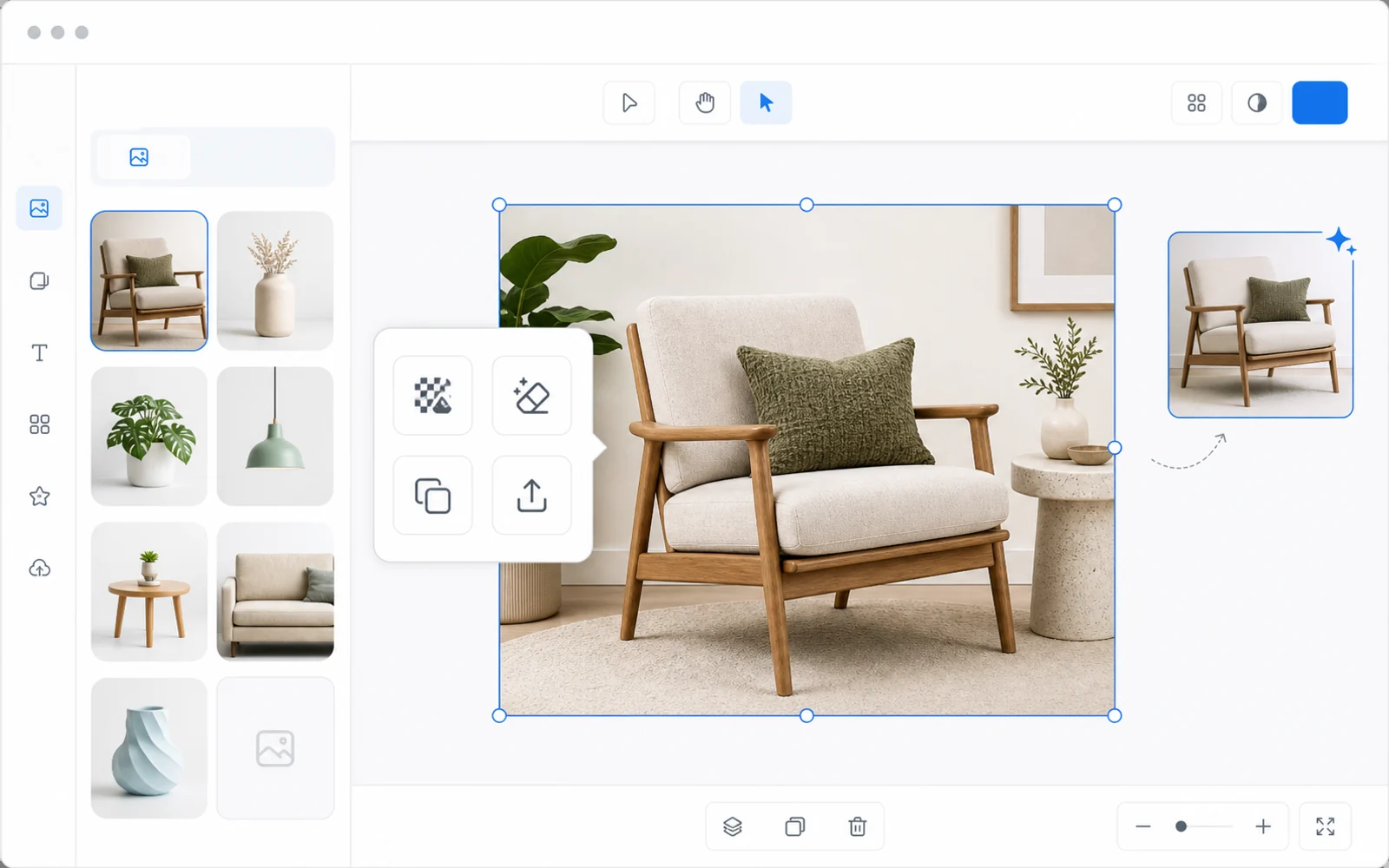
이미지 향상 후에도 계속 편집
단순 업로드 및 다운로드 업스케일러와 달리 향상된 이미지는 Codia Studio에서 열려 배경 제거, 요소 편집, 변형 생성, 내보내기를 계속할 수 있습니다.
흐린 이미지 선명하게을 사용하는 이유
부드럽거나 압축되거나 작은 이미지를 제품 페이지, 슬라이드, 포스터, 소셜 그래픽, 디자인 제작에 적합하게 준비합니다.
흐린 이미지 선명하게에 적합한 입력 이미지
제품 사진, 스크린샷, AI 생성 이미지, 프레젠테이션 자료, 썸네일, 소셜 그래픽 등 더 선명한 버전이 필요한 이미지에 적합합니다.
관련 Codia 워크플로
레이어 편집, 텍스트 편집, 클린업, 배경 제거, 업스케일, 내보내기로 계속 진행할 수 있습니다.
이미지 업로드
JPG, PNG, WebP, 스크린샷, AI 이미지, 제품 사진, 디자인 에셋으로 시작하세요.
Studio에서 업스케일
Codia가 캔버스를 열고 Upscale 도구를 선택해 이미지를 바로 향상할 수 있게 합니다.
다듬고 내보내기
Studio에서 계속 편집한 뒤 더 선명한 결과를 다음 워크플로로 내보내세요.
관련 Codia 워크플로
관련 Codia 워크플로
레이어 편집, 텍스트 편집, 클린업, 배경 제거, 업스케일, 내보내기로 계속 진행할 수 있습니다.
FAQ
흐린 이미지 선명하게 FAQ
흐린 이미지 선명하게을 온라인에서 사용할 수 있나요?
예. 이미지를 업로드하면 브라우저에서 Codia Studio 워크플로가 열립니다.
AI 단계 이후에도 계속 편집할 수 있나요?
예. 결과는 Codia Studio에 남아 레이어, 레이아웃, 정리, 내보내기를 계속할 수 있습니다.
어떤 이미지 형식을 지원하나요?
JPG, PNG, WebP, 스크린샷, 제품 사진, AI 이미지 등 일반적인 이미지 형식을 업로드할 수 있습니다.