
Codia AI Image Text Editor vorgestellt: Text in Bildern korrigieren und neu schreiben
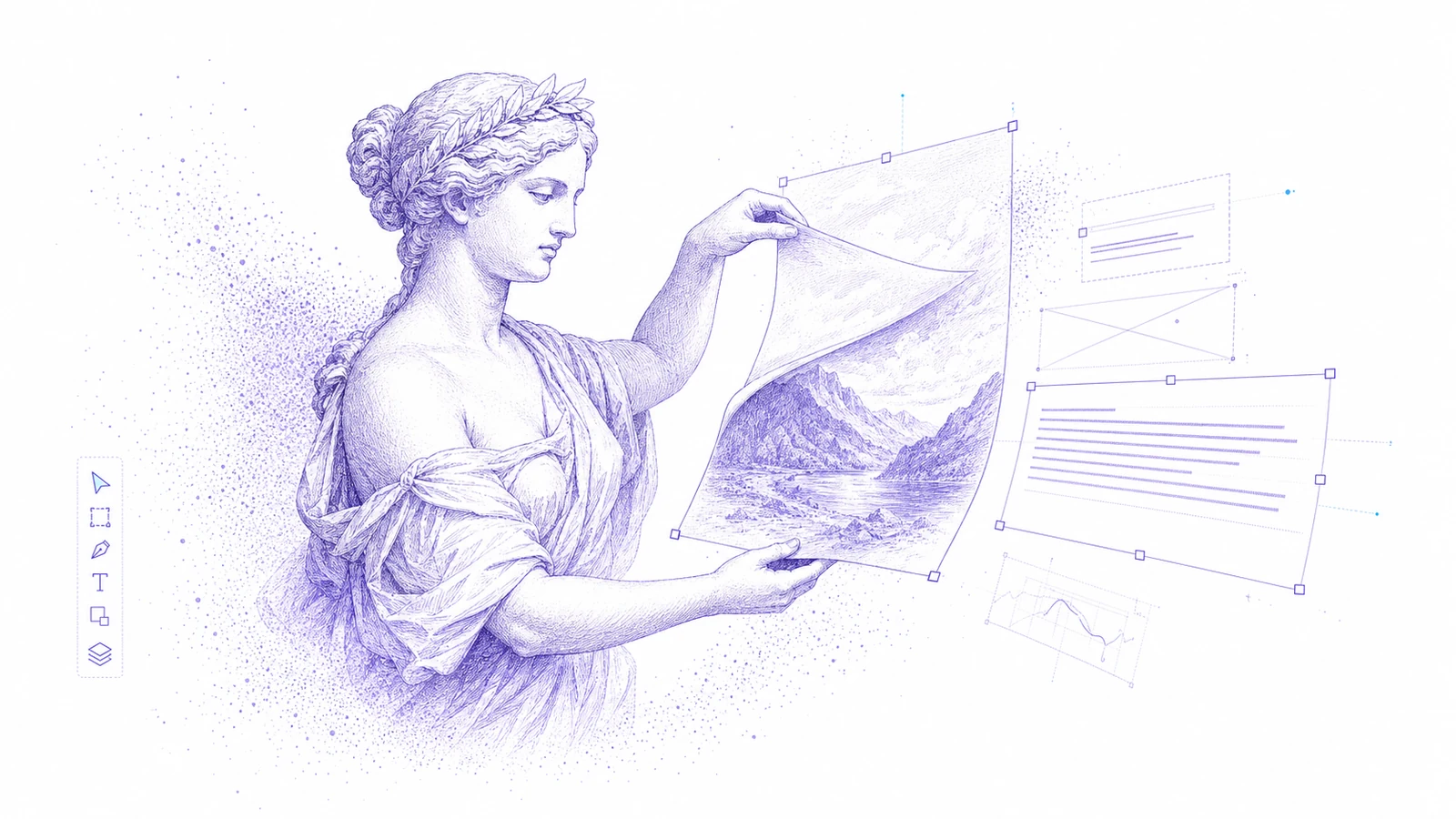
Bildtext ist einer der häufigsten Punkte, an denen gute kreative Arbeit hängen bleibt.
Ein KI-generiertes Poster sieht richtig aus, aber die Wörter sind kaputt. Eine Social Ad ist freigegeben, aber der Rabatt ändert sich. Ein Produkt-Screenshot braucht lokalisierten Text. Ein Teammitglied hat nur ein PNG, nicht die Quelldatei.
Codia AI Image Text Editor ist jetzt genau für dieses Problem verfügbar: Bild hochladen, den Text darin in bearbeitbare Ebenen verwandeln, den Text neu schreiben und das korrigierte Ergebnis exportieren.
Das Problem
Flache Bilder sind praktisch, bis jemand die Wörter ändern muss.
Klassische Lösungen sind langsam oder fragil:
- alten Text übermalen und hoffen, dass die Reparatur unsichtbar bleibt
- das Design manuell von Grund auf neu aufbauen
- das ganze Bild neu generieren und die Komposition riskieren
- eine Designerin oder einen Designer bitten, eine Datei neu zu erstellen, die es schon einmal gab
- ein ansonsten gutes KI-Bild mit kaputter Typografie veröffentlichen
Für die meisten Teams ist das Ziel einfacher: das visuelle Ergebnis behalten, den Text korrigieren.
Was Codia AI Image Text Editor macht
Codia analysiert das hochgeladene Bild, rekonstruiert Textbereiche als bearbeitbare Design-Ebenen und öffnet das Ergebnis in Codia Studio.
Das bedeutet, Sie können:
- kaputten oder unlesbaren KI-Text ersetzen
- Überschriften, Preise, Daten, Labels und CTA-Texte aktualisieren
- Bildtext in eine andere Sprache lokalisieren
- Zeilenumbrüche und Abstände nach dem Umschreiben anpassen
- die freigegebene Komposition behalten, statt alles neu zu generieren
- das Ergebnis in Studio weiter bearbeiten
Das Produkt ist besonders nützlich für KI-generierte Bilder, E-Commerce-Creatives, App-Store-Screenshots, Social Ads, Posterentwürfe, Präsentationscover und Kampagnengrafiken.
Warum das für KI-Bilder wichtig ist
Bildgeneratoren können starke Kompositionen erzeugen, aber Text bleibt unzuverlässig. Wenn die visuelle Richtung bereits funktioniert, ist es Verschwendung, das ganze Bild nur wegen eines Wortes neu zu generieren.
Codia gibt Teams einen kontrollierteren Workflow:
- Bild generieren oder erhalten.
- Die Version mit der besten Komposition behalten.
- AI Image Text Editor verwenden, um den Text neu aufzubauen.
- Die fehlerhaften Wörter umschreiben.
- Das korrigierte Bild exportieren.
So wird KI-Bildtext von einem Blocker zu einem bearbeitbaren Produktionsschritt.
Gute Anwendungsfälle
Nutzen Sie Codia AI Image Text Editor, wenn die Hauptänderung der Text ist:
- falsch geschriebene Wörter in einem KI-Poster korrigieren
- einen Verkaufspreis oder ein Rabattlabel ändern
- Daten in Event-Motiven aktualisieren
- Bildtext für lokalisierte Kampagnen übersetzen
- Labels in App-Screenshots ersetzen
- einen CTA in einer Social Ad korrigieren
Wenn sich das gesamte Layout ändern muss, nutzen Sie einen breiteren Design-Workflow. Wenn mehrere Bildelemente getrennt werden sollen, nutzen Sie Magic Layers. Wenn die Quelldatei eine PSD ist, nutzen Sie PSD Editor Online.
So testen Sie es
Öffnen Sie Codia AI Image Text Editor, laden Sie ein JPG, PNG, WebP oder einen Screenshot hoch und wählen Sie dann den Text aus, der geändert werden soll.
Beginnen Sie mit einer einzigen geschäftskritischen Zeile: Produktname, Preis, Überschrift, CTA oder Veranstaltungsdatum. Prüfen Sie nach der Bearbeitung das Bild in der Größe, in der es später tatsächlich veröffentlicht wird.
FAQ
Kann Codia Text in einem flachen Bild bearbeiten?
Ja. Codia AI Image Text Editor rekonstruiert Bildtext als bearbeitbare Ebenen, sodass Sie ihn umschreiben und anpassen können.
Kann es kaputten KI-Bildtext korrigieren?
Ja. Das ist einer der Hauptanwendungsfälle. Behalten Sie die Komposition des KI-Bildes, ersetzen Sie den kaputten Text und exportieren Sie eine korrigierte Version.
Funktioniert es mit JPG- und PNG-Dateien?
Ja. Es ist für flache Bildformate wie JPG, PNG, WebP, Screenshots und exportierte Kreativdateien gedacht.
Wann sollte ich stattdessen Magic Layers verwenden?
Nutzen Sie Magic Layers, wenn Sie mehrere Bildelemente in Ebenen aufteilen müssen und nicht nur Text bearbeiten wollen.