
Farbe aus Bild auswählen
Pixel auswählen und HEX, RGB, HSL oder CSS-Variablen kopieren.
- Kostenlos
- Ohne Anmeldung
- Auf deinem Gerät
So funktioniert es
Dateien auswählen, ablegen oder ein Bild einfügen.
Zum Anzeigen darüberfahren, zum Speichern klicken. Per Tastatur mit Pfeiltasten bewegen (Umschalt: 10 Pixel) und Enter drücken.
Ergebnis herunterladen oder Farben kopieren – ohne Anmeldung oder Zahlung.
Wofür du es nutzt
Markenfarben
Ermittle den exakten HEX-Wert aus einem Logo oder Produktfoto, damit deine Designs einheitlich bleiben.
Paletten aus Inspirationsquellen
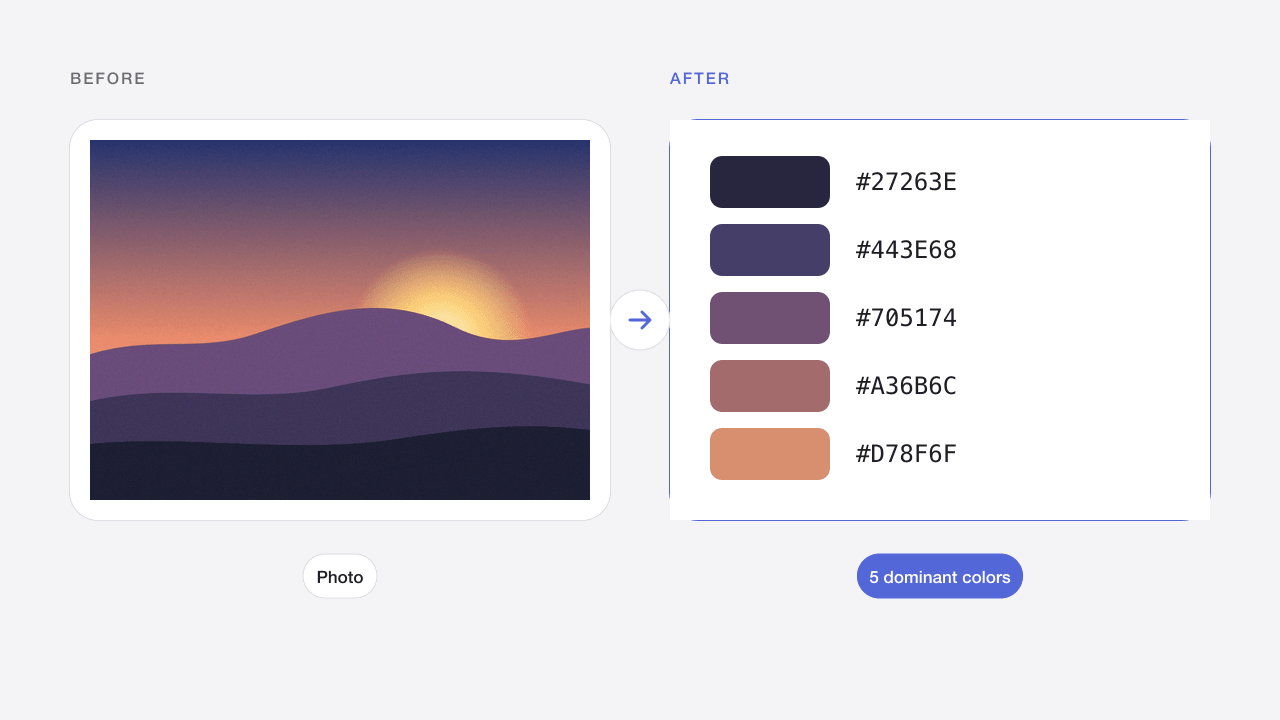
Extrahiere die dominanten Farben eines Fotos oder Kunstwerks als Ausgangspunkt für eine Farbpalette.
Vom Design zum Code
Kopiere Farben als CSS-Variablen oder als Tailwind-Config-Snippet direkt in dein Projekt.
Ergebnisse und Grenzen
Webfarben einschließlich Transparenz untersuchen. Die Lupe hilft bei kleinen Details; bis zu zehn verschiedene Farben lassen sich speichern. Werte kopieren oder CSS-Variablen als Text herunterladen. Die Farben stammen aus dem Browserbild, nicht aus einer kalibrierten Druckmessung.
Grenzen gelten für Eingabe und Ausgabe. Keine Animationen. Dateien bleiben nur im Arbeitsspeicher und verschwinden beim Neuladen. Auf Mobilgeräten kleine Stapel verwenden.
Häufige Fragen
Wie finde ich den HEX-Code einer Farbe in einem Bild?
Füge das Bild hinzu, fahre mit der Maus darüber, um jedes Pixel in der Lupe anzuzeigen, und klicke, um die Farbe zu speichern. HEX-, RGB-, HSL- und OKLCH-Werte erscheinen neben dem Bild; klicke auf einen Wert, um ihn zu kopieren.
Wie werden die dominanten Farben ermittelt?
Das Tool analysiert eine verkleinerte Kopie deines Bildes und fasst ähnliche Farben mit einem Median-Cut-Algorithmus zusammen, sortiert nach ihrem Flächenanteil im Bild. Transparente Pixel werden ignoriert.
Kann ich eine Farbe außerhalb des Bildes auswählen?
In Chrome, Edge und anderen Browsern, die die EyeDropper API unterstützen, kannst du mit „Vom Bildschirm auswählen“ jedes Pixel auf deinem Display erfassen.
Warum weicht eine Farbe leicht von meiner Designdatei ab?
Bilder mit Wide-Gamut-Farbprofilen wie Display P3 werden für das Web in sRGB umgewandelt. Die Werte entsprechen der Darstellung im Browser und können daher vom ursprünglichen Profil in Druck- oder Designsoftware abweichen.
Werden meine Bilder hochgeladen?
Nein. Der Browser verarbeitet Dateien ohne Übertragung an Codia. Neuladen oder Verlassen löscht den Arbeitsbereich. Zugelassene Analysedaten enthalten weder Bilder noch Dateinamen.
Kann ich mehrere Dateien bearbeiten?
Jeweils ein JPG, PNG oder WebP. Bis 20 MiB und 12 MP.
Bleiben Qualität und Metadaten erhalten?
Das hängt vom Vorgang ab. Verlustbehaftete Kompression verändert Pixel und JPG entfernt Transparenz. Der Export ist für 8-Bit-Webbilder gedacht; EXIF, HDR, ursprüngliche Farbprofile und 16 Bit werden nicht garantiert. Prüfe das Ergebnis.
Ähnliche Bildwerkzeuge
Bilder online komprimieren
JPG, PNG und WebP verkleinern und das Dateiformat behalten.
Werkzeug öffnen →PNGPNG online komprimieren
PNG-Screenshots und Grafiken mit transparentem Hintergrund komprimieren.
Werkzeug öffnen →JPG · PNG · WEBPBild auf 100KB komprimieren
Qualität und Abmessungen an ein Upload-Limit anpassen.
Werkzeug öffnen →WEBP → PNGWebP in PNG umwandeln
Statische WebP-Bilder mit Transparenz in PNG konvertieren.
Werkzeug öffnen →PNG · WEBP → JPGPNG in JPG umwandeln
PNG in JPG umwandeln und transparente Bereiche mit einer Farbe füllen.
Werkzeug öffnen →JPG · PNG · WEBPBildgröße online ändern
Abmessungen in Pixeln oder Prozent ohne Verzerrung ändern.
Werkzeug öffnen →SVG → PNGSVG in PNG umwandeln
Eigenständige SVGs als PNG in 1×, 2×, 4× oder eigener Breite exportieren.
Werkzeug öffnen →