
Bildgröße online ändern
Abmessungen in Pixeln oder Prozent ohne Verzerrung ändern.
- Kostenlos
- Ohne Anmeldung
- Auf deinem Gerät
So funktioniert es
Dateien auswählen, ablegen oder ein Bild einfügen.
Einstellungen anpassen und das Ergebnis vor dem Download prüfen.
Ergebnis herunterladen oder Farben kopieren – ohne Anmeldung oder Zahlung.
Wofür du es nutzt
Social-Media-Beiträge
Nutze Vorlagen wie Instagram-Beitrag 1080 × 1080, Story 1080 × 1920 oder YouTube-Thumbnail 1280 × 720.
Websites und Blogs
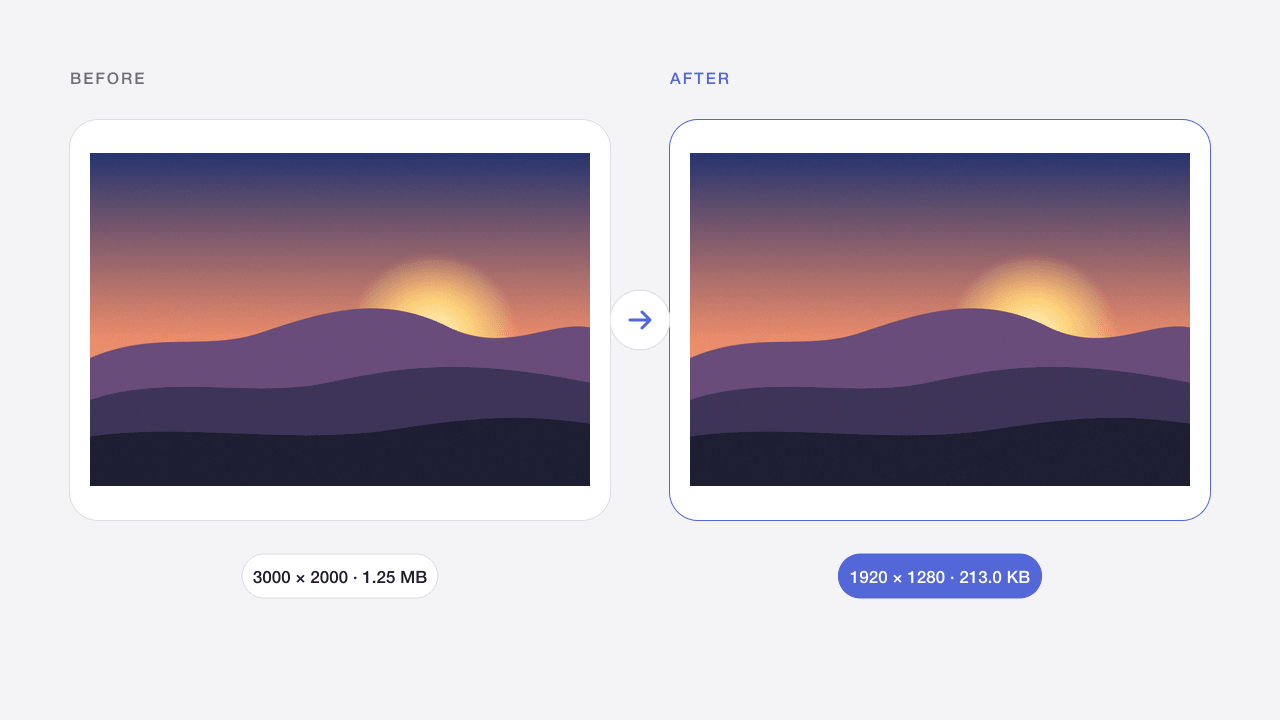
Skaliere große Kamerafotos vor dem Hochladen auf 1920 px oder weniger, um das Seitengewicht zu senken.
Produktkataloge
Bringe Bilder mit Rand auf dieselbe quadratische Größe, damit Produktraster sauber ausgerichtet sind und nichts abgeschnitten wird.
Ergebnisse und Grenzen
Maximale Breite und Höhe, eine einzelne Abmessung oder einen Prozentsatz angeben. Jedes Bild behält seine Proportionen. Standard ist 1920×1920 ohne Vergrößerung kleiner Bilder. Vergrößerung muss aktiviert werden und erzeugt keine fehlenden Details.
Grenzen gelten für Eingabe und Ausgabe. Keine Animationen. Dateien bleiben nur im Arbeitsspeicher und verschwinden beim Neuladen. Auf Mobilgeräten kleine Stapel verwenden.
Häufige Fragen
Was ist der Unterschied zwischen Einpassen, Zuschneiden und Einpassen mit Rand?
„In maximale Breite und Höhe einpassen“ hält das ganze Bild innerhalb deiner Breite und Höhe, eine Seite kann also kleiner ausfallen. „Auf exakte Größe zuschneiden“ füllt die Größe aus und schneidet Überstände mittig ab. „Mit Rand auf exakte Größe einpassen“ zeigt das ganze Bild und ergänzt Hintergrund bis zur exakten Größe.
Verringert das Ändern der Größe die Bildqualität?
Beim Verkleinern kommt hochwertige Lanczos-Filterung zum Einsatz, das Ergebnis wirkt meist scharf. Vergrößern kann keine Details hinzufügen, kleine Bilder können daher weich aussehen – dafür eignet sich „KI-Bildvergrößerung“ besser.
Kann ich die Größe vieler Bilder auf einmal ändern?
Ja. Füge bis zu 20 Bilder hinzu; jedes wird mit denselben Einstellungen skaliert, und du kannst alle zusammen als ZIP herunterladen.
Wie behalte ich das Seitenverhältnis bei?
Wähle „In maximale Breite und Höhe einpassen“, „Breite“ oder „Höhe“. Die andere Seite wird automatisch berechnet, und die voraussichtliche Ausgabegröße wird vor der Verarbeitung neben jeder Datei angezeigt.
Werden meine Bilder hochgeladen?
Nein. Der Browser verarbeitet Dateien ohne Übertragung an Codia. Neuladen oder Verlassen löscht den Arbeitsbereich. Zugelassene Analysedaten enthalten weder Bilder noch Dateinamen.
Kann ich mehrere Dateien bearbeiten?
Ja, bis zu 20 je Stapel innerhalb der angezeigten Grenzen. Erfolgreiche Ergebnisse einzeln oder als ZIP speichern. Ein Fehler bei einer Datei blockiert die anderen nicht.
Bleiben Qualität und Metadaten erhalten?
Das hängt vom Vorgang ab. Verlustbehaftete Kompression verändert Pixel und JPG entfernt Transparenz. Der Export ist für 8-Bit-Webbilder gedacht; EXIF, HDR, ursprüngliche Farbprofile und 16 Bit werden nicht garantiert. Prüfe das Ergebnis.
Ähnliche Bildwerkzeuge
Bildgröße für Instagram ändern
Fotos auf Instagram-Größen für Beiträge, Hochformat und Stories zuschneiden oder mit Rand einpassen.
Werkzeug öffnen →JPG · PNG · WEBPBilder online komprimieren
JPG, PNG und WebP verkleinern und das Dateiformat behalten.
Werkzeug öffnen →PNGPNG online komprimieren
PNG-Screenshots und Grafiken mit transparentem Hintergrund komprimieren.
Werkzeug öffnen →JPG · PNG · WEBPBild auf 100KB komprimieren
Qualität und Abmessungen an ein Upload-Limit anpassen.
Werkzeug öffnen →WEBP → PNGWebP in PNG umwandeln
Statische WebP-Bilder mit Transparenz in PNG konvertieren.
Werkzeug öffnen →PNG · WEBP → JPGPNG in JPG umwandeln
PNG in JPG umwandeln und transparente Bereiche mit einer Farbe füllen.
Werkzeug öffnen →SVG → PNGSVG in PNG umwandeln
Eigenständige SVGs als PNG in 1×, 2×, 4× oder eigener Breite exportieren.
Werkzeug öffnen →JPG · PNG · WEBPFarbe aus Bild auswählen
Pixel auswählen und HEX, RGB, HSL oder CSS-Variablen kopieren.
Werkzeug öffnen →