
SVG in PNG umwandeln
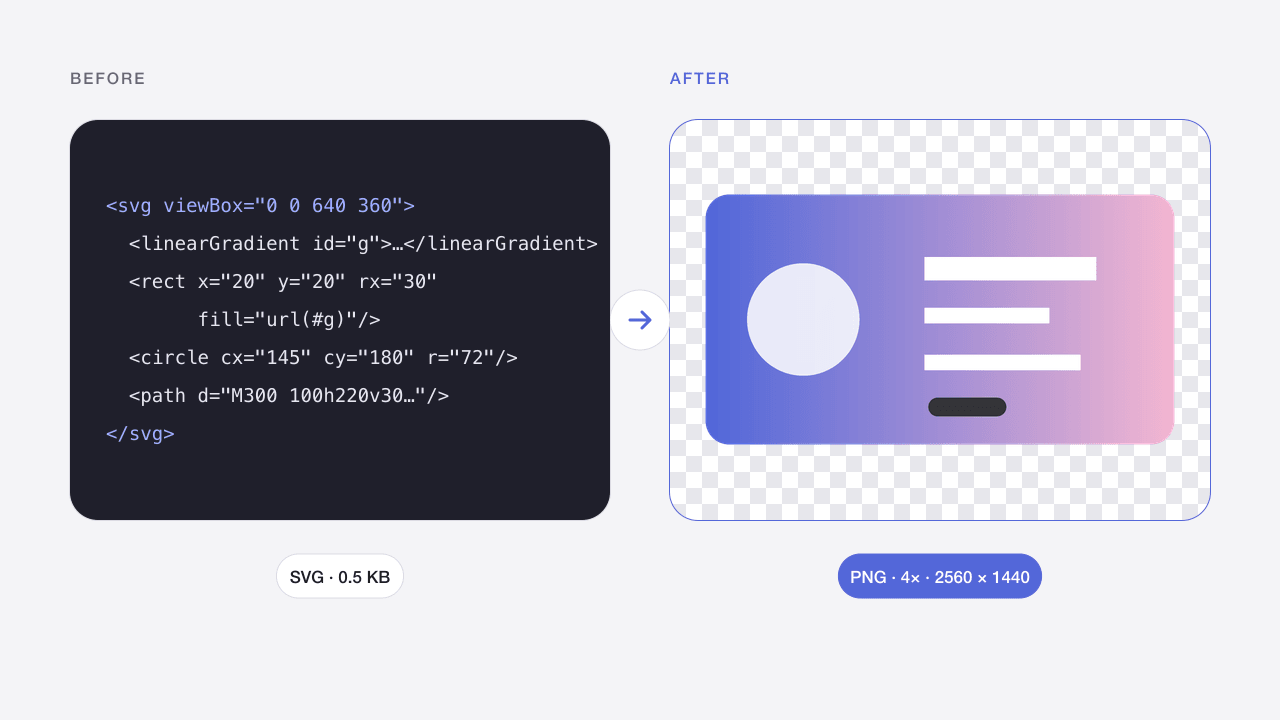
Eigenständige SVGs als PNG in 1×, 2×, 4× oder eigener Breite exportieren.
- Kostenlos
- Ohne Anmeldung
- Auf deinem Gerät
So funktioniert es
Dateien auswählen, ablegen oder ein Bild einfügen.
Einstellungen anpassen und das Ergebnis vor dem Download prüfen.
Ergebnis herunterladen oder Farben kopieren – ohne Anmeldung oder Zahlung.
Wofür du es nutzt
App-Icons und Logos
Exportiere gestochen scharfe PNGs in 2× oder 4× für hochauflösende Bildschirme, App-Stores und Favicons.
Präsentationen und Dokumente
Office-Anwendungen und viele Content-Systeme verarbeiten PNG zuverlässiger als SVG.
Entwickler-Workflows
Füge SVG-Markup ein, das du aus Code oder einem Designtool kopiert hast, und erhalte in Sekunden ein PNG.
Ergebnisse und Grenzen
Die Proportionen stammen aus SVG-Abmessungen oder viewBox. Fehlen diese, eine Breite für einen quadratischen Ansichtsbereich angeben. Externe Ressourcen, eingebettete Bilder, Skripte und Animationen werden abgelehnt. Für verlässliche Schrift Text in Pfade umwandeln.
Grenzen gelten für Eingabe und Ausgabe. Keine Animationen. Dateien bleiben nur im Arbeitsspeicher und verschwinden beim Neuladen. Auf Mobilgeräten kleine Stapel verwenden.
Häufige Fragen
Warum lässt sich mein SVG nicht umwandeln?
Aus Datenschutz- und Sicherheitsgründen werden nur in sich geschlossene SVGs gerendert. Dateien, die auf externe Bilder oder Schriften verweisen oder Skripte bzw. Animationen enthalten, werden mit einer konkreten Meldung abgelehnt. Bette Bilder in deinem Designtool ein und wandle Text in Konturen um.
Wie exportiere ich ein hochauflösendes PNG?
Wähle 2×, 3× oder 4× oder gib eine eigene Breite bis 8192 px ein. SVG ist vektorbasiert, daher bleiben auch große Exporte scharf.
Warum sieht der Text nach der Umwandlung anders aus?
Schriften, die auf deinem Gerät nicht installiert sind, werden ersetzt. Wandle Text vor dem Export in Konturen (Pfade) um, damit das Ergebnis überall identisch aussieht.
Kann ich einen transparenten Hintergrund behalten?
Ja. PNG und WebP behalten die Transparenz standardmäßig. Wähle „Weiß“, „Schwarz“ oder eine eigene Farbe, wenn du einen einfarbigen Hintergrund brauchst – bei JPG ist er immer erforderlich.
Werden meine Bilder hochgeladen?
Nein. Der Browser verarbeitet Dateien ohne Übertragung an Codia. Neuladen oder Verlassen löscht den Arbeitsbereich. Zugelassene Analysedaten enthalten weder Bilder noch Dateinamen.
Kann ich mehrere Dateien bearbeiten?
Ja, bis zu 20 je Stapel innerhalb der angezeigten Grenzen. Erfolgreiche Ergebnisse einzeln oder als ZIP speichern. Ein Fehler bei einer Datei blockiert die anderen nicht.
Bleiben Qualität und Metadaten erhalten?
Das hängt vom Vorgang ab. Verlustbehaftete Kompression verändert Pixel und JPG entfernt Transparenz. Der Export ist für 8-Bit-Webbilder gedacht; EXIF, HDR, ursprüngliche Farbprofile und 16 Bit werden nicht garantiert. Prüfe das Ergebnis.
Ähnliche Bildwerkzeuge
WebP in PNG umwandeln
Statische WebP-Bilder mit Transparenz in PNG konvertieren.
Werkzeug öffnen →PNG · WEBP → JPGPNG in JPG umwandeln
PNG in JPG umwandeln und transparente Bereiche mit einer Farbe füllen.
Werkzeug öffnen →JPG · PNG · WEBPBilder online komprimieren
JPG, PNG und WebP verkleinern und das Dateiformat behalten.
Werkzeug öffnen →PNGPNG online komprimieren
PNG-Screenshots und Grafiken mit transparentem Hintergrund komprimieren.
Werkzeug öffnen →JPG · PNG · WEBPBild auf 100KB komprimieren
Qualität und Abmessungen an ein Upload-Limit anpassen.
Werkzeug öffnen →JPG · PNG · WEBPBildgröße online ändern
Abmessungen in Pixeln oder Prozent ohne Verzerrung ändern.
Werkzeug öffnen →JPG · PNG · WEBPFarbe aus Bild auswählen
Pixel auswählen und HEX, RGB, HSL oder CSS-Variablen kopieren.
Werkzeug öffnen →