
Canva in Figma importieren:
Designs als bearbeitbare Ebenen übernehmen
Hol dir ein Canva-Design als echten Text, Formen, Bilder und Gruppen nach Figma, die du bearbeiten kannst, statt als flaches Bild. Mit Canva anmelden oder einen öffentlichen Freigabelink einfügen, Seiten auswählen und importieren – mit dem kostenlosen Figma-Plugin oder der Chrome-Erweiterung.
5 kostenlose Transform-Credits pro Monat · Funktioniert mit dem kostenlosen Figma-Plan
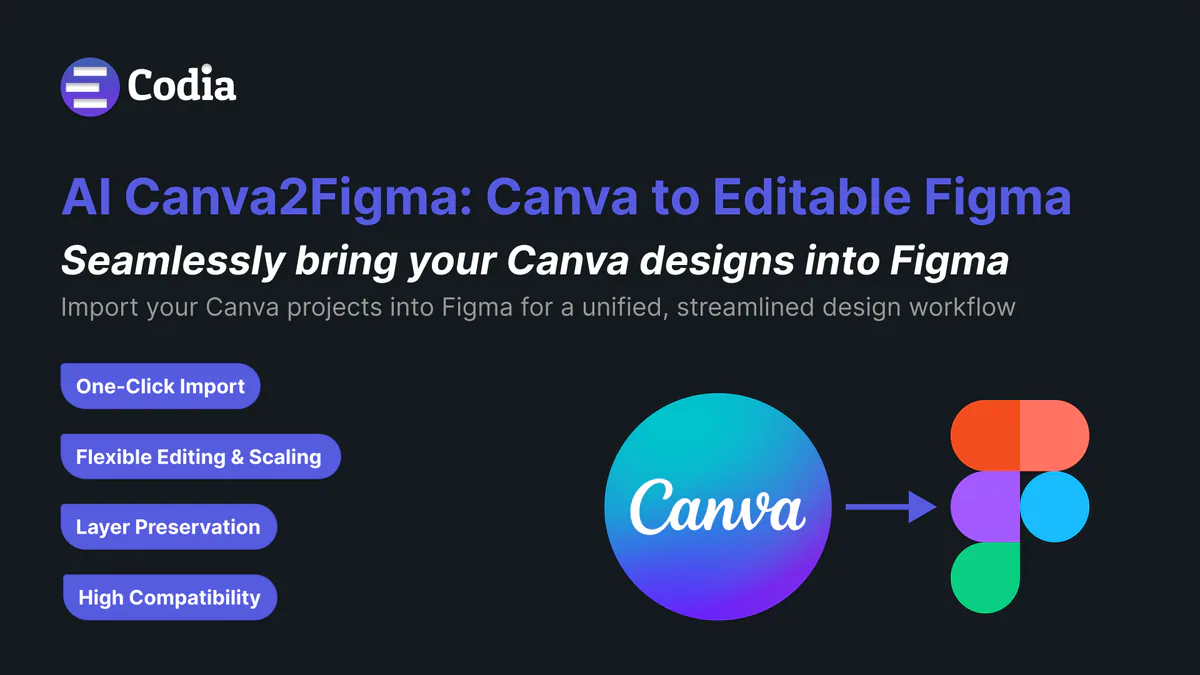
Die Brücke zwischen Canva und Figma
Schluss mit mühsamen Neuaufbauten. Einmal importieren, sofort bearbeiten, reibungslos zusammenarbeiten.
Das Problem
- Stundenlanger Zeitverlust durch manuelles Nachbauen von Canva-Designs in Figma
- Marketing- und Design-Teams arbeiten isoliert voneinander
- Manuelles Kopieren verursacht Fehler und Inkonsistenzen
- Kein direkter Weg, Designs zwischen den Plattformen zu übertragen
Die Lösung
- Canva-Designs per URL-Einfügen in einem Schritt importieren
- Layout, Text und Bilder bleiben an ihrem Platz
- Importierte Elemente direkt in Figma nativ bearbeiten
- Nahtloser Workflow zwischen Marketing und Design
Starke Features, schlanker Workflow
Alles, was du brauchst, um Canva und Figma mühelos zu verbinden.
Import mit einem Klick
Füge einen öffentlichen Canva-Freigabelink ein oder melde dich mit Canva an – das Plugin baut das Design auf deinem Figma-Canvas nach.
Vollständig bearbeitbare Elemente
Jede importierte Canva-Ebene wird zu einem nativen Figma-Element, das du frei anpassen kannst.
Layout bleibt erhalten
Textstile, Bilder und Positionen werden übernommen, sodass du vom Original-Design aus weiterarbeitest statt mit einem leeren Frame.
Nur die Seiten, die du brauchst
Wähle aus, welche Seiten eines mehrseitigen Canva-Designs importiert werden, und hol große Designs Seite für Seite.
Wer nutzt Canva to Figma?
Ideal für Teams und Einzelpersonen, die auf beiden Plattformen unterwegs sind.
Design-Teams
Arbeite Hand in Hand mit dem Marketing-Team: Canva-Assets landen direkt in deinem Figma-Workflow – ohne Reibungsverluste.
Entwickler
Freigegebene Marketing-Designs kommen direkt in deinen Entwicklungs-Workflow – kein mühsames Nachbauen von Assets.
Marketing-Teams
Erste Konzepte in Canva erstellen und mit einem Klick ans Design-Team für die finale Umsetzung übergeben.
Agenturen
Kunden-Designs aus Canva direkt in deinen professionellen Figma-Workflow ziehen – schneller, sauberer, effizienter.
Was Figma-Nutzer sagen
Kommentare im Originalwortlaut von der Seite des Plugins in der Figma Community.
I'm amazed this worked perfectly! My Canva file consists of 82 pages of cover art and text for use in Notion for Year, Quarters, Months, Weeks, and Days in 2026. There was a small amount of cleanup after (one missing art frame, finding/converting to an appropriate font family, and a few minor adjustments to subgrouped backgrounds), but two gorgeous columns of 1) Canva pngs, and 2) Figma, fully editable frames were created. I'm impressed with the overall experience.Dein Design-Workflow auf das nächste Level – mit dem Canva-to-Figma-Plugin
Lieber im Browser starten? Neben dem Figma-Plugin ist die Chrome-Erweiterung von Codia ein zweiter Weg, Canva-Designs als bearbeitbare Ebenen nach Figma zu holen.
Seitenweiser Import
Wähle aus, welche Seiten deines Canva-Designs übernommen werden. Große, mehrseitige Designs importierst du am besten Seite für Seite.
Bearbeitbare Ebenen
Texte, Formen, Bilder und Gruppen kommen als bearbeitbare Figma-Ebenen an. Canva-Animationen werden nicht übernommen, Video und Audio erscheinen als Platzhalter, die du ersetzen kannst.
Designstruktur bleibt erhalten
Texte, Bilder und Gruppen kommen als Figma-Ebenen an. Installiere die Schriften des Designs auf deinem Computer, damit die Typografie möglichst genau stimmt.
Datenschutz inklusive
Deine Dateien werden während des gesamten Import-Vorgangs sicher verarbeitet – deine Designs bleiben privat und geschützt.
Workflow ohne Umwege
Schluss damit, Canva-Designs von Hand nachzubauen. Hol sie als bearbeitbare Ebenen nach Figma und arbeite direkt weiter.
Ob du Designs an ein Team übergibst oder allein arbeitest: Wenn du ohne Nachbauen von Canva nach Figma wechselst, laufen Übergaben und Iterationen reibungsloser, und dir bleibt mehr Zeit für das Design selbst.
Kostenlos zu Chrome hinzufügenBereit, Canva und Figma zu verbinden?
Installiere das kostenlose Plugin, importiere dein Canva-Design und bearbeite es in Figma weiter. Der kostenlose Plan enthält 5 Transform-Credits pro Monat.
Preise
Klare Preise für jedes Produkt. Starte kostenlos und wachse in deinem Tempo.
Canva in Figma: häufige Fragen
Antworten rund um den Import von Canva-Designs in Figma.
Weitere Codia-Plugins für Figma
- Anleitung: Canva zu FigmaBring ein Canva-Design Schritt für Schritt nach Figma.
- Screenshot zu CanvaBaue jedes Bild als bearbeitbares Canva-Design nach.
- Screenshot zu FigmaMach aus einem Screenshot, PNG oder JPG bearbeitbare Figma-Ebenen.
- PDF zu FigmaImportiere PDF-Seiten als bearbeitbaren Text, Vektoren und Bilder.
- PSD zu FigmaÖffne Photoshop-Dateien in Figma und exportiere Figma-Designs zurück nach PSD.
- HTML zu FigmaImportiere jede Website oder URL als bearbeitbares Figma-Design.