
HEIC in JPG umwandeln
iPhone-Fotos im HEIC-Format in jedem Browser in JPG umwandeln, ohne Upload.
- Kostenlos
- Ohne Anmeldung
- Auf deinem Gerät
So funktioniert es
Dateien auswählen, ablegen oder ein Bild einfügen.
Einstellungen anpassen und das Ergebnis vor dem Download prüfen.
Ergebnis herunterladen oder Farben kopieren – ohne Anmeldung oder Zahlung.
Wofür du es nutzt
iPhone-Fotos unter Windows
Windows-Apps und viele Websites können HEIC nicht öffnen. Wandle vom iPhone kopierte Fotos in JPG um, damit sie sich überall öffnen lassen.
Upload-Formulare und Marktplätze
Die meisten Upload-Formulare lehnen HEIC ab. Wandle zuerst um und nutze bei einer Größenbegrenzung danach „Bild auf 100KB komprimieren“.
Teilen und Drucken
Schicke JPGs an Freunde, Kunden und Druckdienste, die Apples Fotoformat nicht unterstützen.
Ergebnisse und Grenzen
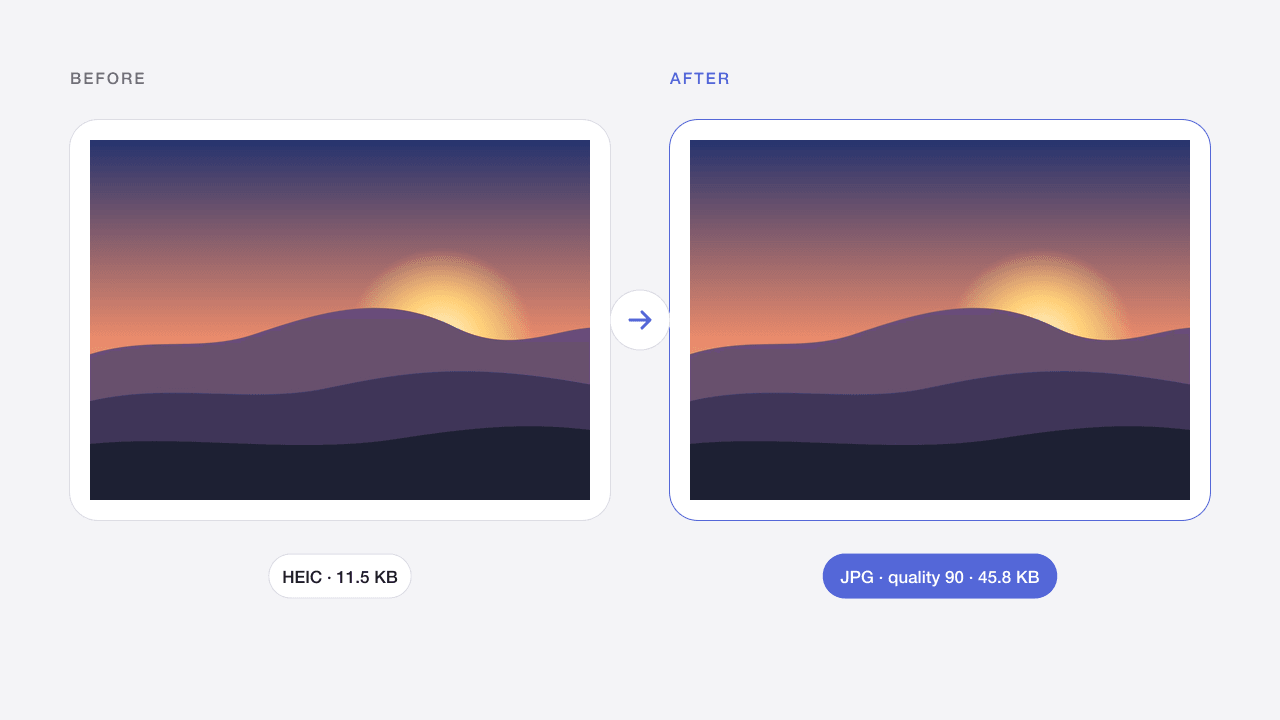
HEIC-Fotos werden in deinem Browser mit der Open-Source-Bibliothek libheif dekodiert, daher klappt es auch in Chrome, Edge und Firefox unter Windows und Android. Standardmäßig entsteht ein JPG mit Qualität 90, die Ausrichtung wird übernommen. Unterstützt werden Fotos bis 12 MP, das deckt normale iPhone-Fotos ab.
Grenzen gelten für Eingabe und Ausgabe. Keine Animationen. Dateien bleiben nur im Arbeitsspeicher und verschwinden beim Neuladen. Auf Mobilgeräten kleine Stapel verwenden.
Die HEIC-Dekodierung nutzt die Open-Source-Bibliothek libheif (LGPL-3.0).
Häufige Fragen
Was ist eine HEIC-Datei?
HEIC (High Efficiency Image Container) ist das Fotoformat, das iPhones standardmäßig verwenden. Die Dateien sind klein, aber Windows, Android-Apps und viele Websites können sie nicht öffnen.
Werden meine Fotos zum Umwandeln hochgeladen?
Nein. Die HEIC-Dekodierung läuft in deinem Browser mit libheif, kompiliert zu WebAssembly – deine Fotos verlassen also nie dein Gerät. Der Decoder wird nur einmal heruntergeladen, beim ersten Umwandeln.
Behält das JPG die Fotoqualität?
Mit der Standardqualität 90 sieht das JPG bei normaler Betrachtung genauso aus wie das Original. Die Datei ist meist größer als das HEIC, weil JPG weniger effizient komprimiert. Senke die Qualität für kleinere Dateien.
Warum wurde mein HEIC-Foto abgelehnt?
Videos aus Live Photos, Bildsequenzen und Fotos über 12 MP, etwa 48-MP-Fotos im Format HEIF Max, werden nicht unterstützt. Exportiere ein normales Foto von deinem iPhone oder verringere die Auflösung und versuche es erneut.
Werden meine Bilder hochgeladen?
Nein. Der Browser verarbeitet Dateien ohne Übertragung an Codia. Neuladen oder Verlassen löscht den Arbeitsbereich. Zugelassene Analysedaten enthalten weder Bilder noch Dateinamen.
Kann ich mehrere Dateien bearbeiten?
Ja, bis zu 20 je Stapel innerhalb der angezeigten Grenzen. Erfolgreiche Ergebnisse einzeln oder als ZIP speichern. Ein Fehler bei einer Datei blockiert die anderen nicht.
Bleiben Qualität und Metadaten erhalten?
Das hängt vom Vorgang ab. Verlustbehaftete Kompression verändert Pixel und JPG entfernt Transparenz. Der Export ist für 8-Bit-Webbilder gedacht; EXIF, HDR, ursprüngliche Farbprofile und 16 Bit werden nicht garantiert. Prüfe das Ergebnis.
Ähnliche Bildwerkzeuge
PNG in JPG umwandeln
PNG in JPG umwandeln und transparente Bereiche mit einer Farbe füllen.
Werkzeug öffnen →WEBP → PNGWebP in PNG umwandeln
Statische WebP-Bilder mit Transparenz in PNG konvertieren.
Werkzeug öffnen →SVG → PNGSVG in PNG umwandeln
Eigenständige SVGs als PNG in 1×, 2×, 4× oder eigener Breite exportieren.
Werkzeug öffnen →JPG · PNG · WEBPBilder online komprimieren
JPG, PNG und WebP verkleinern und das Dateiformat behalten.
Werkzeug öffnen →PNGPNG online komprimieren
PNG-Screenshots und Grafiken mit transparentem Hintergrund komprimieren.
Werkzeug öffnen →JPG · PNG · WEBPBild auf 100KB komprimieren
Qualität und Abmessungen an ein Upload-Limit anpassen.
Werkzeug öffnen →JPG · PNG · WEBPBildgröße online ändern
Abmessungen in Pixeln oder Prozent ohne Verzerrung ändern.
Werkzeug öffnen →JPG · PNG · WEBPFarbe aus Bild auswählen
Pixel auswählen und HEX, RGB, HSL oder CSS-Variablen kopieren.
Werkzeug öffnen →