
Bild auf 500KB komprimieren
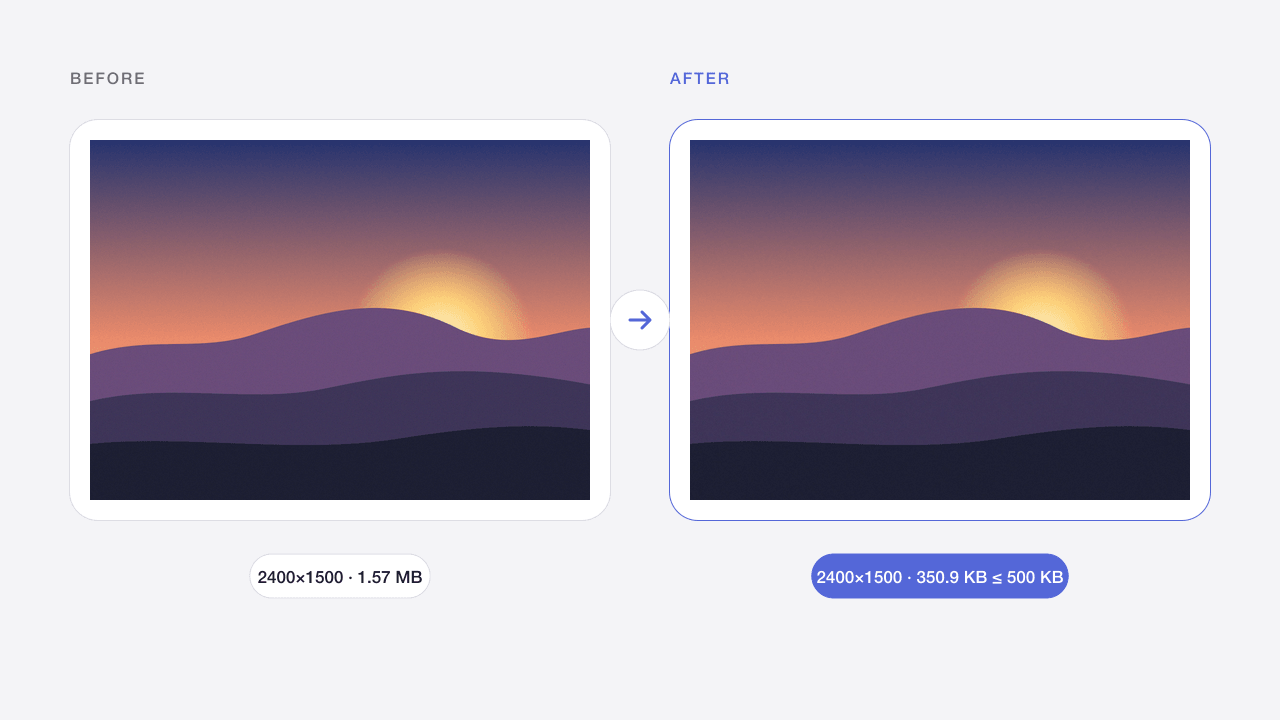
Fotos unter 500KB bringen – für Online-Formulare, E-Mail und Websites ohne sichtbaren Verlust.
- Kostenlos
- Ohne Anmeldung
- Auf deinem Gerät
So funktioniert es
Dateien auswählen, ablegen oder ein Bild einfügen.
Einstellungen anpassen und das Ergebnis vor dem Download prüfen.
Ergebnis herunterladen oder Farben kopieren – ohne Anmeldung oder Zahlung.
Wofür du es nutzt
Online-Formulare und Anmeldungen
500KB-Limits bei Schul-, Bank- und Veranstaltungsformularen einhalten.
E-Mail-Anhänge
Mehrere Fotos in einer E-Mail senden, ohne das Anhangslimit zu überschreiten.
Bilder für Website und Blog
Große Fotos veröffentlichen, die schnell laden und auf großen Bildschirmen scharf bleiben.
Ergebnisse und Grenzen
Das Ziel ist auf 500 KB (500.000 Byte) voreingestellt. Bei dieser Größe behalten die meisten Handyfotos ihre volle oder fast volle Auflösung; die JPG-Qualität wird nur so weit wie nötig gesenkt und die Abmessungen nur verkleinert, wenn das Limit sonst nicht erreicht wird.
Grenzen gelten für Eingabe und Ausgabe. Keine Animationen. Dateien bleiben nur im Arbeitsspeicher und verschwinden beim Neuladen. Auf Mobilgeräten kleine Stapel verwenden.
Häufige Fragen
Wie komprimiere ich ein JPG auf 500KB?
Foto hinzufügen – das Ziel von 500 KB ist voreingestellt. Das Tool sucht die höchste JPG-Qualität, die passt, und verkleinert die Abmessungen nur bei Bedarf, damit das Ergebnis so scharf wie möglich bleibt.
Behält das Foto seine Originalgröße?
Meist ja. Bei 500 KB behalten die meisten Handyfotos ihre Abmessungen oder werden nur leicht verkleinert. Mit „Abmessungen beibehalten“ ändert sich die Pixelgröße nie.
Kann ich PNG-Screenshots auf 500KB komprimieren?
Ja. PNG- und WebP-Bilder werden in JPG umgewandelt, um das Limit zu erreichen, und transparente Bereiche mit der gewählten Hintergrundfarbe gefüllt.
Kann ich mehrere Fotos auf einmal auf 500KB komprimieren?
Ja. Bis zu 20 Fotos hinzufügen; jedes wird auf dasselbe Limit komprimiert, und alle lassen sich zusammen als ZIP herunterladen.
Werden meine Bilder hochgeladen?
Nein. Der Browser verarbeitet Dateien ohne Übertragung an Codia. Neuladen oder Verlassen löscht den Arbeitsbereich. Zugelassene Analysedaten enthalten weder Bilder noch Dateinamen.
Kann ich mehrere Dateien bearbeiten?
Ja, bis zu 20 je Stapel innerhalb der angezeigten Grenzen. Erfolgreiche Ergebnisse einzeln oder als ZIP speichern. Ein Fehler bei einer Datei blockiert die anderen nicht.
Bleiben Qualität und Metadaten erhalten?
Das hängt vom Vorgang ab. Verlustbehaftete Kompression verändert Pixel und JPG entfernt Transparenz. Der Export ist für 8-Bit-Webbilder gedacht; EXIF, HDR, ursprüngliche Farbprofile und 16 Bit werden nicht garantiert. Prüfe das Ergebnis.
Ähnliche Bildwerkzeuge
Bild auf 100KB komprimieren
Qualität und Abmessungen an ein Upload-Limit anpassen.
Werkzeug öffnen →JPG · PNG · WEBPBild auf 50KB komprimieren
Fotos für strenge Upload-Formulare unter 50 KB bringen – Qualität und Größe werden automatisch angepasst.
Werkzeug öffnen →JPG · PNG · WEBPBild auf 20KB komprimieren
Unterschriften und Passfotos unter 20 KB bringen, ohne dass sie unleserlich werden.
Werkzeug öffnen →JPG · PNG · WEBPBild auf 200KB komprimieren
Fotos scharf halten und trotzdem ein 200-KB-Limit für Inserate, Portale und E-Mail einhalten.
Werkzeug öffnen →JPG · PNG · WEBPBild auf 300KB komprimieren
Fotos und Scans unter 300KB bringen – für Bewerbungen, Stipendien und Marktplätze.
Werkzeug öffnen →JPG · PNG · WEBPBild auf 1MB komprimieren
Große Handyfotos unter 1MB bringen – für Portale, E-Mail und Chat mit voller Detailtreue.
Werkzeug öffnen →JPG · PNG · WEBPBilder online komprimieren
JPG, PNG und WebP verkleinern und das Dateiformat behalten.
Werkzeug öffnen →PNGPNG online komprimieren
PNG-Screenshots und Grafiken mit transparentem Hintergrund komprimieren.
Werkzeug öffnen →