
Screenshot in Sketch umwandeln:
Aus jedem Bild werden bearbeitbare Sketch-Ebenen
Lade in der Design-App Sketch auf deinem Mac einen Screenshot, ein PNG oder JPG hoch und erhalte Ebenen, die du bearbeiten kannst: echter Text, gruppierte UI-Elemente und separate Bilder statt einer flachen Bitmap.
Für Sketch unter macOS · 5 kostenlose KI-Credits pro Monat · Keine Kreditkarte
Entwickelt für gängige Kreativ-Workflows
Was du konvertieren kannst
Bild zu Sketch-Ebenen für jede Art von UI
Wovon du einen Screenshot machen kannst, das kannst du in Sketch als Ebenen öffnen. Das Plugin funktioniert mit PNG-, JPG- und WebP-Bildern echter Produkte und Mockups.
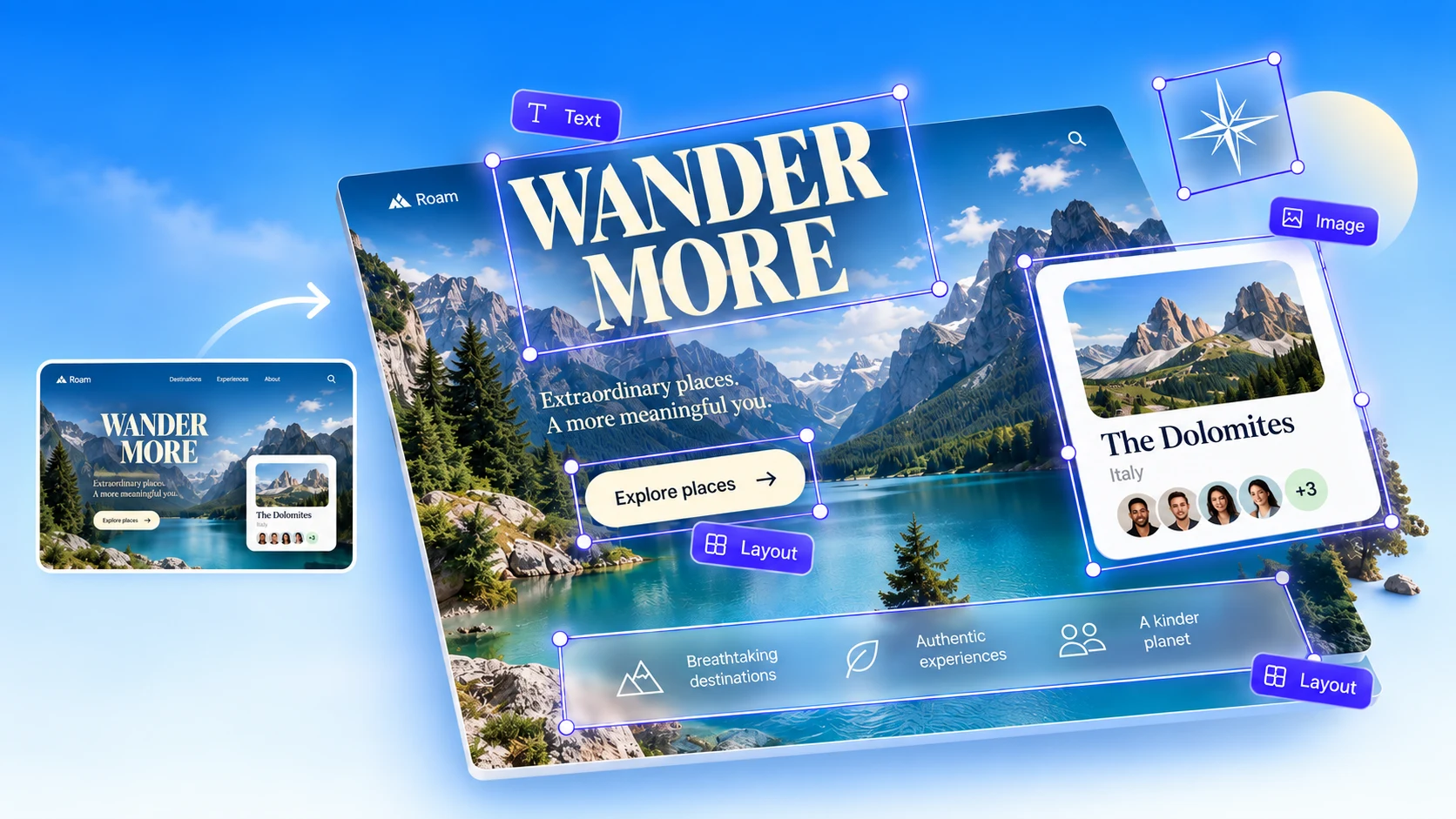
App-Screens für iOS und Android
Baue App-Screens nach, ohne jede Komponente neu zu zeichnen, und verfeinere sie dann in Sketch.
Websites und Landingpages
Mach aus einer erfassten Webseite ein bearbeitbares Artboard, das du umgestalten und wiederverwenden kannst.
Dashboards und Admin-Panels
Tabellen, Diagramme, Seitenleisten und Formulare kommen als bearbeitbare Ebenen zurück, bereit für ein Redesign.
Design-Referenzen und Inspiration
Mach aus einem Referenz-Screen Ebenen, die du analysieren und für dein eigenes Design anpassen kannst.
Alte UIs ohne Quelldateien
Die Original-Sketch-Datei ist weg? Stelle aus einem Screenshot des fertigen Produkts eine bearbeitbare Version wieder her.
PNG-, JPG- und WebP-Bilder
Jedes UI-Bild funktioniert, vom schnellen Screenshot bis zum exportierten Mockup. Höhere Auflösung liefert saubereren Text.
So funktioniert's
So wandelst du einen Screenshot in Sketch um
Drei Schritte in der Sketch-App auf deinem Mac.
- 1
Kostenloses Plugin installieren
Lade das Plugin herunter, entpacke es und doppelklicke auf die .sketchplugin-Datei. Sketch installiert es automatisch.
- 2
Screenshot hochladen
Öffne Codia AI Design über das Menü „Plugins“, melde dich mit einem kostenlosen Codia-Konto an und lade ein PNG, JPG oder WebP hoch.
- 3
Generierte Ebenen bearbeiten
Codia baut Text, UI-Elemente und Bilder als Sketch-Ebenen auf deinem Canvas neu auf. Bearbeite sie wie jedes andere Design.
Was du bekommst
Bearbeitbare Sketch-Ebenen statt einer flachen Bitmap
Ein in Sketch abgelegter Screenshot ist ein einziges Bild. Ein konvertierter Screenshot ist ein Design: Jedes Element ist eine eigene Ebene.
Echte Textebenen
Überschriften, Labels und Absätze kommen als bearbeitbarer Text zurück. So änderst du Texte, ohne sie abzutippen.
Gruppierte UI-Struktur
Container, Listen, Buttons und Karten werden zu einem Ebenenbaum gruppiert, den du verschieben, skalieren und umgestalten kannst.
Bilder auf eigenen Ebenen
Fotos, Illustrationen und Icons werden vom Hintergrund getrennt, statt mit ihm zu verschmelzen.
Schriften und mehrsprachiger Text
Die Schrifterkennung bewahrt den ursprünglichen Look, und Text wird in vielen Sprachen erkannt, nicht nur auf Englisch.
Normale Sketch-Ebenen
Das Ergebnis ist gewöhnlicher Sketch-Inhalt, also funktionieren Stile, Exporte und dein gewohnter Workflow weiter.
Bereit für Design to Code
Ein strukturierter Ebenenbaum ist ein sauberer Ausgangspunkt für Codia Design to Code und andere Design-zu-Code-Tools.
Ablegen, nachzeichnen oder konvertieren: drei Wege, einen Screenshot in Sketch zu bringen
Das Bild abzulegen geht sofort, liefert aber nur eine Bitmap. Von Hand nachzeichnen ist bearbeitbar, aber langsam. Konvertieren bietet beides.
| Mit Codia konvertieren | Bild ablegen | Von Hand nachzeichnen | |
|---|---|---|---|
| Bearbeitbarer Text | Ja, echte Textebenen | Nein, Text besteht aus Pixeln | Ja, manuell abgetippt |
| Ebenenstruktur | Gruppierte, verschachtelte Ebenen | Eine Bitmap | Manuell aufgebaut |
| Schriften und Farben | Aus dem Bild erkannt | Nur sichtbar | Nach Augenmaß angepasst |
| Zeit pro Screen | Minuten, dann Feinschliff | Sekunden | Oft Stunden |
Preise für Screenshot zu Sketch
Starte kostenlos mit 5 KI-Credits pro Monat. Upgrade für größere Screenshots und mehr Credits.
FAQ: Screenshot zu Sketch
Antworten rund um die Umwandlung von Screenshots in bearbeitbare Ebenen in der Sketch-App.
Noch Fragen? Schreib uns, wir helfen gern.
Support kontaktierenVerwandte Konverter
- Screenshot zu FigmaWandle Screenshots in bearbeitbare Figma-Ebenen um.
- Screenshot zu CanvaWandle Screenshots in bearbeitbare Canva-Designs um.
- Screenshot zu PhotoshopBaue Screenshots als bearbeitbare PSD-Ebenen nach.
- Plugin-DokumentationEinstellungen, Limits und Fehlerbehebung für Codia AI Design.
- Design to CodeMach aus konvertierten Designs Frontend-Code.
- Bild in EbenenZerlege jedes Bild online in bearbeitbare Ebenen.
Wandle deinen ersten Screenshot
kostenlos in Sketch um
Lade das Plugin herunter, installiere es in Sketch und lade ein Bild hoch. Jedes Konto erhält jeden Monat kostenlose KI-Credits.
Keine Kreditkarte · Dateien werden nicht zum Training genutzt · Für Sketch unter macOS