
HTML in Figma umwandeln: Jede Website als bearbeitbare Ebenen importieren
Füge eine URL ein, und Codia AI Web2Figma baut die Seite auf deinem Figma-Canvas als bearbeitbaren Text, Bilder und Frames nach – mit Layout und CSS-Stilen. Wähle Desktop, Tablet oder Mobil, hell oder dunkel, und nutze die Chrome-Erweiterung für Seiten hinter einem Login.
10 kostenlose Credits pro Monat · Keine Kreditkarte · Funktioniert mit dem kostenlosen Figma-Plan
Codia AI Web2Figma in Aktion
Schau selbst, wie einfach du jede Website in ein bearbeitbares Figma-Design verwandelst
Funktionen im Überblick
Alles, was du brauchst, um Websites in professionelle Figma-Designs zu überführen
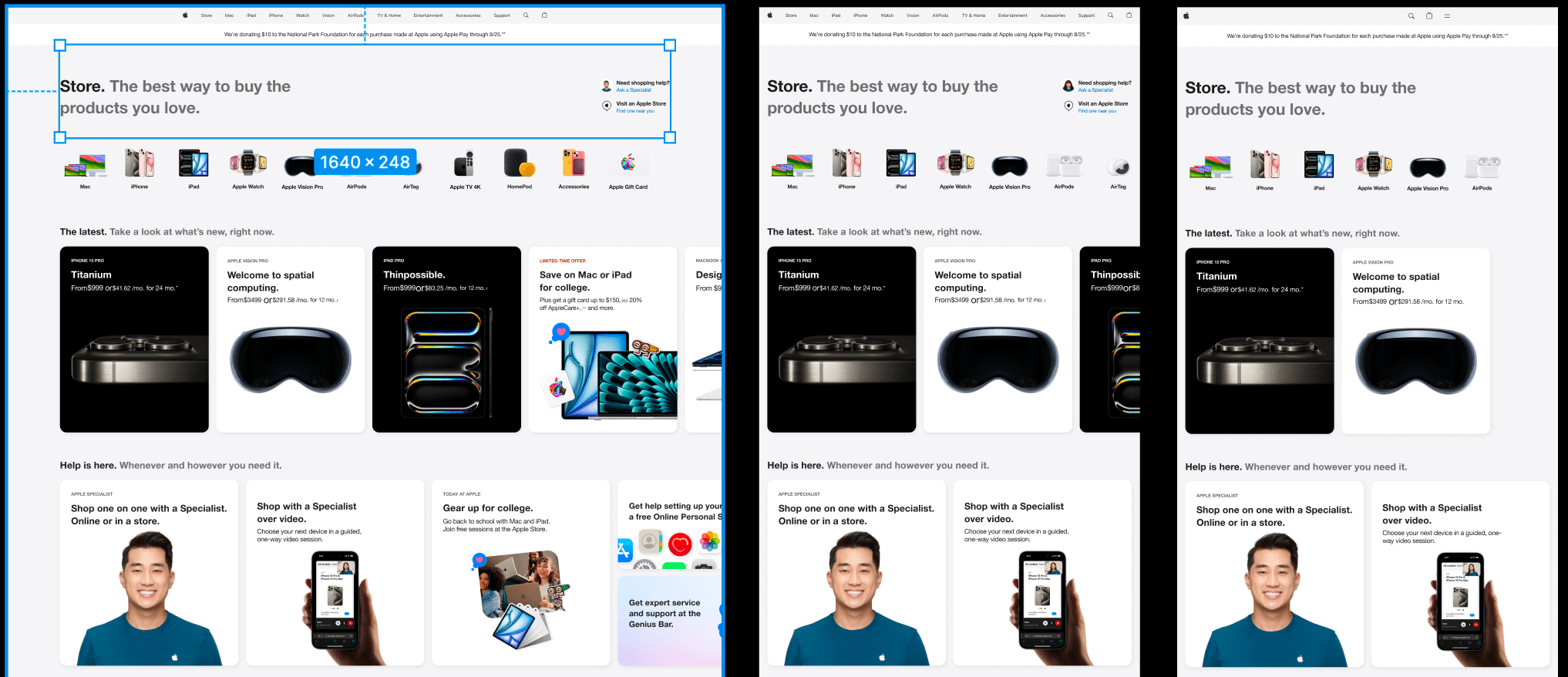
Mehrere Viewports
Importiere Webseiten in allen gängigen Größen – Desktop, Tablet und Mobil – und stelle so sicher, dass deine Designs auf jedem Gerät responsiv funktionieren.
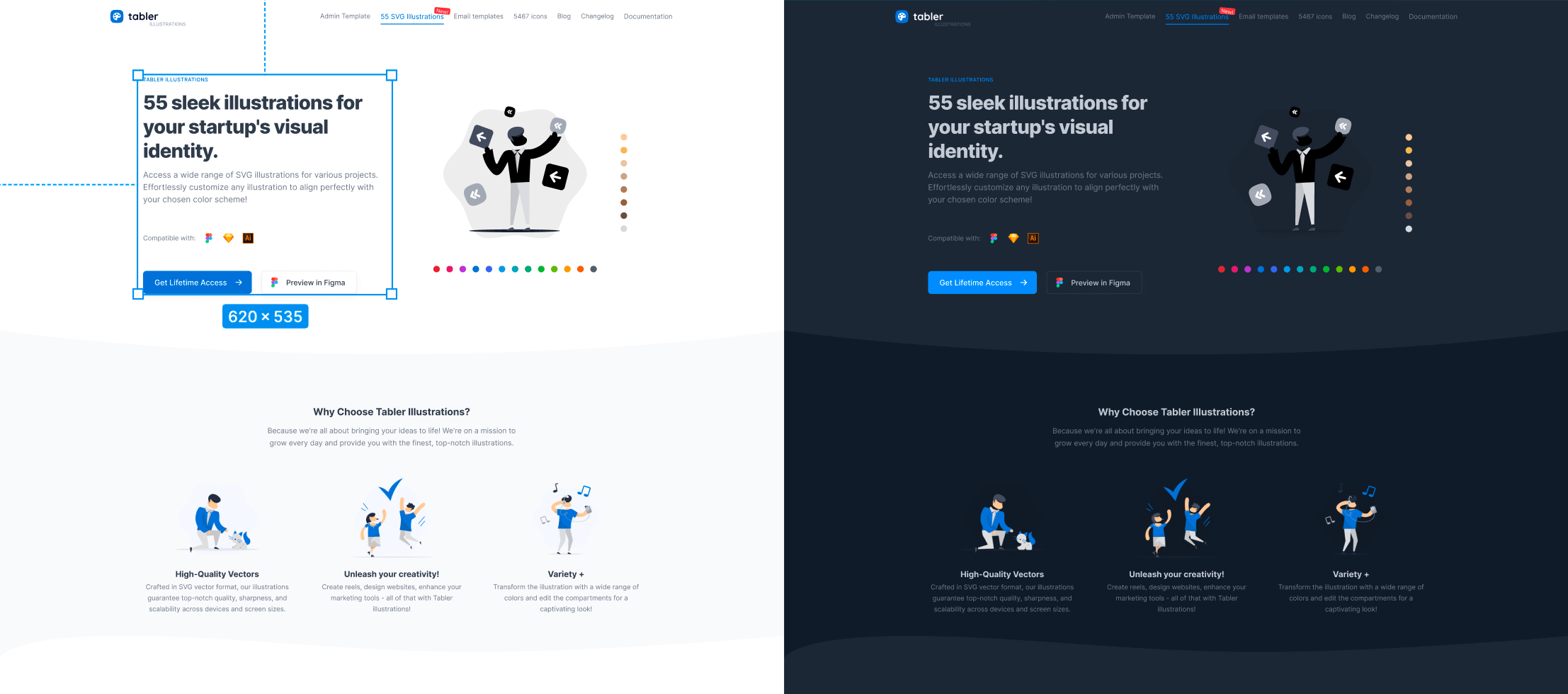
Light & Dark Mode
Wähle beim Import nach Figma zwischen hellem und dunklem Theme und behalte so maximale Gestaltungsfreiheit.
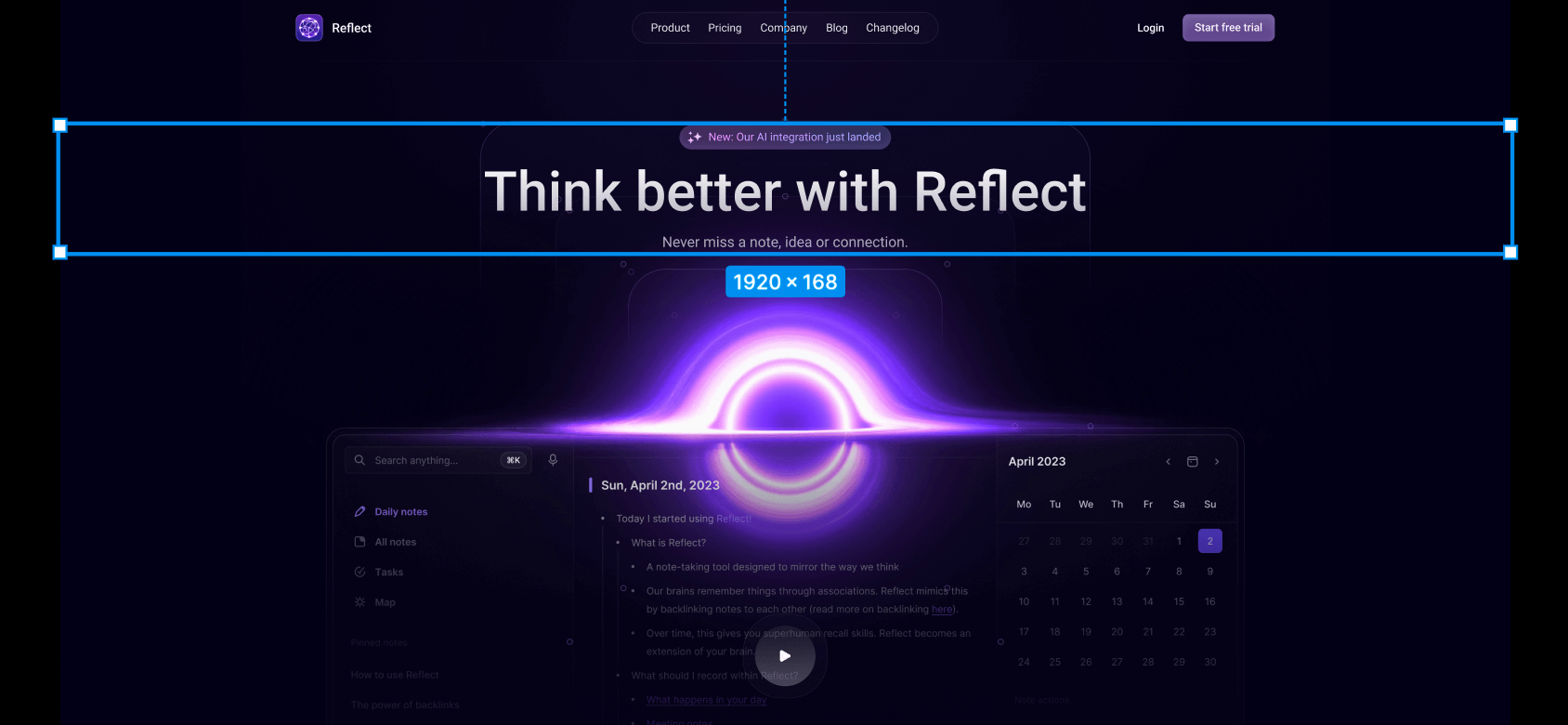
Pixelgenaue Konvertierung
Verarbeitet komplexes CSS wie Verläufe und übernimmt Videos, iframes und Icon-Fonts so, wie sie auf der Seite zu sehen sind. Codia bildet einen Schnappschuss zum Zeitpunkt des Imports ab – Skripte, Animationen und Interaktionen werden daher nicht übernommen.
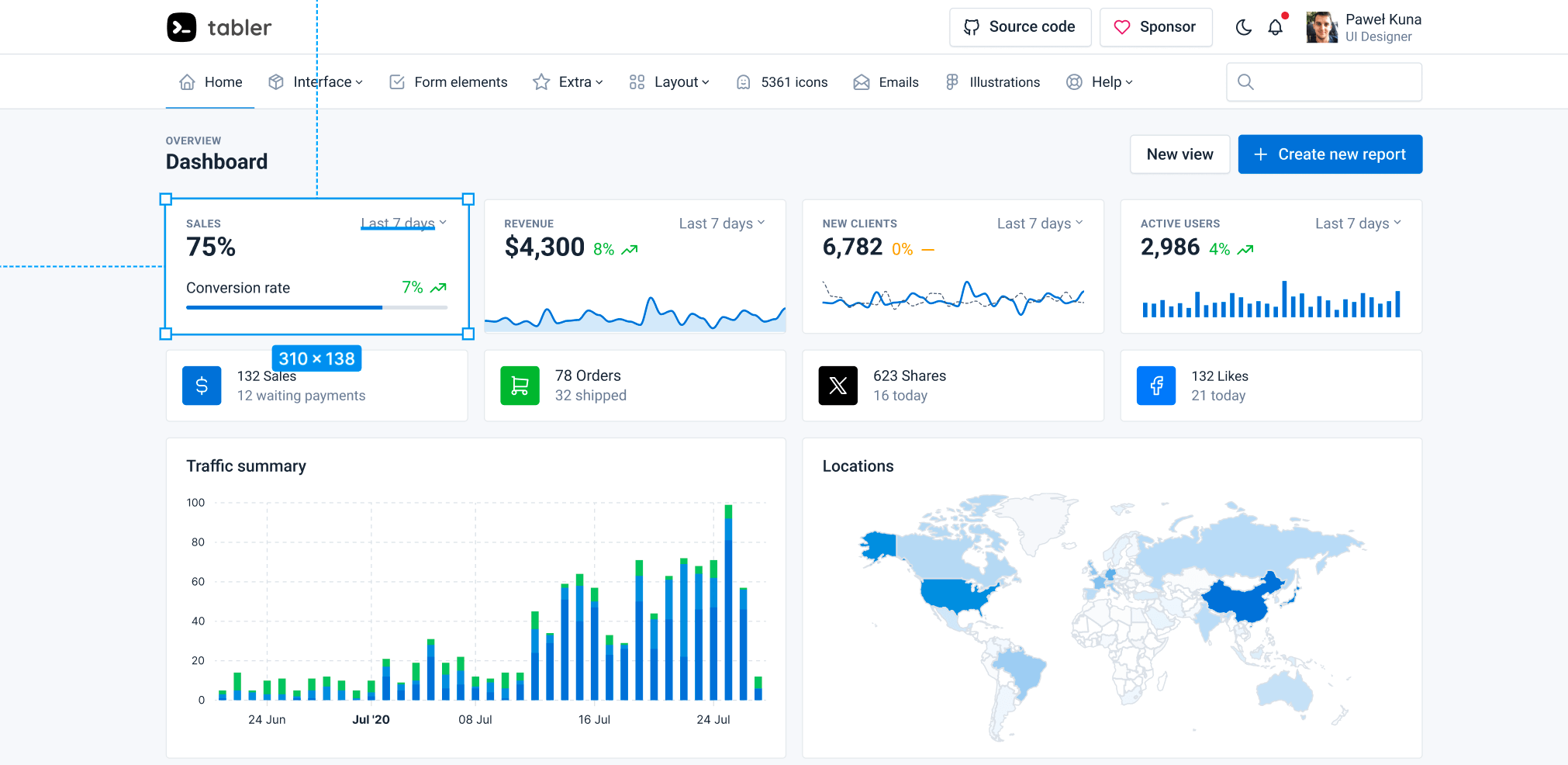
Private Seiten importieren
Mit unserer Chrome-Erweiterung importierst du direkt passwortgeschützte oder nur nach Login zugängliche Webseiten.
Warum Codia AI Web2Figma?
Schnellere Design-Iteration
Importiere deine Webprodukte direkt in Figma und überarbeite sie effizient – kein Neustart von null, maximale Fokussierung auf Kreativität und Optimierung.
Inspiration aus erstklassigen Designs
Hol dir Inspiration von den besten Websites und integriere herausragende Design-Lösungen nahtlos in deine eigenen Projekte.
Design-Assets gezielt sammeln
Extrahiere benötigte Designelemente direkt von beliebigen Websites und setze sie sofort in deinen laufenden Projekten ein.
Durchgängige Toolchain
Codias Image-to-Design-Tool wandelt Bilder von Webseiten blitzschnell in bearbeitbare Figma-Entwürfe um. Der Image-to-SVG-Konverter überführt Bilder präzise in skalierbare Vektorgrafiken – für mehr Flexibilität und höhere Designqualität.
Von jeder Webseite zum bearbeitbaren Figma-Design
Nutze Codia als HTML-zu-Figma-Konverter, wenn du eine bearbeitbare Designstruktur brauchst statt eines weiteren flachen Website-Screenshots.
So funktioniert die Umwandlung von HTML in Figma
Die Seite wird erfasst, das sichtbare CSS-Layout bleibt erhalten, und das Ergebnis wird als bearbeitbare Figma-Ebenen neu aufgebaut – für Redesigns, Audits und Designsystem-Arbeit.
Beispiele für Produktteams
Importiere Landingpages, Dashboards, Preisseiten, Dokumentation, private Web-Apps und responsive Breakpoints, statt Screenshots von Hand nachzuzeichnen.
Besser als statische Screenshots
Ein Screenshot ist nur ein flaches Bild. Codia erzeugt strukturierte Figma-Ergebnisse, sodass Text, Bilder, Abschnitte und Layoutgruppen nach dem Import bearbeitbar bleiben.
HTML-zu-Figma-Erweiterung für Chrome
Seiten mit Login wie Dashboards, Admin-Bereiche oder Staging-Umgebungen erfasst du mit der Erweiterung in Chrome als .codia-Datei und importierst sie anschließend mit dem Plugin in Figma. Dasselbe Importfeld nimmt auch .html-, .htm- und .zip-Dateien an.
Chrome-Erweiterung installierenPreise
Klare Preise für jedes Produkt. Starte kostenlos und wachse in deinem Tempo.
Häufig gestellte Fragen
Antworten auf deine Fragen
Weitere Codia-Plugins für Figma
- Anleitung: HTML zu FigmaErfasse eine Live-Webseite und bearbeite sie in Figma.
- Screenshot zu FigmaMach aus einem Screenshot, PNG oder JPG bearbeitbare Figma-Ebenen.
- Figma zu CodeExportiere Figma-Frames als React-, Vue-, HTML-, Flutter- oder SwiftUI-Code.
- Canva zu FigmaFüge einen Canva-Link ein und erhalte bearbeitbare Figma-Frames.
- Notion zu FigmaMach aus Notion-Seiten und -Datenbanken Figma-Layouts.
- KI-UI-Design-GeneratorBeschreibe einen Screen und erhalte in Figma ein Design mit Auto Layout.