
KI-Bildtext ist unlesbar: So beheben Sie kaputte Wörter, ohne das ganze Bild neu zu generieren
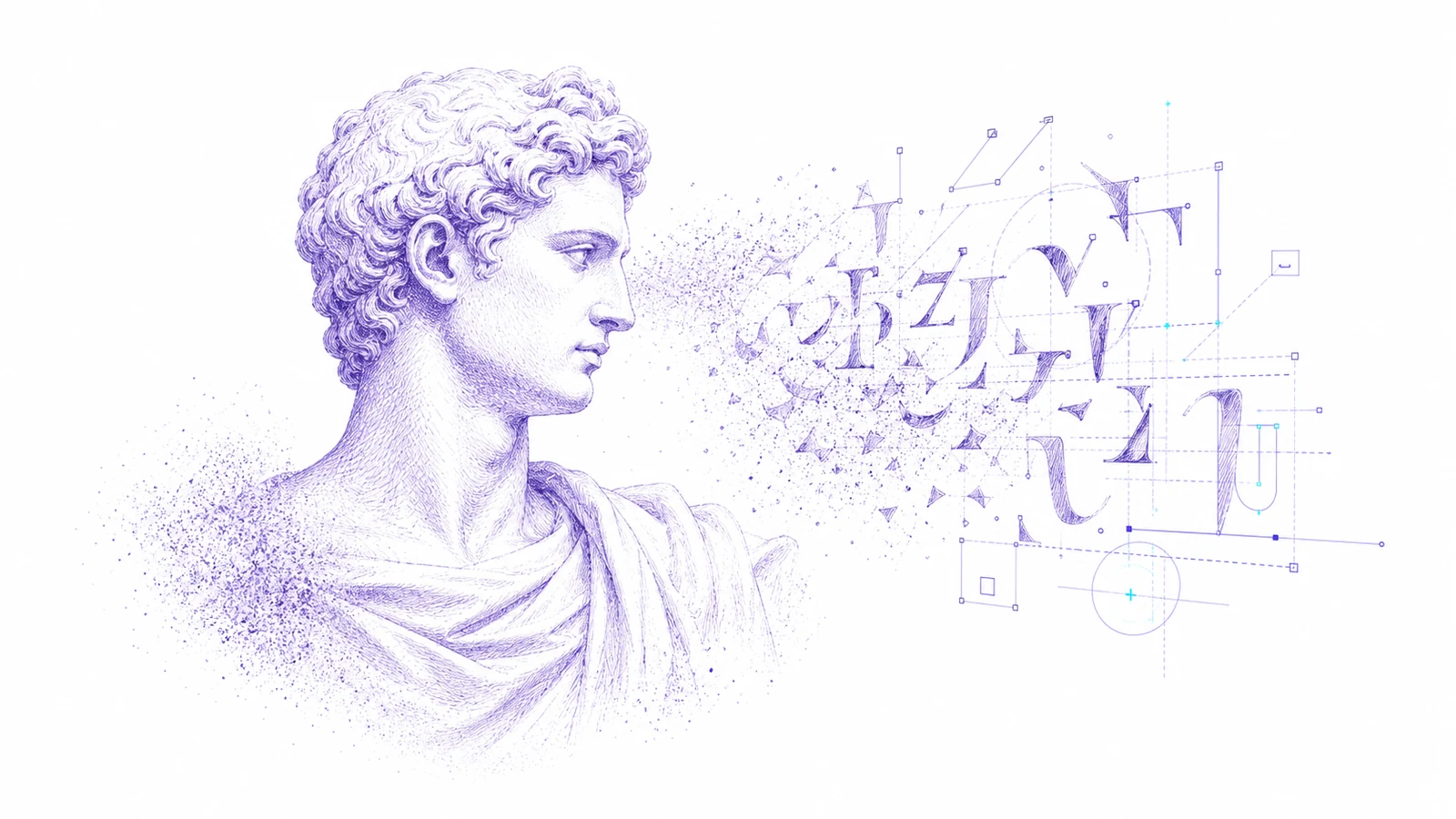
KI-Bildgeneratoren sind stark bei Stimmung, Licht und Komposition. Text bleibt jedoch ein häufiger Schwachpunkt. Ein Poster wirkt fertig, bis die Überschrift zu zufälligen Zeichen wird. Ein Produkt-Mockup funktioniert, bis das Label drei falsch geschriebene Wörter enthält. Eine Social Ad sieht brauchbar aus, bis der Call-to-Action unlesbar ist.
Das ganze Bild neu zu generieren ist der erste Impuls, aber oft der langsamste Weg. Dabei riskieren Sie, den Text zu reparieren und zugleich die Komposition, das Gesicht, den Produktwinkel, den Hintergrund oder die Farbpalette zu verlieren, die das Bild überhaupt erhaltenswert gemacht haben.
Dieser Leitfaden zeigt einen kontrollierteren Workflow: Bild behalten, Text als bearbeitbare Ebenen extrahieren, die Wörter korrigieren und die finale Kreativdatei exportieren.
Warum KI-Bildtext kaputtgeht
Die meisten Bildmodelle behandeln Buchstaben als visuelle Formen und nicht als bearbeitbare Textelemente. Sie können das Aussehen von Typografie imitieren, verstehen aber nicht immer Rechtschreibung, Zeilenumbrüche, Markennamen oder mehrsprachigen Text.
Dadurch entstehen bekannte Probleme:
- Zufällige Symbole dort, wo Wörter stehen sollten
- Falsch geschriebene Produktnamen
- Unscharfer Kleingedruckt auf Verpackungen oder Postern
- Wörter, die mit dem Hintergrund verschmelzen
- Text, der sich nicht auswählen oder übersetzen lässt
- Eine starke Komposition mit einer unbrauchbaren Überschrift
Das Problem ist nicht nur ästhetisch. Kaputter Text blockiert Freigaben, Lokalisierung, Anzeigenprüfung und Übergabe.
Wann Neu-Generierung die falsche Lösung ist
Neu generieren Sie, wenn das gesamte Konzept schwach ist. Nicht neu generieren, wenn nur der Text falsch ist.
Neu-Generierung ist riskant, wenn:
- das Bild bereits die richtige Produktpose oder das passende Layout hat
- Hintergrund, Licht und Bildausschnitt funktionieren
- die Kundschaft die visuelle Richtung bereits freigegeben hat
- Sie nur Überschrift, Preis, Datum, Label oder CTA ändern müssen
- Sie dieselbe Kreativdatei in mehreren Sprachen brauchen
In solchen Fällen ist es schneller, Text als Ebene zu behandeln, statt das Bild noch einmal zu erzeugen.
Der bessere Workflow
1. Laden Sie das Bild hoch
Beginnen Sie mit der besten Version des generierten Bildes. Verwenden Sie möglichst ein sauberes PNG oder JPG. Vermeiden Sie Screenshots von Screenshots, weil Komprimierung OCR und Ebenenrekonstruktion erschwert.
2. Das Bild als bearbeitbare Struktur neu aufbauen
Öffnen Sie Codia AI Image Text Editor und laden Sie die Datei hoch. Codia analysiert das Bild, identifiziert Textbereiche und baut das visuelle Ergebnis als bearbeitbare Design-Ebenen in Codia Studio neu auf.
Das ist etwas anderes als OCR. OCR liest nur Wörter. Codia rekonstruiert Text, Formen und Layout, damit Sie die Kreativarbeit tatsächlich bearbeiten können.
3. Nur den kaputten Text korrigieren
Wählen Sie die Textebene aus und schreiben Sie den Text neu. Häufige Korrekturen sind:
- kaputte Buchstaben durch die beabsichtigte Überschrift ersetzen
- einen Produktnamen korrigieren
- ein Startdatum oder einen Preis ändern
- das Bild in eine andere Sprache übersetzen
- Zeilenumbrüche anpassen, damit der neue Text passt
Der Rest des Bildes bleibt erhalten.
4. Den ursprünglichen Stil treffen
Prüfen Sie nach dem Umschreiben Schriftgröße, Gewicht, Farbe, Ausrichtung und Abstände. Ziel ist nicht nur lesbarer Text. Ziel ist Text, der weiterhin zum ursprünglichen Design gehört.
5. Die fertige Kreativdatei exportieren
Exportieren Sie das korrigierte Bild für Social, Ads, E-Commerce oder Präsentationen. Wenn weitere Iterationen nötig sind, arbeiten Sie in Studio weiter.
Beispiele für Text, den sich zu korrigieren lohnt
Dieser Workflow eignet sich für:
- KI-generierte Poster
- Produkt-Mockups
- Social-Ad-Konzepte
- Event-Flyer
- App-Store-Screenshots
- E-Commerce-Produktkarten
- YouTube-Thumbnails
- Präsentationscover
- Lokalisierte Kampagnenbilder
Der gemeinsame Nenner ist einfach: Das Bild ist wertvoll, aber der Text ist noch nicht brauchbar.
Qualitäts-Checkliste
Prüfen Sie vor dem Versand:
- Ist jedes Wort in der finalen Anzeigengröße lesbar?
- Ist der Markenname richtig geschrieben?
- Passt der neue Text zur ursprünglichen visuellen Hierarchie?
- Fühlen sich die Zeilenumbrüche weiterhin absichtlich an?
- Hat der Text genügend Kontrast?
- Ist das Ausgabeformat für den Kanal passend?
Kleine Textfehler gehen leicht unter, wenn das Bild insgesamt poliert wirkt. Zoomen Sie heraus und prüfen Sie die finale Kreativdatei in der Größe, in der Nutzer sie tatsächlich sehen.
Wann Sie besser ein Designteam einbeziehen
Codia ist am schnellsten für kontrollierte Textkorrekturen. Ein Designteam sollte trotzdem prüfen, wenn das Bild eine neue Art Direction, ein vollständiges Layout-Update, individuelle Schriftzüge oder strikte Markenrichtlinien braucht.
Der beste Workflow lautet nicht „KI ersetzt Design“. Er lautet: „KI entfernt den repetitiven Neuaufbau-Schritt, damit ein Mensch die Entscheidung abschließen kann.“
Jetzt ausprobieren
Wenn Sie ein KI-generiertes Bild mit kaputtem Text haben, laden Sie es in Codia AI Image Text Editor hoch. Korrigieren Sie zuerst eine Überschrift. Wenn das Ergebnis funktioniert, nutzen Sie denselben Workflow für den Rest der Kampagne.
FAQ
Kann ich Text in einem KI-generierten Bild bearbeiten?
Ja. Codia wandelt Bildtext in bearbeitbare Ebenen um, sodass Sie die Wörter umschreiben können, statt das ganze Bild neu zu generieren.
Ist das dasselbe wie OCR?
Nein. OCR extrahiert Text. Codia baut Text und das umgebende Layout als bearbeitbare Designstruktur neu auf.
Was ist, wenn der ursprüngliche Text unlesbar ist?
Sie können ihn trotzdem manuell ersetzen, wenn Sie wissen, was dort stehen sollte. Je sauberer das Quellbild, desto einfacher ist der Stilabgleich.
Kann ich den Text übersetzen?
Ja. Sobald der Text bearbeitbar ist, können Sie ihn umschreiben oder übersetzen und anschließend Größe und Zeilenumbrüche anpassen.