
Wie man Text in einem Bild bearbeitet, ohne das ganze Design neu zu erstellen
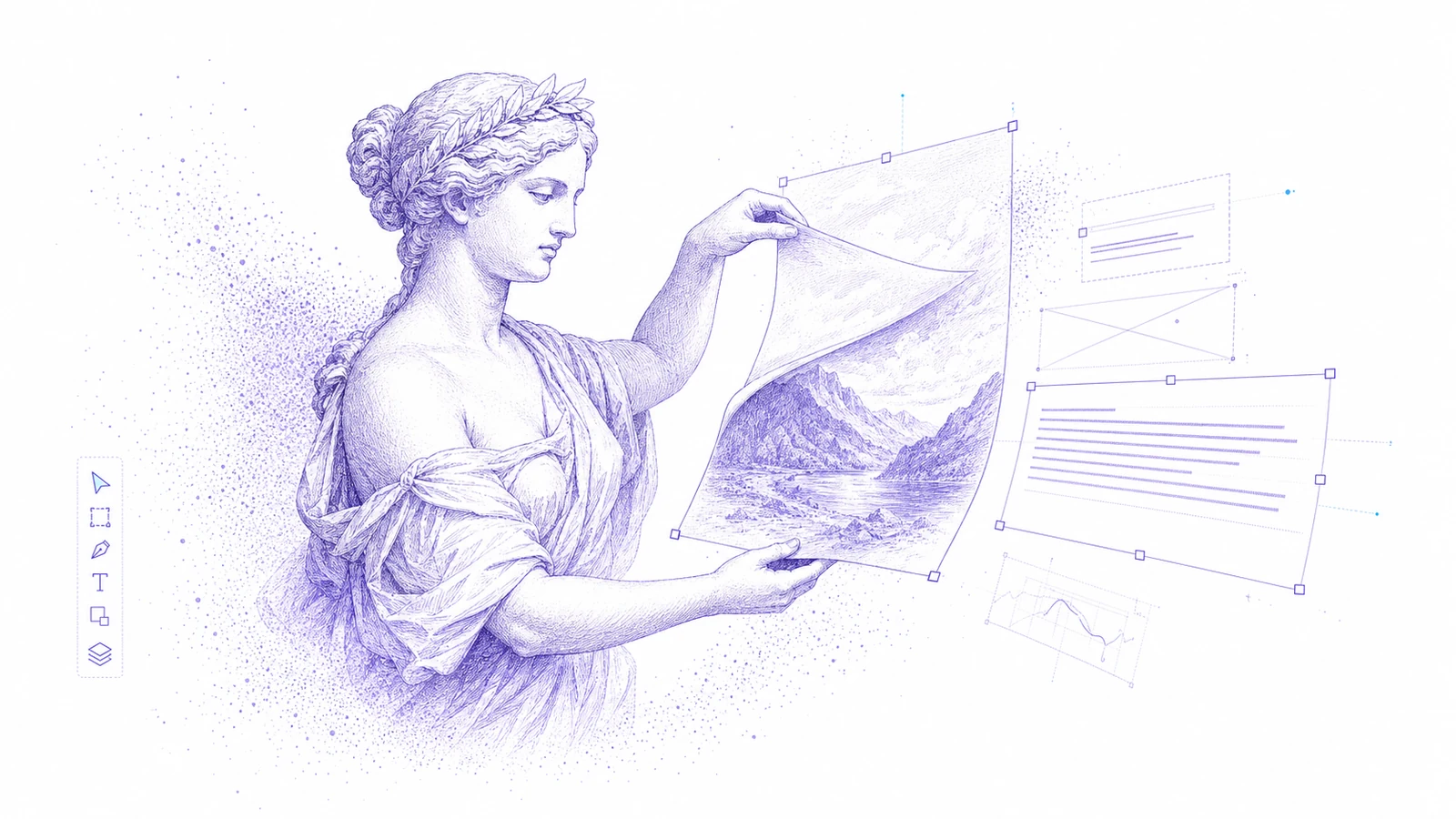
Flache Bilder lassen sich leicht teilen und schwer überarbeiten. Ein Teammitglied schickt ein PNG und bittet um eine kleine Textänderung. Ein Kunde genehmigt das Layout, ändert aber das Angebot. Eine lokalisierte Kampagne braucht dasselbe Design in fünf Sprachen. Wenn die ursprüngliche Designdatei fehlt, wird aus einer kleinen Textänderung schnell ein manuelles Neuaufbauen.
Sie haben drei Möglichkeiten: den alten Text übermalen, das Design von Grund auf neu erstellen oder das Bild in bearbeitbare Ebenen umwandeln.
Die dritte Option ist meistens die schnellste.
Das Problem mit dem Übermalen von Text
Klassische Bildeditoren können Text mit einer Hintergrundfläche abdecken und neue Wörter darüber setzen. Das funktioniert bei einfachen Hintergründen, scheitert aber schnell:
- Verläufe und Schatten bleiben als Flecken sichtbar.
- Neuer Text passt nicht zum ursprünglichen Schriftstil.
- Die Ausrichtung driftet vom Quelllayout ab.
- Zukünftige Änderungen erfordern dieselbe manuelle Bereinigung erneut.
- Das Ergebnis bleibt ein flaches Bitmap.
Für Produktionsarbeit brauchen Sie Text, der sich wie Text verhält.
Was „bearbeitbarer Bildtext“ bedeutet
Bearbeitbarer Bildtext bedeutet, dass die Wörter im Bild zu auswählbaren Textebenen werden. Sie können sie umschreiben, verschieben, skalieren, ausrichten und gestalten, während der Rest des Bildes visuell konsistent bleibt.
Codia AI Image Text Editor macht das, indem es das Bild als Designstruktur rekonstruiert. Das Tool erkennt Text, Formen, Layoutbereiche und visuelle Hierarchien und öffnet das Ergebnis zur Bearbeitung in Codia Studio.
Schritt-für-Schritt-Workflow
1. Beginnen Sie mit der saubersten Quelle
Nutzen Sie, wenn möglich, das ursprünglich exportierte Bild. Vermeiden Sie Dateien, die bereits mehrfach über Chat-Apps oder soziale Plattformen komprimiert wurden.
Gute Eingaben sind:
- PNG-Screenshots
- JPG-Produktbilder
- KI-generierte Poster
- Social-Ad-Exporte
- App-Store-Creatives
- Präsentationscover
2. In Codia hochladen
Öffnen Sie AI Image Text Editor, laden Sie die Datei hoch und lassen Sie Codia eine bearbeitbare Studio-Arbeitsfläche erzeugen.
3. Die Textebene auswählen
Nach der Rekonstruktion klicken Sie auf den Text, den Sie ändern möchten. Wenn das Bild viele Textbereiche enthält, beginnen Sie mit dem geschäftskritischen Text: Preis, Produktname, Datum, CTA, Überschrift oder rechtlicher Hinweis.
4. Umschreiben und anpassen
Geben Sie den neuen Text ein und prüfen Sie das Layout. Text ändert oft seine Länge, besonders bei Übersetzungen. Achten Sie deshalb auf:
- Zeilenumbrüche
- Schriftgröße
- Zeichenabstand
- Ausrichtung
- Kontrast
- Abstände zu angrenzenden Elementen
5. Exportieren oder weiter bearbeiten
Wenn die Änderung fertig ist, exportieren Sie das Bild. Wenn die Gestaltung breiter angepasst werden soll, arbeiten Sie in Studio mit den rekonstruierten Ebenen weiter.
Typische Anwendungsfälle
Einen Produktpreis ändern
E-Commerce-Teams müssen Preise oder Rabattlabels oft aktualisieren, nachdem das Originalmotiv bereits exportiert wurde. Bearbeitbare Textebenen vermeiden ein komplettes Neuaufbauen der Produktkarte.
Einen Tippfehler in einem Poster korrigieren
Wenn die visuelle Richtung bereits freigegeben ist, sollten Sie das Poster nicht neu generieren oder neu gestalten. Korrigieren Sie die Textebene und behalten Sie die genehmigte Komposition.
Ein Social Creative lokalisieren
Übersetzungen verändern meist die Textlänge. Bearbeitbare Ebenen ermöglichen es, Text und Layout anzupassen, ohne eine neue Quelldatei anzufordern.
App-Store-Screenshots aktualisieren
Produktteams können Feature-Labels, Release-Hinweise und Screen-Beschriftungen ändern und gleichzeitig das Screenshot-Layout bewahren.
KI-generierte Bilder überarbeiten
KI-generierte Bilder enthalten oft kaputten oder verschwommenen Text. Konvertieren Sie das Bild, ersetzen Sie den Text und behalten Sie das Motiv, das bereits funktioniert.
Wann dieser Workflow nicht ausreicht
Nutzen Sie ein vollwertiges Design-Tool oder ziehen Sie eine Designerin bzw. einen Designer hinzu, wenn:
- sich das gesamte Layout ändern muss
- die Typografie eine individuelle Beschriftung ist und kein normaler Text
- der Hintergrund hinter dem Text komplex ist und retuschiert werden muss
- rechtliche oder Markenprüfung Quellpräzision verlangt
- Sie druckfertige Ausgabe mit strikter Farbverwaltung brauchen
Codia ist am besten, wenn das Kernbild stimmt und der Text kontrolliert bearbeitet werden soll.
Praktische Checkliste
Vor dem Export prüfen Sie:
- Lesen Sie jedes Wort bei 100 % Zoom.
- Prüfen Sie die mobile Vorschau, wenn das Bild für Social Media gedacht ist.
- Bestätigen Sie Markennamen und Zahlen.
- Stellen Sie sicher, dass neuer Text nicht an den Rand stößt.
- Vergleichen Sie Vorher und Nachher auf unbeabsichtigte Layoutverschiebungen.
Workflow ausprobieren
Öffnen Sie Codia AI Image Text Editor, laden Sie ein Bild hoch und ändern Sie eine Zeile Text. Wenn das funktioniert, haben Sie einen wiederholbaren Workflow für all die kleinen Textänderungen, die früher ein Designteam gebraucht hätten.
FAQ
Kann ich Text in einer JPG- oder PNG-Datei bearbeiten?
Ja. Codia kann Text aus flachen JPG- und PNG-Bildern als bearbeitbare Ebenen rekonstruieren.
Passt der bearbeitete Text zum Originalstil?
Codia versucht, Typografie, Farbe, Größe, Ausrichtung und Hierarchie zu bewahren. Sie sollten das Endergebnis dennoch vor der Veröffentlichung prüfen.
Kann ich das für Social Ads nutzen?
Ja. Das ist besonders nützlich, um Angebote, Überschriften, Preise, Daten und lokalisierte Texte in Anzeigenvarianten zu ändern.
Ersetzt das Photoshop?
Nein. Es ersetzt den repetitiven Neuaufbau-Schritt bei Bildtext-Änderungen. Für fortgeschrittene Retusche kann weiterhin Photoshop oder ein Designteam nötig sein.