
图片文字是最常让优秀创意卡住的地方之一。
AI 生成的海报整体没问题,但字坏了。社交广告已经通过审核,但折扣改了。产品截图需要本地化文案。队友手里只有 PNG,没有源文件。
Codia AI Image Text Editor 正是为这个问题而生:上传图片,把其中的文字变成可编辑图层,重写文案,然后导出修正后的结果。
问题所在
扁平图片很方便,直到有人需要改字。
传统修复方式都又慢又脆弱:
- 用涂抹遮住旧文字,希望补丁看不出来
- 从头手工重建设计
- 重新生成整张图,冒着丢失构图的风险
- 让设计师重做一个原本就存在的文件
- 直接发布一张字坏掉的 AI 图片
对大多数团队来说,目标其实更简单:保留视觉,修正文字。
Codia AI Image Text Editor 能做什么
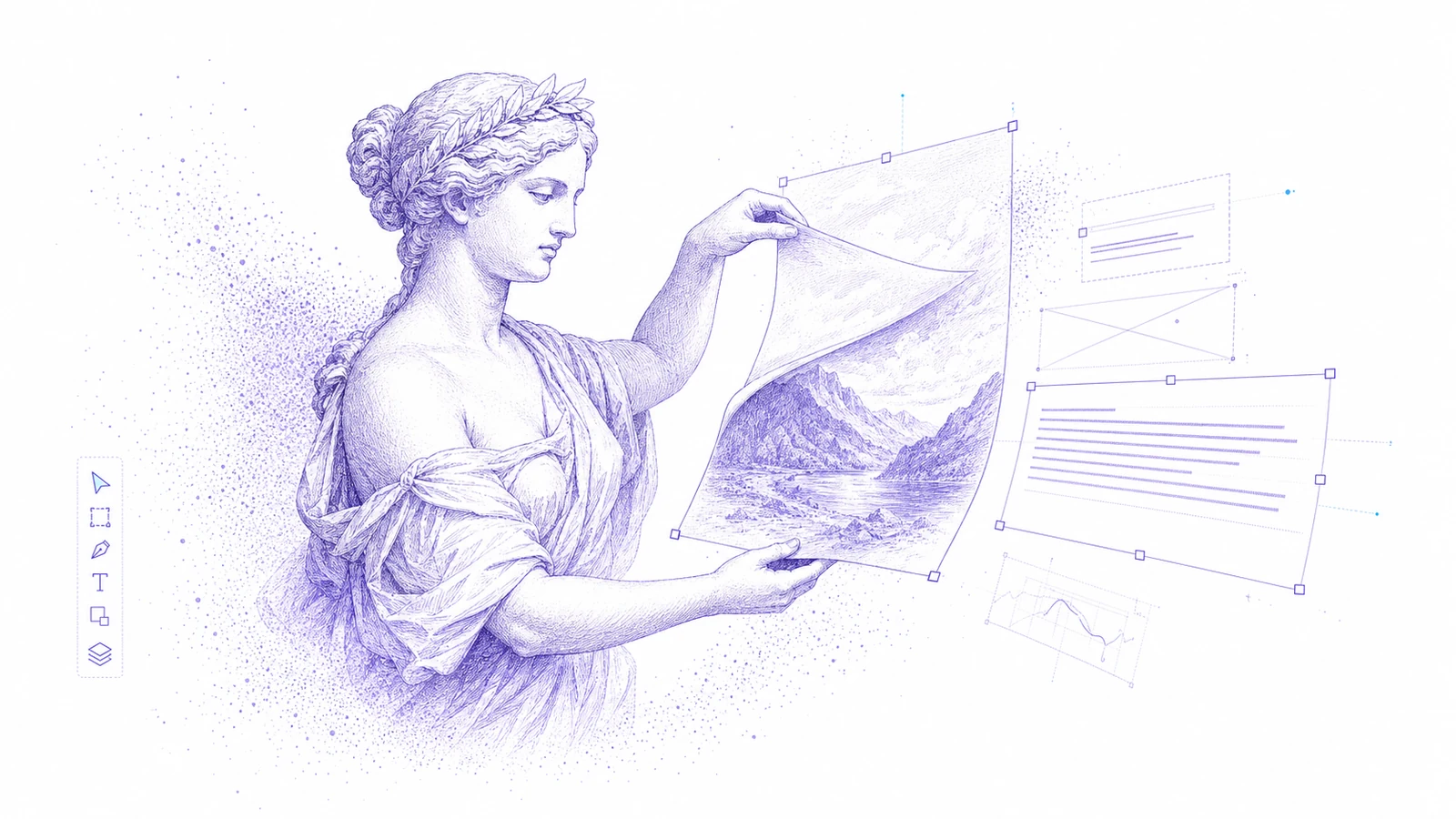
Codia 会分析上传的图片,把文本区域重建成可编辑的设计图层,并在 Codia Studio 中打开结果。
这意味着你可以:
- 替换破损或乱码的 AI 文字
- 更新标题、价格、日期、标签和 CTA 文案
- 将图片文字本地化为另一种语言
- 在重写后调整换行和间距
- 保留已批准的构图,而不用重生成全部内容
- 在 Studio 中继续编辑结果
这款产品特别适合 AI 生成图片、电商创意、应用商店截图、社交广告、海报初稿、演示封面和活动素材。
它为什么对 AI 图片重要
图像生成器可以做出不错的构图,但文字仍然不稳定。如果视觉方向已经可用,只为了修一个词就重新生成整张图,是很浪费的。
Codia 给团队的是一条更可控的流程:
- 生成或接收图片。
- 保留构图最好的版本。
- 用 AI Image Text Editor 重建文字。
- 重写错误的词句。
- 导出修正后的图片。
这样,AI 图片里的文字就从阻碍变成了可编辑的制作步骤。
适合的场景
当主要改动是文案时,就用 Codia AI Image Text Editor:
- 修正 AI 生成海报中的拼写错误
- 修改促销价格或折扣标签
- 更新活动素材中的日期
- 为本地化活动翻译图片文字
- 替换应用截图中的标签
- 修正社交广告中的 CTA
如果整个版式都要变,就用更完整的设计工作流。如果图片里有多个元素需要拆分成图层,就用 Magic Layers。如果源文件是 PSD,就用 PSD Editor Online。
如何试用
打开 Codia AI Image Text Editor,上传 JPG、PNG、WebP 或截图,然后选中需要修改的文字。
先从一行最关键的业务文字开始:产品名、价格、标题、CTA 或活动日期。编辑后,按真实发布尺寸检查图片。
常见问题
Codia 可以编辑扁平图片中的文字吗?
可以。Codia AI Image Text Editor 会把图片文字重建为可编辑图层,方便你重写和调整。
它能修复 AI 图片里的乱码文字吗?
可以。这是它的主要用途之一。保留 AI 图片的构图,替换坏掉的文字,然后导出修正后的版本。
它支持 JPG 和 PNG 吗?
支持。它就是为 JPG、PNG、WebP、截图和导出的创意图片等扁平格式设计的。
什么时候该用 Magic Layers?
当你需要把图片中的多个元素拆分成图层,而不只是编辑文字时,就该用 Magic Layers。