
ปรับขนาดรูปภาพออนไลน์
ปรับขนาดเป็นพิกเซลหรือเปอร์เซ็นต์โดยไม่เสียสัดส่วน
- ฟรี
- ไม่ต้องสมัคร
- ทำงานบนอุปกรณ์
วิธีใช้
เลือกไฟล์จากอุปกรณ์ ลากมาวาง หรือวางภาพ
ปรับการตั้งค่าและตรวจสอบผลลัพธ์ก่อนดาวน์โหลด
ดาวน์โหลดผลลัพธ์หรือคัดลอกสีได้โดยไม่ต้องสมัครหรือชำระเงิน
เหมาะสำหรับ
โพสต์โซเชียลมีเดีย
ใช้ขนาดสำเร็จรูป เช่น “โพสต์ Instagram” 1080 × 1080, “สตอรี่ / Reels” 1080 × 1920 หรือ “ภาพปก YouTube” 1280 × 720
เว็บไซต์และบล็อก
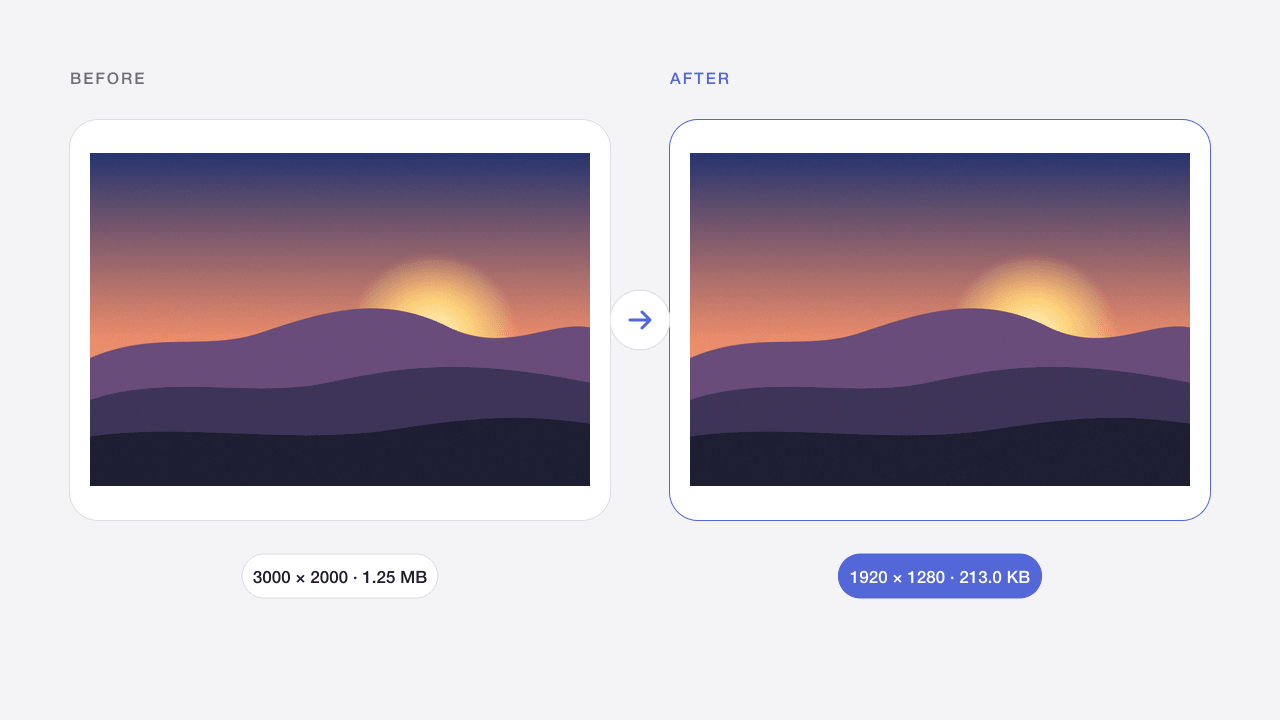
ย่อรูปจากกล้องขนาดใหญ่ให้เหลือไม่เกิน 1920 px ก่อนอัปโหลด เพื่อลดน้ำหนักของหน้าเว็บ
แคตตาล็อกสินค้า
เติมขอบให้ทุกภาพเป็นสี่เหลี่ยมจัตุรัสขนาดเดียวกัน ตารางสินค้าจึงเรียงเป็นระเบียบโดยไม่มีส่วนใดถูกตัดออก
ผลลัพธ์และข้อจำกัด
กำหนดความกว้างและความสูงสูงสุด ด้านเดียว หรือเปอร์เซ็นต์ แต่ละภาพรักษาสัดส่วนเดิม ค่าเริ่มต้นพอดีภายใน 1920×1920 โดยไม่ขยายภาพเล็ก ต้องเปิดการขยายเองและจะไม่สร้างรายละเอียดที่ขาดหาย
ข้อจำกัดใช้กับทั้งไฟล์เข้าและออก ไม่รองรับภาพเคลื่อนไหว ไฟล์อยู่ในหน่วยความจำและถูกล้างเมื่อรีโหลด บนมือถือควรทำทีละน้อย
คำถามที่พบบ่อย
พอดี ครอป และเติมขอบ ต่างกันอย่างไร?
“พอดีความกว้างและความสูงสูงสุด” จะใส่ภาพทั้งภาพไว้ภายในความกว้างและความสูงที่กำหนด ด้านหนึ่งจึงอาจเล็กกว่า “ครอปให้ได้ขนาดพอดี” จะเติมเต็มขนาดที่กำหนดและตัดส่วนเกินออกโดยยึดกึ่งกลางภาพ “ย่อให้พอดีและเติมขอบให้ได้ขนาดพอดี” จะใส่ภาพทั้งภาพแล้วเติมพื้นหลังจนได้ขนาดตรงตามที่กำหนด
การปรับขนาดทำให้คุณภาพลดลงหรือไม่?
การย่อภาพใช้ฟิลเตอร์ Lanczos คุณภาพสูง จึงมักยังคมชัด การขยายภาพไม่สามารถเพิ่มรายละเอียดได้ ภาพเล็กจึงอาจดูเบลอ กรณีนี้ “ขยายภาพด้วย AI” เหมาะกว่า
ปรับขนาดหลายภาพพร้อมกันได้หรือไม่?
ได้ เพิ่มได้สูงสุด 20 ภาพ ทุกภาพจะถูกปรับขนาดด้วยการตั้งค่าเดียวกัน และดาวน์โหลดรวมเป็น ZIP ได้
จะรักษาสัดส่วนภาพได้อย่างไร?
เลือก “พอดีความกว้างและความสูงสูงสุด”, “ความกว้าง (px)” หรือ “ความสูง (px)” อีกด้านจะคำนวณให้อัตโนมัติ และขนาดผลลัพธ์ที่คาดไว้จะแสดงข้างแต่ละไฟล์ก่อนประมวลผล
ภาพของฉันถูกอัปโหลดหรือไม่?
ไม่ ภาพถูกประมวลผลในเบราว์เซอร์โดยไม่ส่งให้ Codia งานจะถูกล้างเมื่อรีโหลดหรือออกจากหน้า สถิติที่ได้รับอนุญาตไม่มีภาพหรือชื่อไฟล์ของคุณ
ประมวลผลหลายไฟล์ได้หรือไม่?
ได้ สูงสุดครั้งละ 20 ไฟล์ภายในขีดจำกัดที่แสดง ดาวน์โหลดผลลัพธ์แยกไฟล์หรือเป็น ZIP ได้ ไฟล์ที่ล้มเหลวไม่ขัดขวางไฟล์อื่น
คุณภาพและข้อมูลเมตาจะคงเดิมหรือไม่?
ขึ้นอยู่กับการทำงาน การบีบอัดแบบสูญเสียข้อมูลเปลี่ยนพิกเซล และ JPG ไม่รองรับความโปร่งใส ผลลัพธ์ใช้สำหรับภาพเว็บ 8 บิต ไม่รับประกันการเก็บ EXIF, HDR, โปรไฟล์สีเดิม หรือ 16 บิต โปรดตรวจสอบผลลัพธ์
เครื่องมือรูปภาพที่เกี่ยวข้อง
ปรับขนาดรูปภาพสำหรับ Instagram
ครอปหรือเติมขอบรูปให้ได้ขนาดโพสต์ แนวตั้ง และสตอรี่ของ Instagram
เปิดเครื่องมือ →JPG · PNG · WEBPบีบอัดรูปภาพออนไลน์
ลดขนาดไฟล์ JPG, PNG และ WebP โดยคงรูปแบบเดิม
เปิดเครื่องมือ →PNGบีบอัด PNG ออนไลน์
บีบอัดภาพหน้าจอและกราฟิก PNG โดยรักษาพื้นหลังโปร่งใส
เปิดเครื่องมือ →JPG · PNG · WEBPบีบอัดภาพให้เหลือ 100KB
ปรับคุณภาพและขนาดภาพให้ตรงข้อจำกัดการอัปโหลด
เปิดเครื่องมือ →WEBP → PNGแปลง WebP เป็น PNG
แปลง WebP แบบนิ่งเป็น PNG พร้อมความโปร่งใส
เปิดเครื่องมือ →PNG · WEBP → JPGแปลง PNG เป็น JPG
แปลง PNG เป็น JPG และเลือกพื้นหลังสำหรับพื้นที่โปร่งใส
เปิดเครื่องมือ →SVG → PNGแปลง SVG เป็น PNG
ส่งออก SVG ที่มีข้อมูลครบเป็น PNG ขนาด 1×, 2×, 4× หรือความกว้างที่กำหนด
เปิดเครื่องมือ →JPG · PNG · WEBPเลือกสีจากรูปภาพ
เลือกพิกเซลแล้วคัดลอก HEX, RGB, HSL หรือตัวแปร CSS
เปิดเครื่องมือ →