
แปลง PNG เป็น JPG
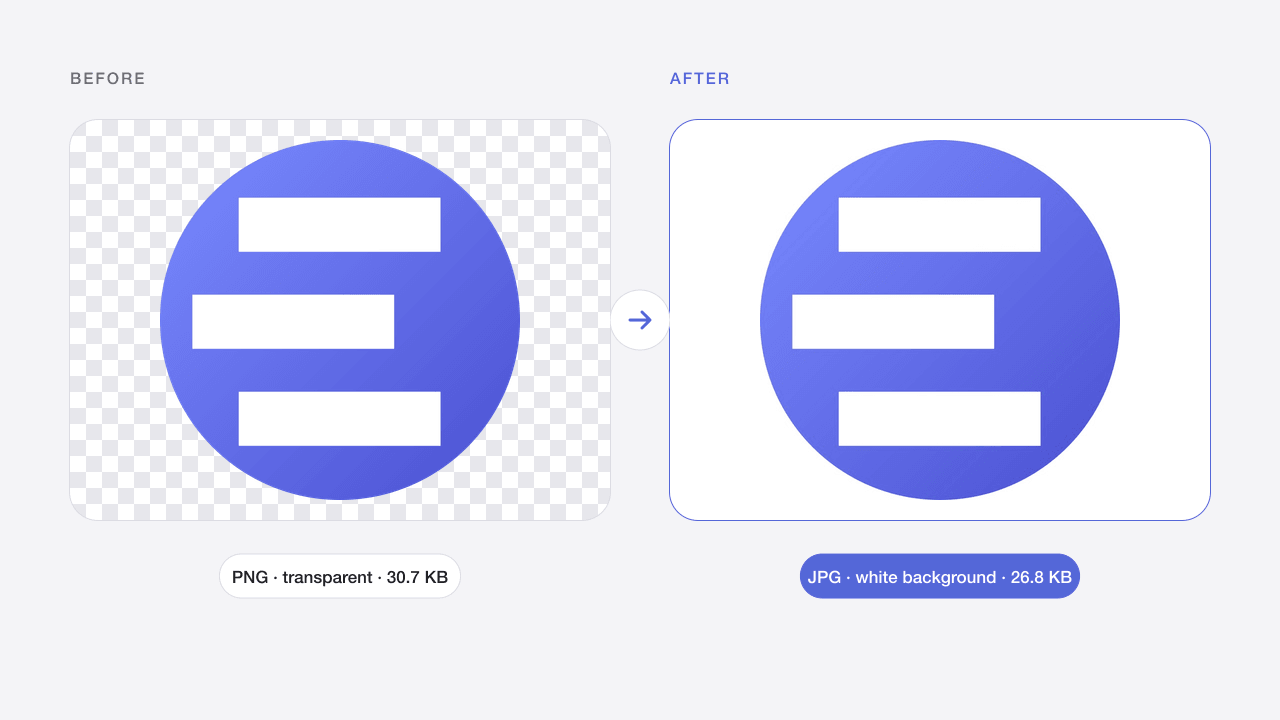
แปลง PNG เป็น JPG และเลือกพื้นหลังสำหรับพื้นที่โปร่งใส
- ฟรี
- ไม่ต้องสมัคร
- ทำงานบนอุปกรณ์
วิธีใช้
เลือกไฟล์จากอุปกรณ์ ลากมาวาง หรือวางภาพ
ปรับการตั้งค่าและตรวจสอบผลลัพธ์ก่อนดาวน์โหลด
ดาวน์โหลดผลลัพธ์หรือคัดลอกสีได้โดยไม่ต้องสมัครหรือชำระเงิน
เหมาะสำหรับ
รูปถ่ายขนาดเล็กลง
รูปถ่ายที่ส่งออกเป็น PNG มักใหญ่เกินจำเป็นหลายเท่า JPG เป็นรูปแบบที่เหมาะกับรูปถ่ายมากกว่า
ตรงตามข้อกำหนดการอัปโหลด
แบบฟอร์ม บริการพิมพ์ และมาร์เก็ตเพลสจำนวนมากรับเฉพาะไฟล์ JPG
โลโก้บนพื้นสีเรียบ
วางโลโก้พื้นโปร่งใสบนพื้นสีขาว สีดำ หรือสีประจำแบรนด์ เมื่อต้องใช้ไฟล์ JPG
ผลลัพธ์และข้อจำกัด
JPG ไม่มีช่องความโปร่งใส เลือกพื้นหลังก่อนแปลงโลโก้โปร่งใส ค่าเริ่มต้นเป็นสีขาว คุณภาพ 90 และขนาดเดิม ภาพถ่ายมักเหมาะกับ JPG ส่วนตัวอักษรเล็กและไอคอนโปร่งใสอาจเหมาะกับ PNG
ข้อจำกัดใช้กับทั้งไฟล์เข้าและออก ไม่รองรับภาพเคลื่อนไหว ไฟล์อยู่ในหน่วยความจำและถูกล้างเมื่อรีโหลด บนมือถือควรทำทีละน้อย
คำถามที่พบบ่อย
พื้นที่โปร่งใสจะเป็นอย่างไร?
JPG ไม่รองรับความโปร่งใส พิกเซลโปร่งใสจึงถูกเติมด้วยสีพื้นหลัง ค่าเริ่มต้นคือ “ขาว” และเลือก “ดำ” หรือสีที่กำหนดเองได้ ตัวเลือกนี้จะแสดงเฉพาะเมื่อภาพมีส่วนที่โปร่งใสจริงเท่านั้น
ควรตั้งคุณภาพ JPG เท่าไร?
ค่า 90 ทำให้รูปถ่ายดูไม่ต่างจากต้นฉบับในเกือบทุกกรณี ลดลงเหลือประมาณ 75 หากต้องการไฟล์เล็กลง เมื่อต่ำกว่า 70 ตัวอักษรและขอบคมอาจมีจุดรบกวนจากการบีบอัด (artifact)
เมื่อไรควรใช้ PNG ต่อไป?
ใช้ PNG สำหรับภาพหน้าจอที่มีตัวอักษรเล็ก ภาพลายเส้น และภาพที่ต้องการความโปร่งใส ส่วน JPG เหมาะที่สุดกับรูปถ่ายและการไล่สีที่นุ่มนวล
ตัวแปลงจะปรับขนาดภาพหรือไม่?
ไม่ ขนาดภาพยังคงเดิม หากต้องการลดจำนวนพิกเซล ให้ใช้ “ปรับขนาดรูปภาพออนไลน์” ต่อหลังแปลง
ภาพของฉันถูกอัปโหลดหรือไม่?
ไม่ ภาพถูกประมวลผลในเบราว์เซอร์โดยไม่ส่งให้ Codia งานจะถูกล้างเมื่อรีโหลดหรือออกจากหน้า สถิติที่ได้รับอนุญาตไม่มีภาพหรือชื่อไฟล์ของคุณ
ประมวลผลหลายไฟล์ได้หรือไม่?
ได้ สูงสุดครั้งละ 20 ไฟล์ภายในขีดจำกัดที่แสดง ดาวน์โหลดผลลัพธ์แยกไฟล์หรือเป็น ZIP ได้ ไฟล์ที่ล้มเหลวไม่ขัดขวางไฟล์อื่น
คุณภาพและข้อมูลเมตาจะคงเดิมหรือไม่?
ขึ้นอยู่กับการทำงาน การบีบอัดแบบสูญเสียข้อมูลเปลี่ยนพิกเซล และ JPG ไม่รองรับความโปร่งใส ผลลัพธ์ใช้สำหรับภาพเว็บ 8 บิต ไม่รับประกันการเก็บ EXIF, HDR, โปรไฟล์สีเดิม หรือ 16 บิต โปรดตรวจสอบผลลัพธ์
เครื่องมือรูปภาพที่เกี่ยวข้อง
แปลง HEIC เป็น JPG
แปลงรูป HEIC จาก iPhone เป็น JPG ได้ในทุกเบราว์เซอร์ โดยไม่ต้องอัปโหลด
เปิดเครื่องมือ →WEBP → PNGแปลง WebP เป็น PNG
แปลง WebP แบบนิ่งเป็น PNG พร้อมความโปร่งใส
เปิดเครื่องมือ →SVG → PNGแปลง SVG เป็น PNG
ส่งออก SVG ที่มีข้อมูลครบเป็น PNG ขนาด 1×, 2×, 4× หรือความกว้างที่กำหนด
เปิดเครื่องมือ →JPG · PNG · WEBPบีบอัดรูปภาพออนไลน์
ลดขนาดไฟล์ JPG, PNG และ WebP โดยคงรูปแบบเดิม
เปิดเครื่องมือ →PNGบีบอัด PNG ออนไลน์
บีบอัดภาพหน้าจอและกราฟิก PNG โดยรักษาพื้นหลังโปร่งใส
เปิดเครื่องมือ →JPG · PNG · WEBPบีบอัดภาพให้เหลือ 100KB
ปรับคุณภาพและขนาดภาพให้ตรงข้อจำกัดการอัปโหลด
เปิดเครื่องมือ →JPG · PNG · WEBPปรับขนาดรูปภาพออนไลน์
ปรับขนาดเป็นพิกเซลหรือเปอร์เซ็นต์โดยไม่เสียสัดส่วน
เปิดเครื่องมือ →JPG · PNG · WEBPเลือกสีจากรูปภาพ
เลือกพิกเซลแล้วคัดลอก HEX, RGB, HSL หรือตัวแปร CSS
เปิดเครื่องมือ →