
แปลง HEIC เป็น JPG
แปลงรูป HEIC จาก iPhone เป็น JPG ได้ในทุกเบราว์เซอร์ โดยไม่ต้องอัปโหลด
- ฟรี
- ไม่ต้องสมัคร
- ทำงานบนอุปกรณ์
วิธีใช้
เลือกไฟล์จากอุปกรณ์ ลากมาวาง หรือวางภาพ
ปรับการตั้งค่าและตรวจสอบผลลัพธ์ก่อนดาวน์โหลด
ดาวน์โหลดผลลัพธ์หรือคัดลอกสีได้โดยไม่ต้องสมัครหรือชำระเงิน
เหมาะสำหรับ
เปิดรูปจาก iPhone บน Windows
แอปบน Windows และเว็บไซต์จำนวนมากเปิดไฟล์ HEIC ไม่ได้ แปลงรูปที่คัดลอกจาก iPhone เป็น JPG เพื่อให้เปิดได้ทุกที่
แบบฟอร์มอัปโหลดและมาร์เก็ตเพลส
แบบฟอร์มอัปโหลดส่วนใหญ่ไม่รับไฟล์ HEIC แปลงก่อน แล้วใช้ “บีบอัดภาพให้เหลือ 100KB” หากมีการจำกัดขนาดไฟล์ด้วย
แชร์และสั่งพิมพ์
ส่งไฟล์ JPG ให้เพื่อน ลูกค้า และร้านพิมพ์ภาพที่ไม่รองรับรูปแบบภาพของ Apple
ผลลัพธ์และข้อจำกัด
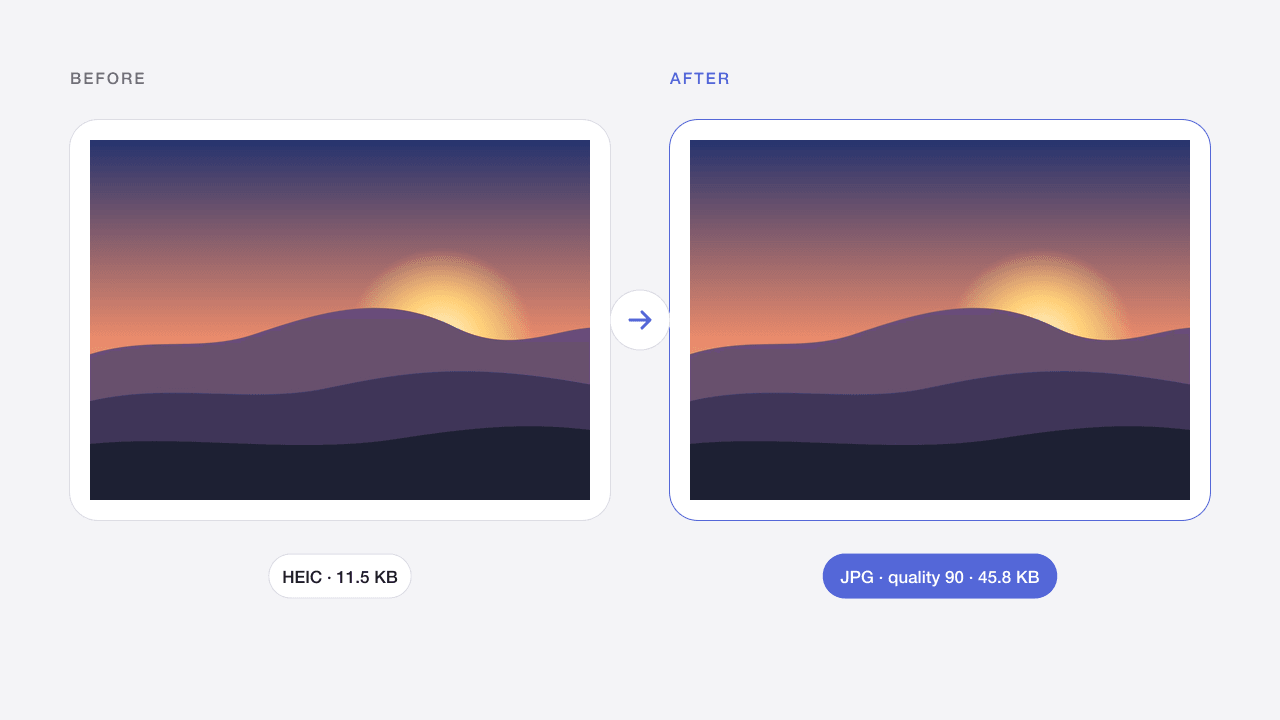
รูป HEIC จะถูกถอดรหัสในเบราว์เซอร์ด้วยไลบรารีโอเพนซอร์ส libheif จึงใช้งานได้ใน Chrome Edge และ Firefox บน Windows และ Android ด้วย ค่าเริ่มต้นจะได้ไฟล์ JPG คุณภาพ 90 พร้อมปรับทิศทางภาพให้ถูกต้อง รองรับรูปขนาดไม่เกิน 12 ล้านพิกเซล ซึ่งครอบคลุมรูปถ่ายมาตรฐานจาก iPhone
ข้อจำกัดใช้กับทั้งไฟล์เข้าและออก ไม่รองรับภาพเคลื่อนไหว ไฟล์อยู่ในหน่วยความจำและถูกล้างเมื่อรีโหลด บนมือถือควรทำทีละน้อย
คำถามที่พบบ่อย
ไฟล์ HEIC คืออะไร?
HEIC (High Efficiency Image Container) คือรูปแบบรูปถ่ายที่ iPhone ใช้เป็นค่าเริ่มต้น ไฟล์มีขนาดเล็ก แต่ Windows แอป Android และเว็บไซต์จำนวนมากเปิดไม่ได้
รูปของฉันจะถูกอัปโหลดเพื่อแปลงหรือไม่?
ไม่ การถอดรหัส HEIC ทำงานในเบราว์เซอร์ด้วย libheif ที่คอมไพล์เป็น WebAssembly รูปจึงไม่ออกจากอุปกรณ์ของคุณ ตัวถอดรหัสจะดาวน์โหลดเพียงครั้งเดียวเมื่อแปลงครั้งแรก
JPG จะคงคุณภาพของรูปไว้หรือไม่?
ที่คุณภาพเริ่มต้น 90 ไฟล์ JPG จะดูเหมือนต้นฉบับเมื่อดูตามปกติ ไฟล์มักใหญ่กว่า HEIC เพราะ JPG บีบอัดได้มีประสิทธิภาพน้อยกว่า ลดคุณภาพลงหากต้องการไฟล์ที่เล็กลง
ทำไมรูป HEIC ของฉันจึงถูกปฏิเสธ?
ไม่รองรับวิดีโอจาก Live Photos ลำดับภาพ และรูปที่เกิน 12 ล้านพิกเซล เช่น รูป HEIF Max ขนาด 48 ล้านพิกเซล ให้ส่งออกเป็นรูปมาตรฐานจาก iPhone หรือลดความละเอียดแล้วลองอีกครั้ง
ภาพของฉันถูกอัปโหลดหรือไม่?
ไม่ ภาพถูกประมวลผลในเบราว์เซอร์โดยไม่ส่งให้ Codia งานจะถูกล้างเมื่อรีโหลดหรือออกจากหน้า สถิติที่ได้รับอนุญาตไม่มีภาพหรือชื่อไฟล์ของคุณ
ประมวลผลหลายไฟล์ได้หรือไม่?
ได้ สูงสุดครั้งละ 20 ไฟล์ภายในขีดจำกัดที่แสดง ดาวน์โหลดผลลัพธ์แยกไฟล์หรือเป็น ZIP ได้ ไฟล์ที่ล้มเหลวไม่ขัดขวางไฟล์อื่น
คุณภาพและข้อมูลเมตาจะคงเดิมหรือไม่?
ขึ้นอยู่กับการทำงาน การบีบอัดแบบสูญเสียข้อมูลเปลี่ยนพิกเซล และ JPG ไม่รองรับความโปร่งใส ผลลัพธ์ใช้สำหรับภาพเว็บ 8 บิต ไม่รับประกันการเก็บ EXIF, HDR, โปรไฟล์สีเดิม หรือ 16 บิต โปรดตรวจสอบผลลัพธ์
เครื่องมือรูปภาพที่เกี่ยวข้อง
แปลง PNG เป็น JPG
แปลง PNG เป็น JPG และเลือกพื้นหลังสำหรับพื้นที่โปร่งใส
เปิดเครื่องมือ →WEBP → PNGแปลง WebP เป็น PNG
แปลง WebP แบบนิ่งเป็น PNG พร้อมความโปร่งใส
เปิดเครื่องมือ →SVG → PNGแปลง SVG เป็น PNG
ส่งออก SVG ที่มีข้อมูลครบเป็น PNG ขนาด 1×, 2×, 4× หรือความกว้างที่กำหนด
เปิดเครื่องมือ →JPG · PNG · WEBPบีบอัดรูปภาพออนไลน์
ลดขนาดไฟล์ JPG, PNG และ WebP โดยคงรูปแบบเดิม
เปิดเครื่องมือ →PNGบีบอัด PNG ออนไลน์
บีบอัดภาพหน้าจอและกราฟิก PNG โดยรักษาพื้นหลังโปร่งใส
เปิดเครื่องมือ →JPG · PNG · WEBPบีบอัดภาพให้เหลือ 100KB
ปรับคุณภาพและขนาดภาพให้ตรงข้อจำกัดการอัปโหลด
เปิดเครื่องมือ →JPG · PNG · WEBPปรับขนาดรูปภาพออนไลน์
ปรับขนาดเป็นพิกเซลหรือเปอร์เซ็นต์โดยไม่เสียสัดส่วน
เปิดเครื่องมือ →JPG · PNG · WEBPเลือกสีจากรูปภาพ
เลือกพิกเซลแล้วคัดลอก HEX, RGB, HSL หรือตัวแปร CSS
เปิดเครื่องมือ →