
แปลง SVG เป็น PNG
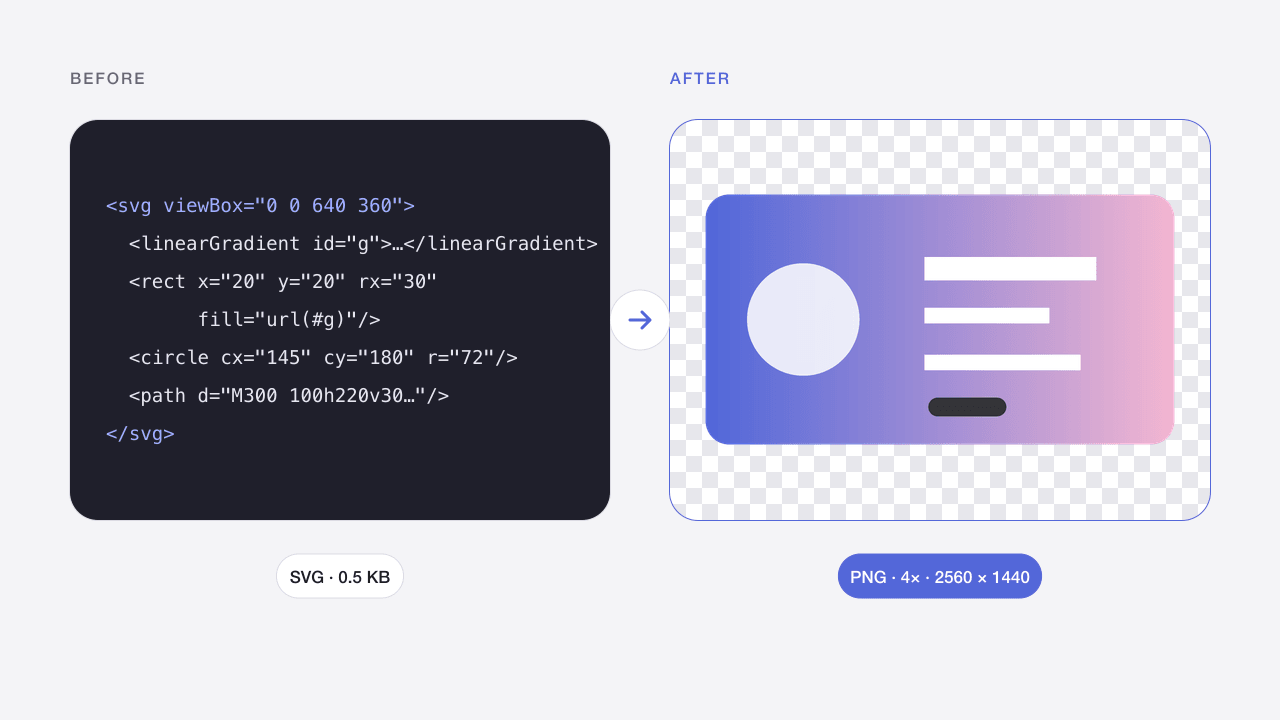
ส่งออก SVG ที่มีข้อมูลครบเป็น PNG ขนาด 1×, 2×, 4× หรือความกว้างที่กำหนด
- ฟรี
- ไม่ต้องสมัคร
- ทำงานบนอุปกรณ์
วิธีใช้
เลือกไฟล์จากอุปกรณ์ ลากมาวาง หรือวางภาพ
ปรับการตั้งค่าและตรวจสอบผลลัพธ์ก่อนดาวน์โหลด
ดาวน์โหลดผลลัพธ์หรือคัดลอกสีได้โดยไม่ต้องสมัครหรือชำระเงิน
เหมาะสำหรับ
ไอคอนแอปและโลโก้
ส่งออก PNG คมชัดที่ 2× หรือ 4× สำหรับหน้าจอความละเอียดสูง แอปสโตร์ และ favicon
สไลด์และเอกสาร
แอปสำนักงานและระบบจัดการเนื้อหาหลายระบบรองรับ PNG ได้เสถียรกว่า SVG
เวิร์กโฟลว์ของนักพัฒนา
วางโค้ด SVG ที่คัดลอกมาจากโค้ดหรือโปรแกรมออกแบบ แล้วรับไฟล์ PNG ได้ในไม่กี่วินาที
ผลลัพธ์และข้อจำกัด
สัดส่วนมาจากขนาด SVG หรือ viewBox หากไม่มีให้ระบุความกว้างสำหรับพื้นที่สี่เหลี่ยมจัตุรัส ไม่รับทรัพยากรภายนอก ภาพฝัง สคริปต์ หรือภาพเคลื่อนไหว ควรแปลงข้อความเป็นเส้นเพื่อให้แบบอักษรตรงกัน
ข้อจำกัดใช้กับทั้งไฟล์เข้าและออก ไม่รองรับภาพเคลื่อนไหว ไฟล์อยู่ในหน่วยความจำและถูกล้างเมื่อรีโหลด บนมือถือควรทำทีละน้อย
คำถามที่พบบ่อย
ทำไมแปลง SVG ไม่สำเร็จ?
เพื่อความเป็นส่วนตัวและความปลอดภัย ระบบจะเรนเดอร์เฉพาะ SVG ที่มีทุกอย่างอยู่ในไฟล์เท่านั้น ไฟล์ที่ลิงก์ไปยังรูปภาพหรือฟอนต์ภายนอก หรือมีสคริปต์หรือแอนิเมชัน จะถูกปฏิเสธพร้อมข้อความระบุสาเหตุ ให้ฝังรูปภาพและแปลงข้อความเป็นเส้นโครงร่างในโปรแกรมออกแบบ
ส่งออก PNG ความละเอียดสูงได้อย่างไร?
เลือก 2×, 3× หรือ 4× หรือกำหนดความกว้างเองได้สูงสุด 8,192 px เนื่องจาก SVG เป็นเวกเตอร์ การส่งออกขนาดใหญ่จึงยังคมชัด
ทำไมข้อความดูต่างไปหลังแปลง?
ฟอนต์ที่ไม่ได้ติดตั้งในอุปกรณ์ของคุณจะถูกแทนที่ด้วยฟอนต์อื่น แปลงข้อความเป็นเส้นโครงร่าง (path) ก่อนส่งออกเพื่อให้ได้ผลลัพธ์เหมือนกันทุกที่
คงพื้นหลังโปร่งใสไว้ได้หรือไม่?
ได้ PNG และ WebP คงความโปร่งใสไว้โดยค่าเริ่มต้น หากต้องการพื้นหลังสีทึบ ให้เลือก “ขาว”, “ดำ” หรือ “กำหนดเอง” ส่วน JPG ต้องมีพื้นหลังสีทึบเสมอ
ภาพของฉันถูกอัปโหลดหรือไม่?
ไม่ ภาพถูกประมวลผลในเบราว์เซอร์โดยไม่ส่งให้ Codia งานจะถูกล้างเมื่อรีโหลดหรือออกจากหน้า สถิติที่ได้รับอนุญาตไม่มีภาพหรือชื่อไฟล์ของคุณ
ประมวลผลหลายไฟล์ได้หรือไม่?
ได้ สูงสุดครั้งละ 20 ไฟล์ภายในขีดจำกัดที่แสดง ดาวน์โหลดผลลัพธ์แยกไฟล์หรือเป็น ZIP ได้ ไฟล์ที่ล้มเหลวไม่ขัดขวางไฟล์อื่น
คุณภาพและข้อมูลเมตาจะคงเดิมหรือไม่?
ขึ้นอยู่กับการทำงาน การบีบอัดแบบสูญเสียข้อมูลเปลี่ยนพิกเซล และ JPG ไม่รองรับความโปร่งใส ผลลัพธ์ใช้สำหรับภาพเว็บ 8 บิต ไม่รับประกันการเก็บ EXIF, HDR, โปรไฟล์สีเดิม หรือ 16 บิต โปรดตรวจสอบผลลัพธ์
เครื่องมือรูปภาพที่เกี่ยวข้อง
แปลง WebP เป็น PNG
แปลง WebP แบบนิ่งเป็น PNG พร้อมความโปร่งใส
เปิดเครื่องมือ →PNG · WEBP → JPGแปลง PNG เป็น JPG
แปลง PNG เป็น JPG และเลือกพื้นหลังสำหรับพื้นที่โปร่งใส
เปิดเครื่องมือ →JPG · PNG · WEBPบีบอัดรูปภาพออนไลน์
ลดขนาดไฟล์ JPG, PNG และ WebP โดยคงรูปแบบเดิม
เปิดเครื่องมือ →PNGบีบอัด PNG ออนไลน์
บีบอัดภาพหน้าจอและกราฟิก PNG โดยรักษาพื้นหลังโปร่งใส
เปิดเครื่องมือ →JPG · PNG · WEBPบีบอัดภาพให้เหลือ 100KB
ปรับคุณภาพและขนาดภาพให้ตรงข้อจำกัดการอัปโหลด
เปิดเครื่องมือ →JPG · PNG · WEBPปรับขนาดรูปภาพออนไลน์
ปรับขนาดเป็นพิกเซลหรือเปอร์เซ็นต์โดยไม่เสียสัดส่วน
เปิดเครื่องมือ →JPG · PNG · WEBPเลือกสีจากรูปภาพ
เลือกพิกเซลแล้วคัดลอก HEX, RGB, HSL หรือตัวแปร CSS
เปิดเครื่องมือ →