
แปลงภาพหน้าจอเป็น Figma:
เปลี่ยนทุกภาพเป็นเลเยอร์ที่แก้ไขได้
อัปโหลดภาพหน้าจอ, PNG หรือ JPG แล้วได้ดีไซน์ Figma ที่แก้ไขได้จริง ทั้งข้อความ รูปทรง รูปภาพ และเลเยอร์ที่จัดกลุ่มไว้ ไม่ใช่แค่ภาพแบนๆ ภาพเดียว ใช้ปลั๊กอิน Figma ฟรี หรือแปลงในเบราว์เซอร์ได้เลย
ปลั๊กอิน Figma ทำงานบนคอมพิวเตอร์ หากใช้มือถือ ลองเวอร์ชันเบราว์เซอร์ก่อน
เครดิต AI ฟรี 5 เครดิตทุกเดือน · ไม่ต้องใช้บัตรเครดิต · ใช้ได้กับแพ็กเกจฟรีของ Figma






ไม่มีปลั๊กอิน? แปลงในเบราว์เซอร์ได้
สร้างขึ้นสำหรับเวิร์กโฟลว์งานสร้างสรรค์ทั่วไป
ผลลัพธ์จริง
ภาพหน้าจอทั่วไป แปลงเป็นเลเยอร์ที่แก้ไขได้
เว็บไซต์ แดชบอร์ด และแอปมือถือ แต่ละแบบแปลงด้วยเอนจินแปลงภาพหน้าจอเป็นดีไซน์ตัวเดียวกับที่ปลั๊กอิน Figma ใช้ หัวข้อ ปุ่ม การ์ด และรูปภาพแยกออกมาเป็นเลเยอร์ของตัวเองทั้งหมด
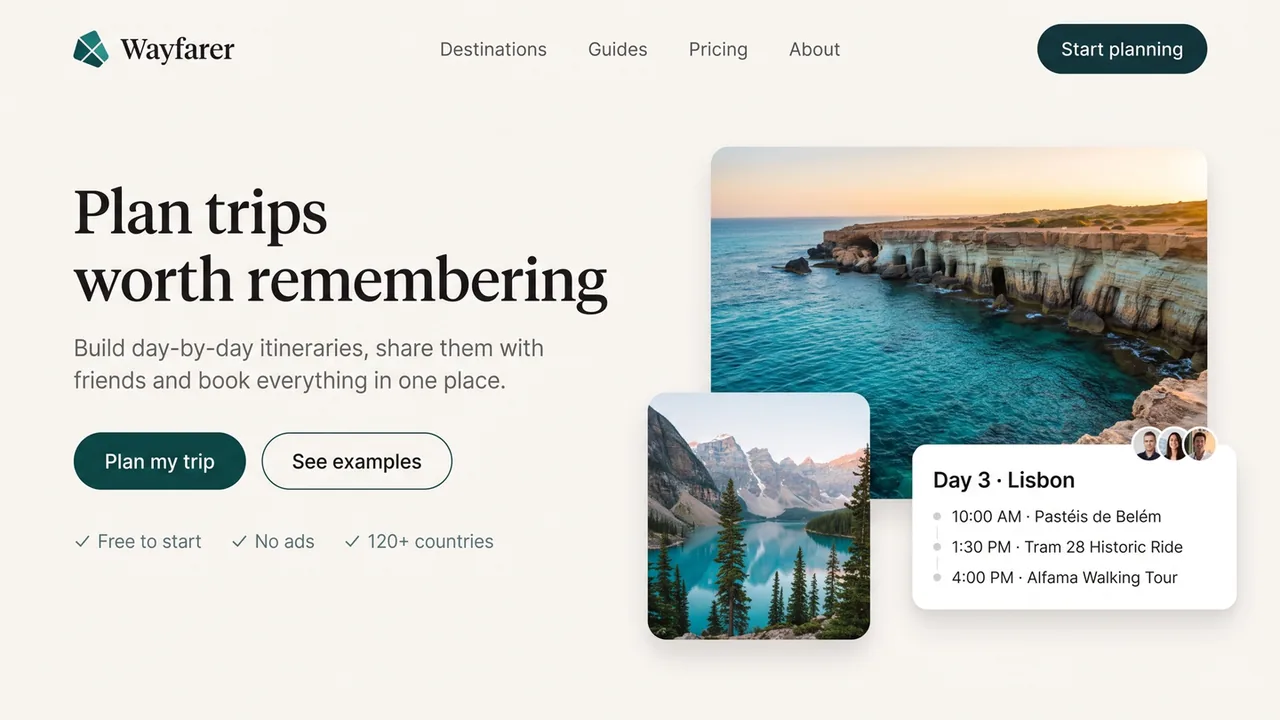
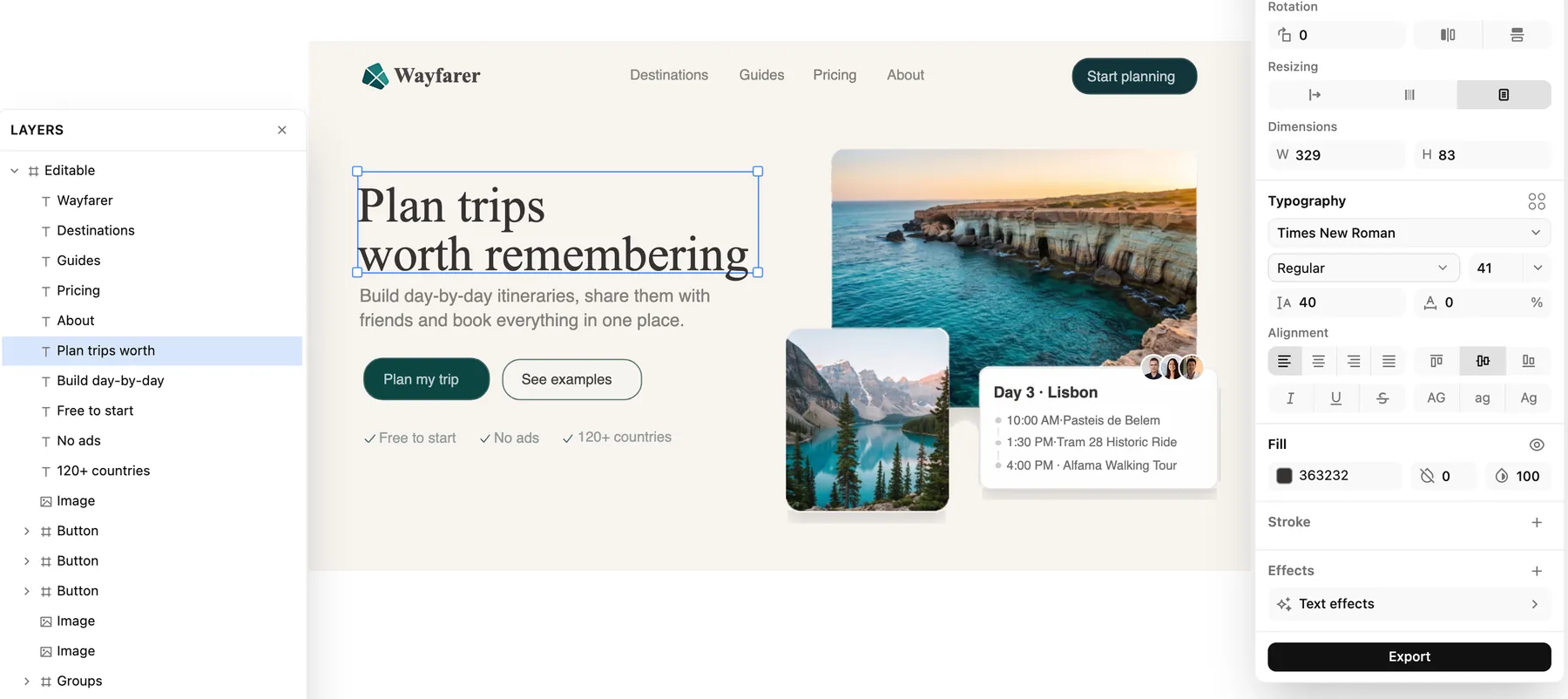
แลนดิ้งเพจท่องเที่ยว ลิงก์เมนูนำทาง ปุ่ม รูปภาพ และการ์ดแผนการเดินทางแยกเป็นเลเยอร์ต่างหาก ส่วนหัวข้อที่เลือกอยู่เป็นข้อความที่แก้ไขได้
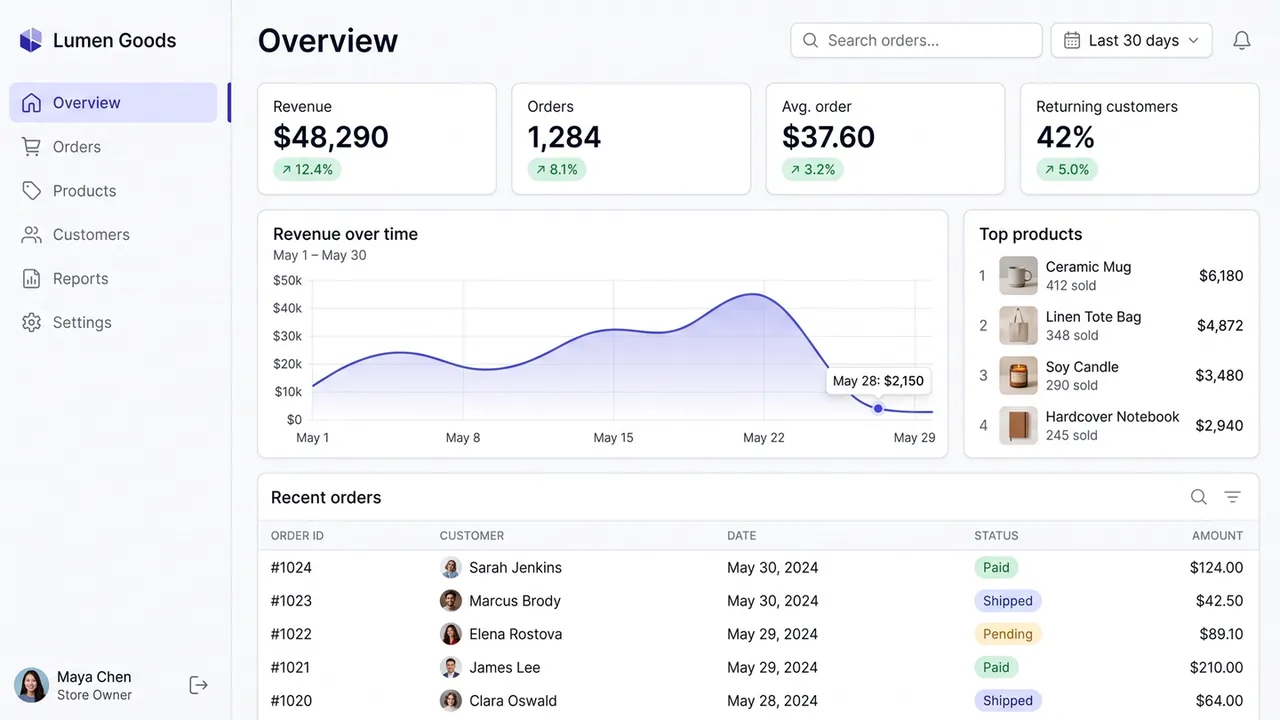
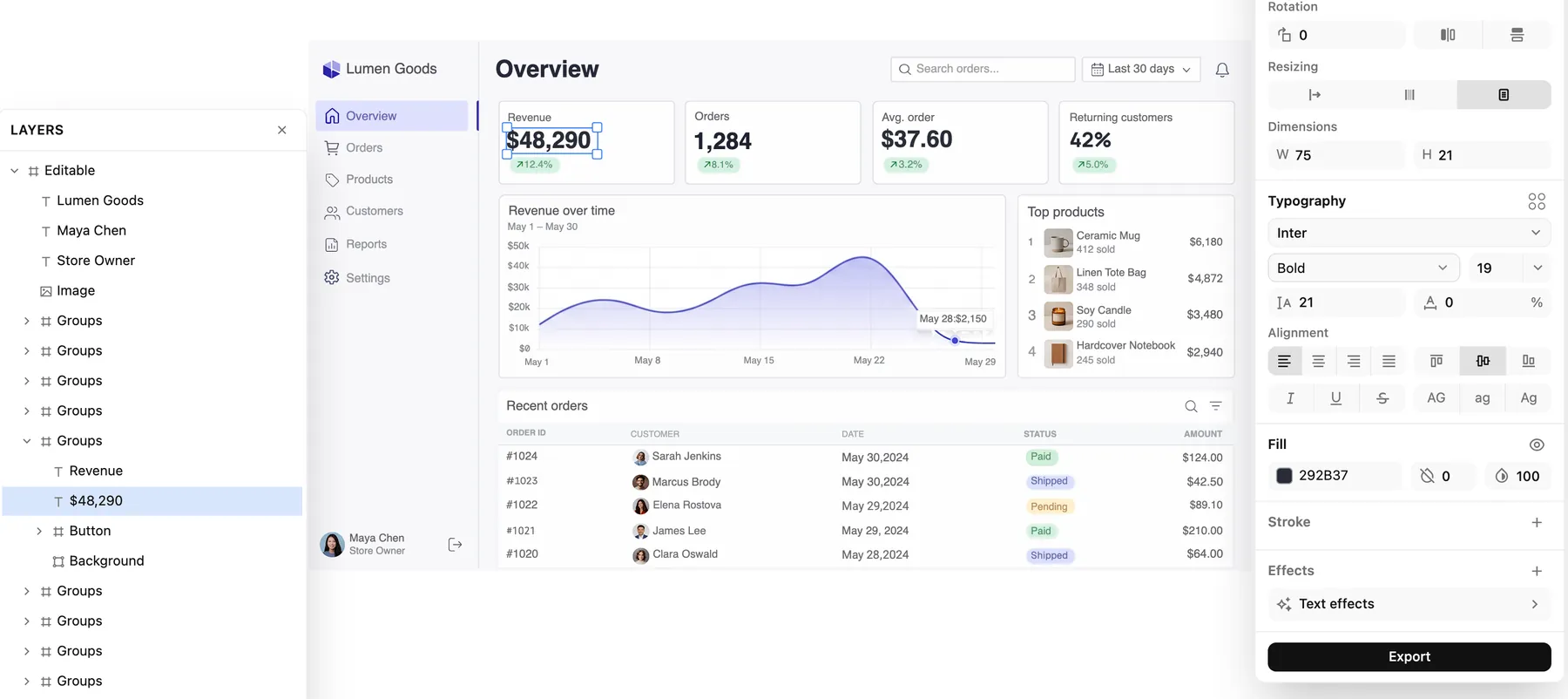
แดชบอร์ดวิเคราะห์ข้อมูล การ์ด KPI แต่ละใบเป็นกลุ่มของข้อความ แบดจ์ และพื้นหลัง ส่วนตัวเลขที่เลือกอยู่เป็นข้อความที่แก้ไขได้ในฟอนต์ Inter Bold
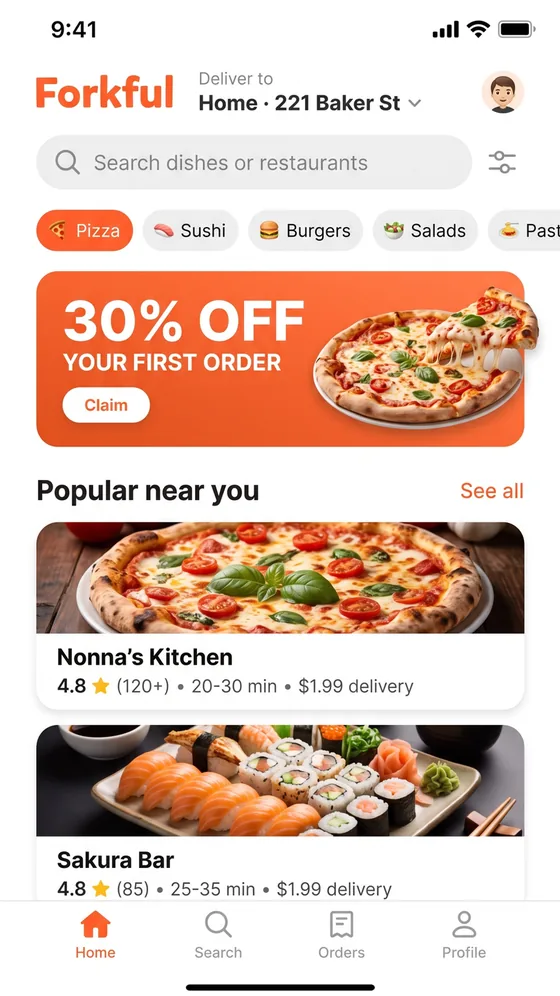
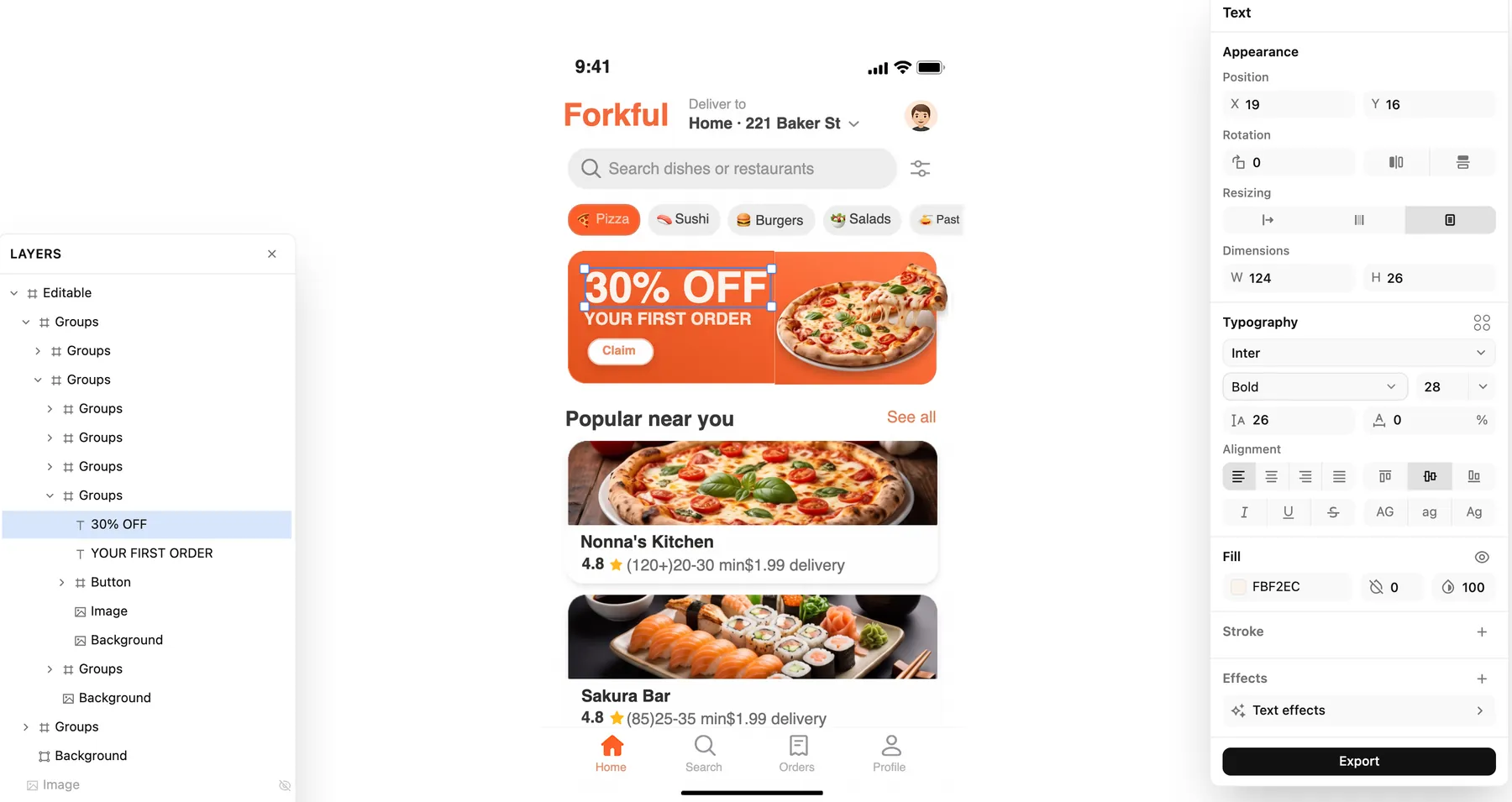
แอปส่งอาหาร แบนเนอร์โปรโมชันแยกออกเป็นหัวเรื่อง หัวเรื่องรอง ปุ่ม และรูปภาพ ส่วนหัวเรื่องที่เลือกอยู่เป็นข้อความที่แก้ไขได้ในฟอนต์ Inter Bold
หน้าจอตัวอย่างเป็นผลิตภัณฑ์สมมติที่สร้างขึ้นสำหรับการสาธิตนี้ แต่ผลการแปลงเป็นของจริง แสดงใน Codia Studio โดยเปิดแผงเลเยอร์ไว้ ปลั๊กอิน Figma สร้างเลเยอร์จากผลการแปลงเดียวกัน และผลลัพธ์ขึ้นอยู่กับภาพต้นฉบับ
สิ่งที่แปลงได้
แปลงรูปภาพเป็น Figma ได้กับ UI ทุกแบบ
ถ้าแคปหน้าจอได้ ก็แปลงได้ Codia เปลี่ยนรูป PNG, JPG และ WebP ของผลิตภัณฑ์จริงและม็อกอัปให้เป็นดีไซน์ Figma
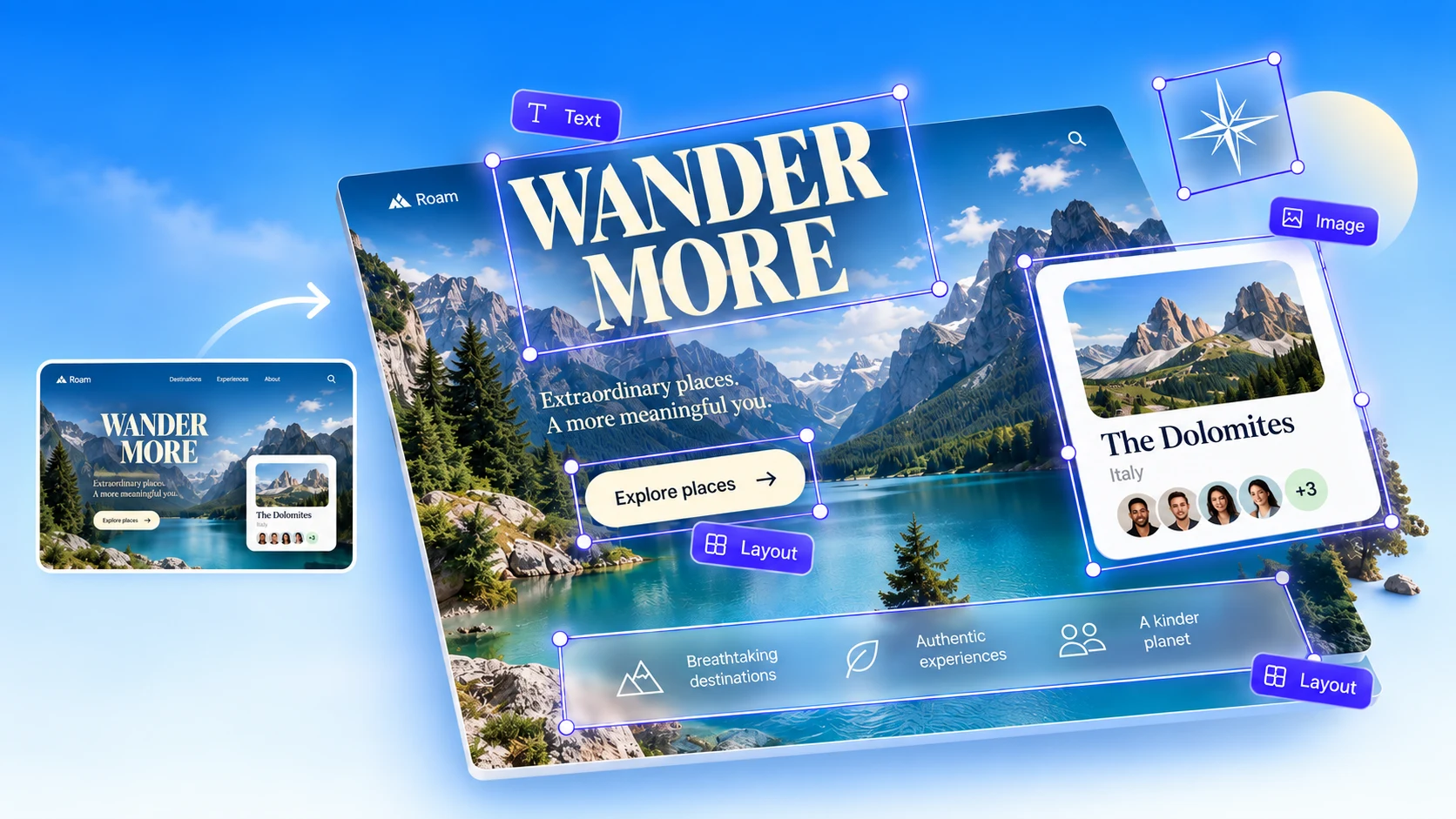
หน้าจอแอป iOS และ Android
สร้างหน้าจอแอปขึ้นใหม่จากมือถือ บิลด์ TestFlight หรือหน้าร้านค้าแอป โดยไม่ต้องวาดทุกคอมโพเนนต์เอง
เว็บไซต์และแลนดิงเพจ
เปลี่ยนหน้าเว็บที่แคปไว้ให้เป็นเลย์เอาต์ที่แก้ไขได้ ถ้าเป็น URL ที่ใช้งานอยู่ Web to Figma นำเข้าหน้าเว็บได้โดยตรง
แดชบอร์ด SaaS และหน้าแอดมิน
ตาราง กราฟ แถบด้านข้าง และฟอร์มที่มีข้อมูลแน่น กลับมาเป็นองค์ประกอบที่แก้ไขได้ พร้อมสำหรับการรีดีไซน์
ภาพอ้างอิงดีไซน์และมูดบอร์ด
เปลี่ยนภาพแรงบันดาลใจหรือหน้าจออ้างอิงให้เป็นเลเยอร์ที่นำไปศึกษา ปรับสไตล์ และดัดแปลงต่อได้
UI เก่าที่ไม่มีไฟล์ต้นฉบับ
ไฟล์ดีไซน์ต้นฉบับหาย? กู้เวอร์ชันที่แก้ไขได้กลับมาจากภาพหน้าจอของผลิตภัณฑ์ที่ใช้งานจริง
รูปภาพ PNG, JPG และ WebP
ใช้ได้กับรูป UI ทุกแบบ ตั้งแต่ภาพหน้าจอที่แคปมาเร็วๆ ไปจนถึงม็อกอัปที่ส่งออกมา ภาพที่คมชัดและความละเอียดสูงจะได้ข้อความที่สะอาดกว่า
วิธีใช้งาน
วิธีแปลงภาพหน้าจอเป็น Figma
เพียง 3 ขั้นตอนในปลั๊กอิน Figma หน้าจอส่วนใหญ่พร้อมแก้ไขได้ภายในไม่กี่นาที
- 1
ติดตั้งปลั๊กอินฟรี
เปิด Codia AI Design จาก Figma Community แล้วรันในไฟล์ Figma ใดก็ได้
- 2
อัปโหลดภาพหน้าจอ
ลากไฟล์ PNG, JPG หรือ WebP มาวาง เช่น หน้าจอแอป หน้าเว็บ แดชบอร์ด หรือภาพอ้างอิงดีไซน์
- 3
แก้ไขเลเยอร์ที่สร้างขึ้น
Codia สร้างข้อความ รูปทรง รูปภาพ และลำดับชั้นของเลเยอร์ขึ้นใหม่บนแคนวาส แก้ไขได้เหมือนดีไซน์ Figma ทั่วไป
อยากใช้ในเบราว์เซอร์?
อัปโหลดรูปที่ด้านบนของหน้านี้ Codia Studio จะเปิดเป็นแคนวาสที่แก้ไขได้ จากนั้นคลิก “คัดลอกไปยัง Figma” แล้ววางลงในไฟล์ของคุณ
สิ่งที่คุณจะได้
เลเยอร์ Figma ที่แก้ไขได้ ไม่ใช่ภาพแบน
ภาพหน้าจอที่วางใน Figma คือรูปภาพเดียว แต่ภาพหน้าจอที่แปลงแล้วคือดีไซน์ ทุกส่วนแยกเป็นเลเยอร์ของตัวเอง
เลเยอร์ข้อความจริง
หัวข้อ ป้ายกำกับ และย่อหน้ากลับมาเป็นข้อความที่แก้ไขได้ เปลี่ยนคำได้โดยไม่ต้องพิมพ์ใหม่ทั้งหน้าจอ
ลำดับชั้น UI ไม่ใช่รูปทรงกระจัดกระจาย
คอนเทนเนอร์ รายการ ปุ่ม และการ์ดถูกจัดกลุ่มเป็นโครงสร้างเลเยอร์ที่ย้าย ปรับขนาด และเปลี่ยนสไตล์ได้
รูปภาพและไอคอนแยกเลเยอร์
ภาพถ่าย ภาพประกอบ และไอคอนถูกแยกออกจากพื้นหลัง ไม่ได้ฝังรวมอยู่ในพื้นหลัง
ฟอนต์และข้อความหลายภาษา
การตรวจจับฟอนต์ช่วยคงหน้าตาเดิมไว้ และจดจำข้อความได้หลายภาษา ไม่ใช่แค่ภาษาอังกฤษ
ส่งออก SVG เมื่อต้องการเวกเตอร์
แปลงภาพหน้าจอเดียวกันเป็น SVG ที่ขยายได้ไม่แตก สำหรับไอคอน ภาพประกอบ และแอสเซ็ตที่ต้องคมชัด
พร้อมต่อยอดเป็นโค้ด
โครงสร้างเลเยอร์ที่เป็นระเบียบเป็นจุดเริ่มต้นที่ดีสำหรับ Codia Design to Code และเครื่องมือแปลง Figma เป็นโค้ดอื่นๆ
วาง แกะเอง หรือแปลง: 3 วิธีนำภาพหน้าจอเข้า Figma
การวางทำได้ทันทีแต่ได้แค่รูปภาพ การแกะเองแก้ไขได้แต่ช้า การแปลงให้ได้ทั้งสองอย่าง
| แปลงด้วย Codia | วางรูปภาพ | แกะเองด้วยมือ | |
|---|---|---|---|
| ข้อความที่แก้ไขได้ | ได้ จดจำเป็นเลเยอร์ข้อความ | ไม่ได้ ข้อความเป็นพิกเซล | ได้ แต่ต้องพิมพ์ใหม่เอง |
| โครงสร้างเลเยอร์ | เลเยอร์ที่จัดกลุ่มและซ้อนกัน | รูปภาพแบนรูปเดียว | สร้างเองทั้งหมด |
| ฟอนต์และสี | ตรวจจับจากรูปภาพ | ดูได้อย่างเดียว | เทียบด้วยตา |
| เวลาต่อหนึ่งหน้าจอ | ไม่กี่นาที แล้วค่อยเก็บงาน | ไม่กี่วินาที | มักใช้หลายชั่วโมง |
เสียงจากนักออกแบบบน Figma Community
ข้อความบางส่วนจากความคิดเห็นสาธารณะในหน้าปลั๊กอิน Codia AI Design โดยคงถ้อยคำเดิมของผู้แสดงความคิดเห็น
Very impressed! I was skeptical, having tried other 'screenshot to figma' plugins with terrible results. This Codia plugin rapidly created an almost pixel-perfect replica of the screenshots, with all the correct vectors and layers. … The free 5 credits is more than enough to test the outputs before making a purchase decision. I'm subscribing now.We tested it today. With various screen shots. Very cool. And very simple to use.It was super helpful! Codia allows you to use a free version with pre set image formats (size for example). I recommend it!ราคาแปลงภาพหน้าจอเป็น Figma
เริ่มต้นฟรีด้วยเครดิต AI 5 เครดิตทุกเดือน อัปเกรดเพื่อรองรับภาพหน้าจอขนาดใหญ่ขึ้น อัปโหลดทีละหลายไฟล์ และเครดิตเพิ่มเติม
คำถามที่พบบ่อยเรื่องแปลงภาพหน้าจอเป็น Figma
คำตอบเกี่ยวกับการแปลงภาพหน้าจอและรูปภาพเป็นดีไซน์ Figma ที่แก้ไขได้
มีคำถามเพิ่มเติม? ติดต่อเรา แล้วเราจะช่วยคุณ
ติดต่อฝ่ายสนับสนุนคู่มือและเครื่องมือแปลงที่เกี่ยวข้อง
- คู่มือแปลงภาพหน้าจอเป็น Figmaเคล็ดลับให้แปลงได้สะอาดขึ้น ตั้งแต่การแคปจนถึงเลเยอร์สุดท้าย
- เอกสารปลั๊กอินการตั้งค่า ข้อจำกัด และการแก้ปัญหาสำหรับ Codia AI Design
- แปลงภาพหน้าจอเป็น Canvaเปลี่ยนภาพหน้าจอเป็นดีไซน์ Canva ที่แก้ไขได้
- แปลงภาพหน้าจอเป็น Photoshopสร้างภาพหน้าจอขึ้นใหม่เป็นเลเยอร์ PSD ที่แก้ไขได้
- แปลงภาพหน้าจอเป็น Sketchแปลงภาพหน้าจอเป็นเลเยอร์ Sketch บน Mac ของคุณ
- Web to Figmaนำเข้าหน้าเว็บที่ใช้งานอยู่เข้า Figma จาก URL
- แปลง PDF เป็น Figmaแปลงหน้า PDF เป็นเฟรม Figma ที่แก้ไขได้
- API แปลงภาพหน้าจอเป็นดีไซน์แปลงภาพหน้าจอ UI เป็น JSON, SVG และข้อมูล Figma ทีละหลายไฟล์
แปลงภาพหน้าจอแรกของคุณ
เป็น Figma ได้ฟรี
ติดตั้งปลั๊กอินใน Figma หรืออัปโหลดรูปในเบราว์เซอร์ ทุกบัญชีได้รับเครดิต AI ฟรีทุกเดือน
ไม่ต้องใช้บัตรเครดิต · ไม่นำไฟล์ไปใช้เทรน · เครดิต AI ฟรี 5 เครดิตทุกเดือน