
เลือกสีจากรูปภาพ
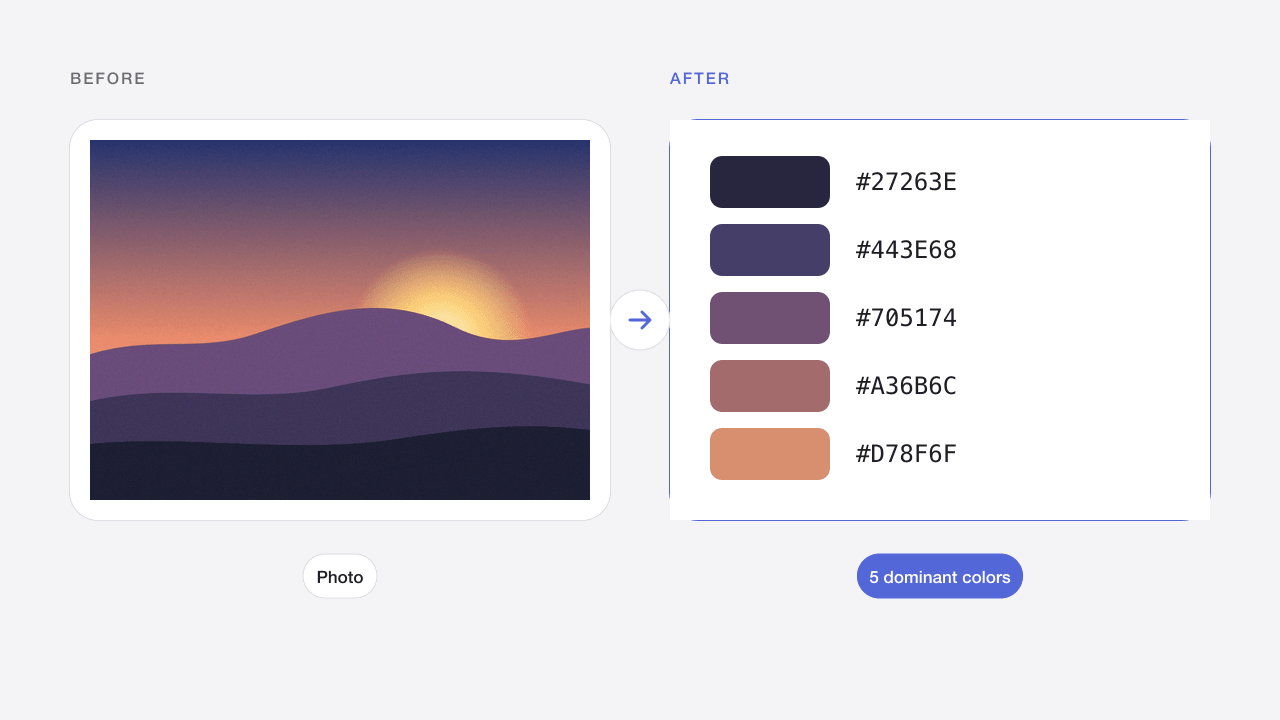
เลือกพิกเซลแล้วคัดลอก HEX, RGB, HSL หรือตัวแปร CSS
- ฟรี
- ไม่ต้องสมัคร
- ทำงานบนอุปกรณ์
วิธีใช้
เลือกไฟล์จากอุปกรณ์ ลากมาวาง หรือวางภาพ
ชี้เพื่อดูตัวอย่างและคลิกเพื่อบันทึก หากใช้คีย์บอร์ด ใช้ปุ่มลูกศร (Shift เลื่อน 10 พิกเซล) และ Enter
ดาวน์โหลดผลลัพธ์หรือคัดลอกสีได้โดยไม่ต้องสมัครหรือชำระเงิน
เหมาะสำหรับ
สีประจำแบรนด์
หาค่า HEX ที่แม่นยำจากโลโก้หรือรูปสินค้า เพื่อให้งานออกแบบใช้สีได้สม่ำเสมอ
ชุดสีจากแรงบันดาลใจ
ดึงสีหลักจากรูปถ่ายหรืองานศิลปะมาเป็นจุดเริ่มต้นของชุดสี
จากงานออกแบบสู่โค้ด
คัดลอกสีเป็นตัวแปร CSS หรือโค้ดตั้งค่า Tailwind ไปใช้ในโปรเจกต์ได้ทันที
ผลลัพธ์และข้อจำกัด
ตรวจสอบสีเว็บรวมถึงความโปร่งใส ใช้แว่นขยายเลือกจุดเล็กและบันทึกสีต่างกันได้สิบสี คัดลอกค่าเดี่ยวหรือดาวน์โหลดตัวแปร CSS เป็นข้อความ สีอ้างอิงภาพที่เบราว์เซอร์ถอดรหัส ไม่ใช่การวัดสีสำหรับงานพิมพ์ที่ผ่านการปรับเทียบ
ข้อจำกัดใช้กับทั้งไฟล์เข้าและออก ไม่รองรับภาพเคลื่อนไหว ไฟล์อยู่ในหน่วยความจำและถูกล้างเมื่อรีโหลด บนมือถือควรทำทีละน้อย
คำถามที่พบบ่อย
หาโค้ดสี HEX จากรูปภาพได้อย่างไร?
อัปโหลดรูปภาพ เลื่อนเมาส์เพื่อดูพิกเซลใดก็ได้ในแว่นขยาย แล้วคลิกเพื่อบันทึก ค่า HEX, RGB, HSL และ OKLCH จะแสดงข้างรูปภาพ คลิกที่ค่าเพื่อคัดลอก
เครื่องมือหาสีหลักได้อย่างไร?
เครื่องมือจะสุ่มตัวอย่างจากสำเนาย่อส่วนของภาพ จัดกลุ่มสีที่คล้ายกันด้วยอัลกอริทึม median-cut แล้วเรียงตามสัดส่วนพื้นที่ที่แต่ละสีครอบคลุม โดยไม่นับพิกเซลโปร่งใส
เลือกสีจากนอกรูปภาพได้หรือไม่?
ใน Chrome, Edge และเบราว์เซอร์อื่นที่รองรับ EyeDropper API ให้ใช้ “เลือกสีจากหน้าจอ” เพื่อดูดสีจากพิกเซลใดก็ได้บนจอภาพ
ทำไมสีอาจต่างจากไฟล์ออกแบบเล็กน้อย?
ภาพที่มีโปรไฟล์สีขอบเขตกว้าง เช่น Display P3 จะถูกแปลงเป็น sRGB สำหรับเว็บ ค่าที่ได้ตรงกับสีที่เบราว์เซอร์แสดง ซึ่งอาจต่างจากโปรไฟล์เดิมในงานพิมพ์หรือซอฟต์แวร์ออกแบบ
ภาพของฉันถูกอัปโหลดหรือไม่?
ไม่ ภาพถูกประมวลผลในเบราว์เซอร์โดยไม่ส่งให้ Codia งานจะถูกล้างเมื่อรีโหลดหรือออกจากหน้า สถิติที่ได้รับอนุญาตไม่มีภาพหรือชื่อไฟล์ของคุณ
ประมวลผลหลายไฟล์ได้หรือไม่?
ครั้งละหนึ่งภาพ JPG, PNG หรือ WebP สูงสุด 20 MiB และ 12 ล้านพิกเซล
คุณภาพและข้อมูลเมตาจะคงเดิมหรือไม่?
ขึ้นอยู่กับการทำงาน การบีบอัดแบบสูญเสียข้อมูลเปลี่ยนพิกเซล และ JPG ไม่รองรับความโปร่งใส ผลลัพธ์ใช้สำหรับภาพเว็บ 8 บิต ไม่รับประกันการเก็บ EXIF, HDR, โปรไฟล์สีเดิม หรือ 16 บิต โปรดตรวจสอบผลลัพธ์
เครื่องมือรูปภาพที่เกี่ยวข้อง
บีบอัดรูปภาพออนไลน์
ลดขนาดไฟล์ JPG, PNG และ WebP โดยคงรูปแบบเดิม
เปิดเครื่องมือ →PNGบีบอัด PNG ออนไลน์
บีบอัดภาพหน้าจอและกราฟิก PNG โดยรักษาพื้นหลังโปร่งใส
เปิดเครื่องมือ →JPG · PNG · WEBPบีบอัดภาพให้เหลือ 100KB
ปรับคุณภาพและขนาดภาพให้ตรงข้อจำกัดการอัปโหลด
เปิดเครื่องมือ →WEBP → PNGแปลง WebP เป็น PNG
แปลง WebP แบบนิ่งเป็น PNG พร้อมความโปร่งใส
เปิดเครื่องมือ →PNG · WEBP → JPGแปลง PNG เป็น JPG
แปลง PNG เป็น JPG และเลือกพื้นหลังสำหรับพื้นที่โปร่งใส
เปิดเครื่องมือ →JPG · PNG · WEBPปรับขนาดรูปภาพออนไลน์
ปรับขนาดเป็นพิกเซลหรือเปอร์เซ็นต์โดยไม่เสียสัดส่วน
เปิดเครื่องมือ →SVG → PNGแปลง SVG เป็น PNG
ส่งออก SVG ที่มีข้อมูลครบเป็น PNG ขนาด 1×, 2×, 4× หรือความกว้างที่กำหนด
เปิดเครื่องมือ →