
AI Image Upscaler
ทำให้รูปภาพคมชัดขึ้นด้วย AI
อัปโหลดรูปภาพเบลอ ถูกบีบอัด หรือความละเอียดต่ำ เพื่ออัปสเกลออนไลน์ด้วย AI แล้วเปิด Codia Studio เพื่อแก้ไขต่อ
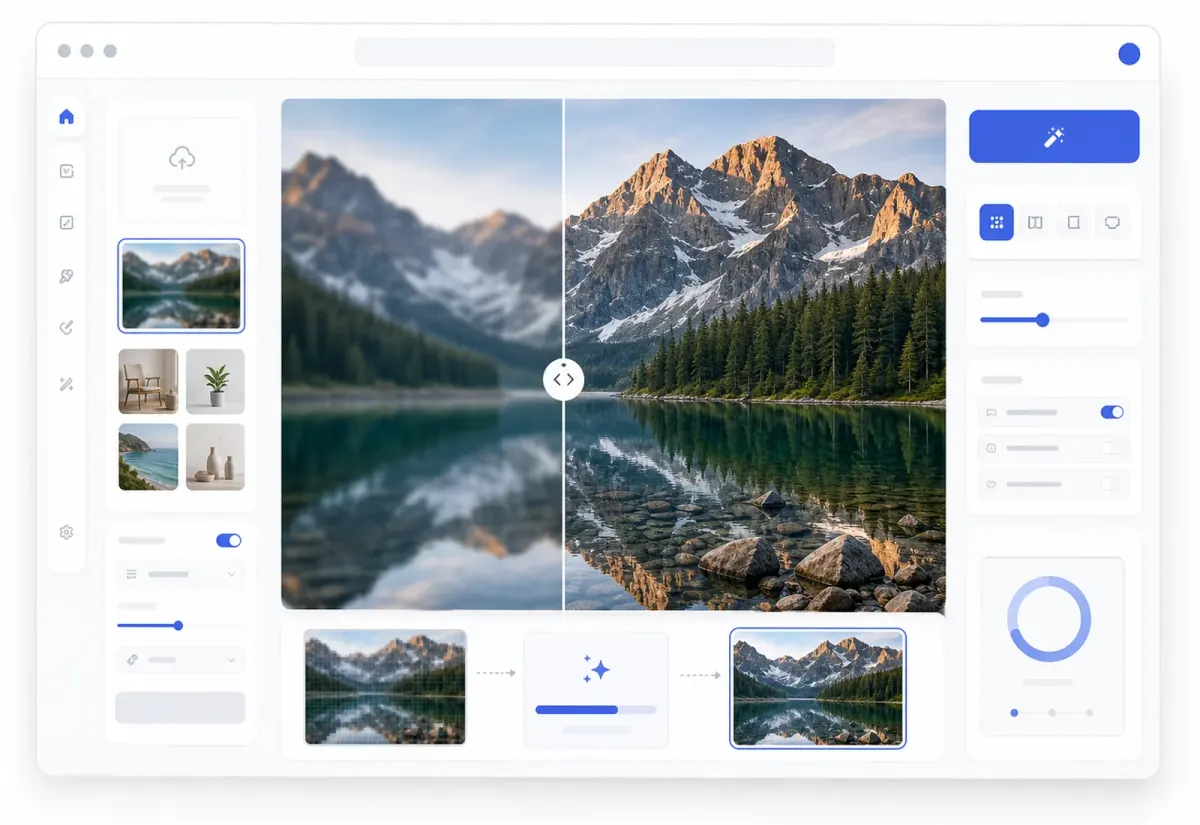
เวิร์กโฟลว์ Studio
อัปสเกลก่อน แล้วออกแบบต่อได้เลย
รูปภาพที่ปรับปรุงแล้วจะเปิดบนแคนวาส Studio เพื่อให้ผลลัพธ์ที่คมชัดขึ้นนำไปแก้ไข รีมิกซ์ ล้างภาพ หรือส่งออกต่อได้ทันที
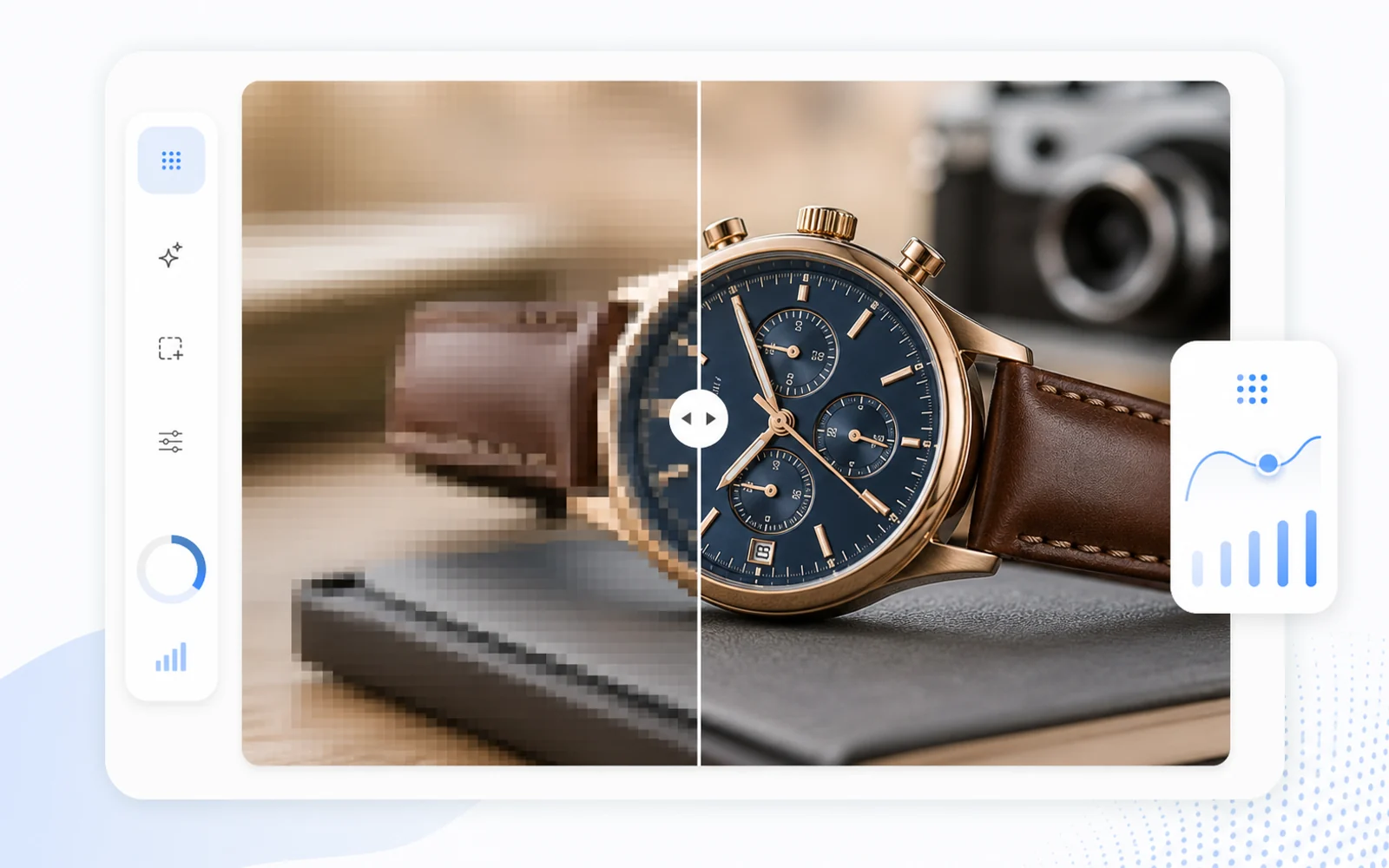
ข้อได้เปรียบหลัก
AI image enhancer เพื่อรายละเอียดที่คมชัดขึ้น
ใช้ Codia เป็น image upscaler online และ AI photo enhancer เพื่อแก้ความเบลอ รอยบีบอัด ขอบ พื้นผิว และรายละเอียดภาพ
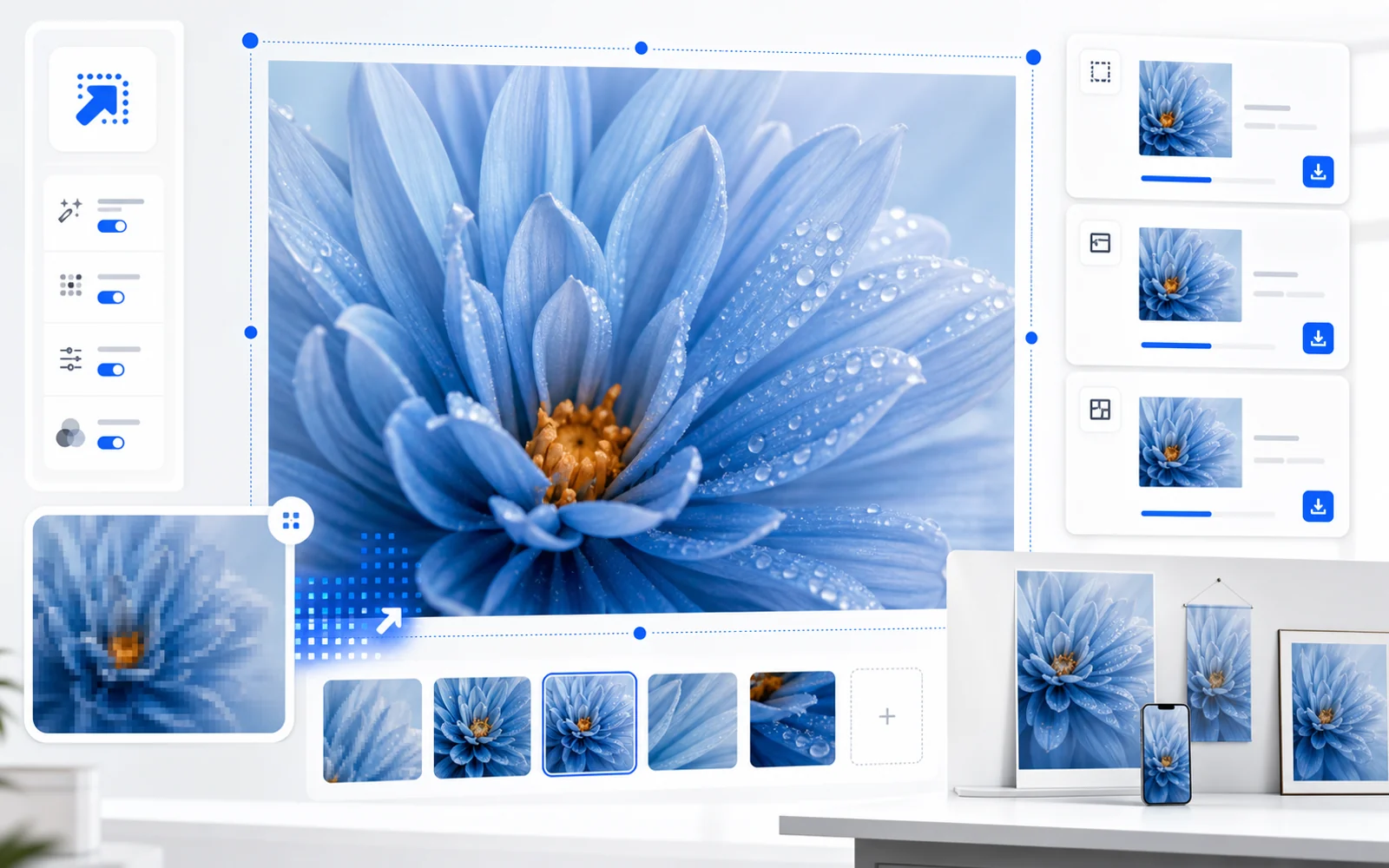
ข้อได้เปรียบหลัก
ขยายรูปสำหรับสินค้า โพสต์ และงานนำเสนอ
เพิ่มความละเอียดรูปภาพก่อนใช้ในโปสเตอร์ หน้าสินค้า สไลด์ โพสต์โซเชียล และม็อกอัปดีไซน์
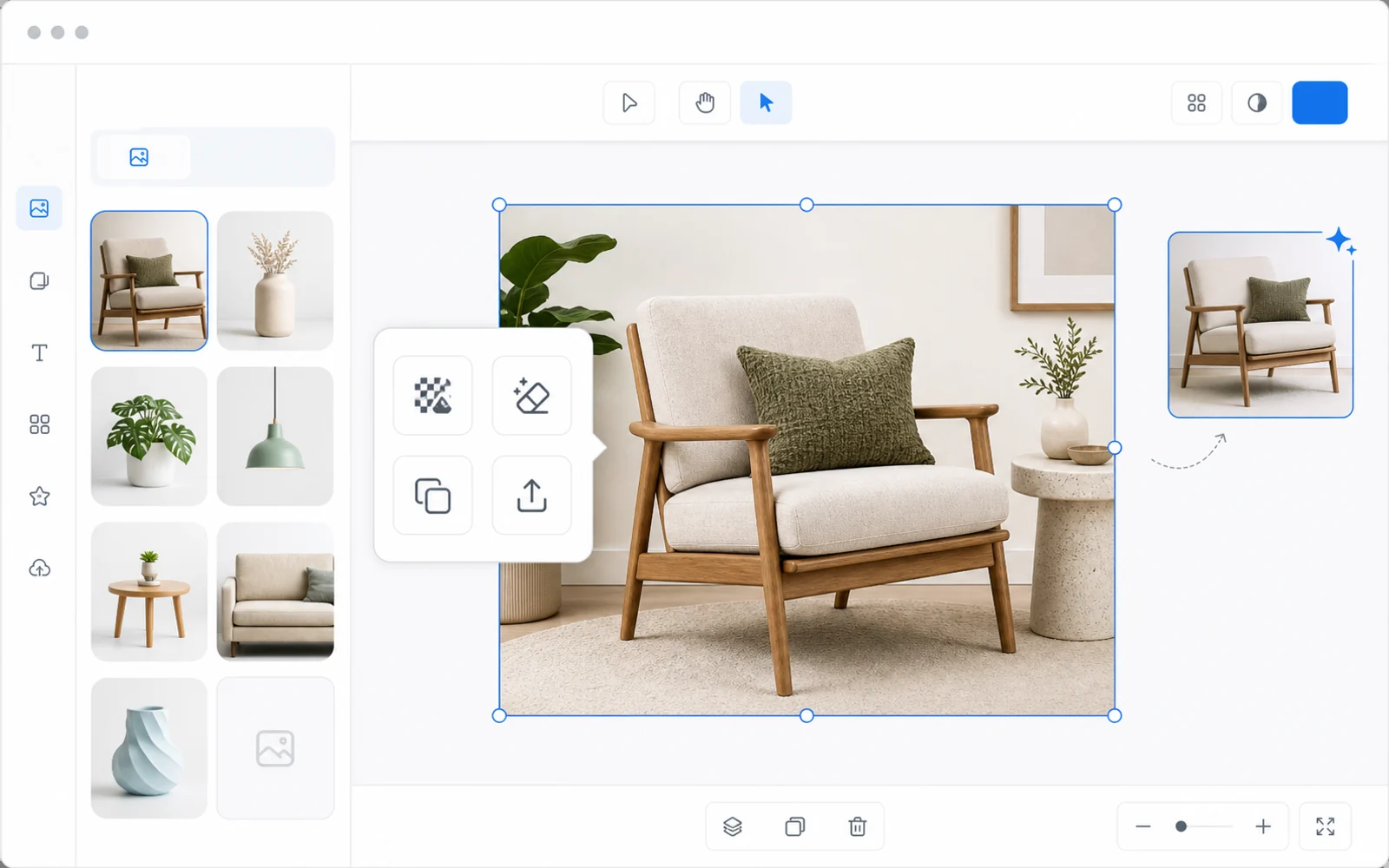
ข้อได้เปรียบหลัก
แก้ไขต่อได้หลังจากปรับปรุงภาพ
ต่างจากเครื่องมืออัปสเกลที่อัปโหลดแล้วดาวน์โหลดเท่านั้น รูปภาพที่ปรับปรุงแล้วจะเปิดใน Codia Studio เพื่อให้ลบพื้นหลัง แก้องค์ประกอบ สร้างเวอร์ชันใหม่ หรือส่งออกได้
อัปโหลดรูปภาพ
เริ่มจาก JPG, PNG, WebP, ภาพหน้าจอ, ภาพจาก AI, รูปสินค้า หรือไฟล์ดีไซน์
อัปสเกลใน Studio
Codia จะเปิดแคนวาสพร้อมเลือกเครื่องมือ Upscale เพื่อให้ปรับปรุงรูปภาพได้ทันที
ปรับแต่งและส่งออก
แก้ไขต่อใน Studio แล้วส่งออกผลลัพธ์ที่คมชัดขึ้นสำหรับเวิร์กโฟลว์ถัดไป
Related image workflows
More ways to enhance images with AI
Choose the image enhancement workflow that best matches the asset you need to clean up, sharpen, or prepare for design.
Upscale image online
Increase image size and clarity from a browser before continuing the design workflow.
Open Online UpscalerIncrease image resolution
Prepare low-resolution images for product pages, slides, posters, and larger design layouts.
Increase ResolutionSharpen blurry image
Improve blurry, compressed, or soft images before editing and exporting from Codia Studio.
Sharpen an ImageFAQ
คำถามที่พบบ่อยเกี่ยวกับ AI Image Upscaler
อัปโหลดไฟล์รูปภาพชนิดใดได้บ้าง?
คุณสามารถอัปโหลดรูปแบบทั่วไป เช่น JPG, PNG, WebP และภาพหน้าจอจากคอมพิวเตอร์
หน้านี้จะเปิด Codia Studio หรือไม่?
ใช่ การอัปโหลดจากหน้านี้จะเปิด Codia Studio พร้อมโหลดรูปภาพและเลือกฟังก์ชัน Upscale
AI upscaling กู้คืนรายละเอียดที่หายไปได้สมบูรณ์ไหม?
การอัปสเกลช่วยเพิ่มความคมชัดและความละเอียด แต่ผลลัพธ์ยังขึ้นอยู่กับคุณภาพและการบีบอัดของรูปต้นฉบับ
รูปภาพที่ปรับปรุงแล้วใช้ทำอะไรได้บ้าง?
ใช้ได้กับหน้าสินค้า รายการอีคอมเมิร์ซ โพสต์โซเชียล งานนำเสนอ โปสเตอร์ ม็อกอัป หรือเวิร์กโฟลว์ออกแบบใน Studio
หลังอัปสเกลแล้วยังแก้ไขต่อได้ไหม?
ได้ ใน Studio คุณสามารถใช้เครื่องมือภาพ AI อื่น ปรับแคนวาส และส่งออกผลลัพธ์ได้