
แปลงภาพหน้าจอเป็น Canva:
เปลี่ยนทุกภาพเป็นดีไซน์ Canva ที่แก้ไขได้
อัปโหลดภาพหน้าจอ, PNG หรือ JPG ภายใน Canva แล้วได้ดีไซน์ที่แก้ไขได้ ทั้งข้อความจริงในฟอนต์ของ Canva รวมถึงรูปภาพและกราฟิกที่แยกเป็นองค์ประกอบ ไม่ใช่แค่ภาพแบนๆ ภาพเดียว
ใช้งานในโปรแกรมแก้ไขของ Canva · เครดิต AI ฟรี 20 เครดิตทุกเดือน · ไม่ต้องใช้บัตรเครดิต
สร้างขึ้นสำหรับเวิร์กโฟลว์งานสร้างสรรค์ทั่วไป
สิ่งที่แปลงได้
แปลงรูปภาพเป็น Canva ได้กับงานดีไซน์ทุกแบบ
ถ้าแคปหน้าจอได้ ก็แก้ไขใน Canva ได้ แอปรองรับรูป PNG, JPG และ WebP ของหน้าเว็บ แอป โพสต์โซเชียล และม็อกอัป
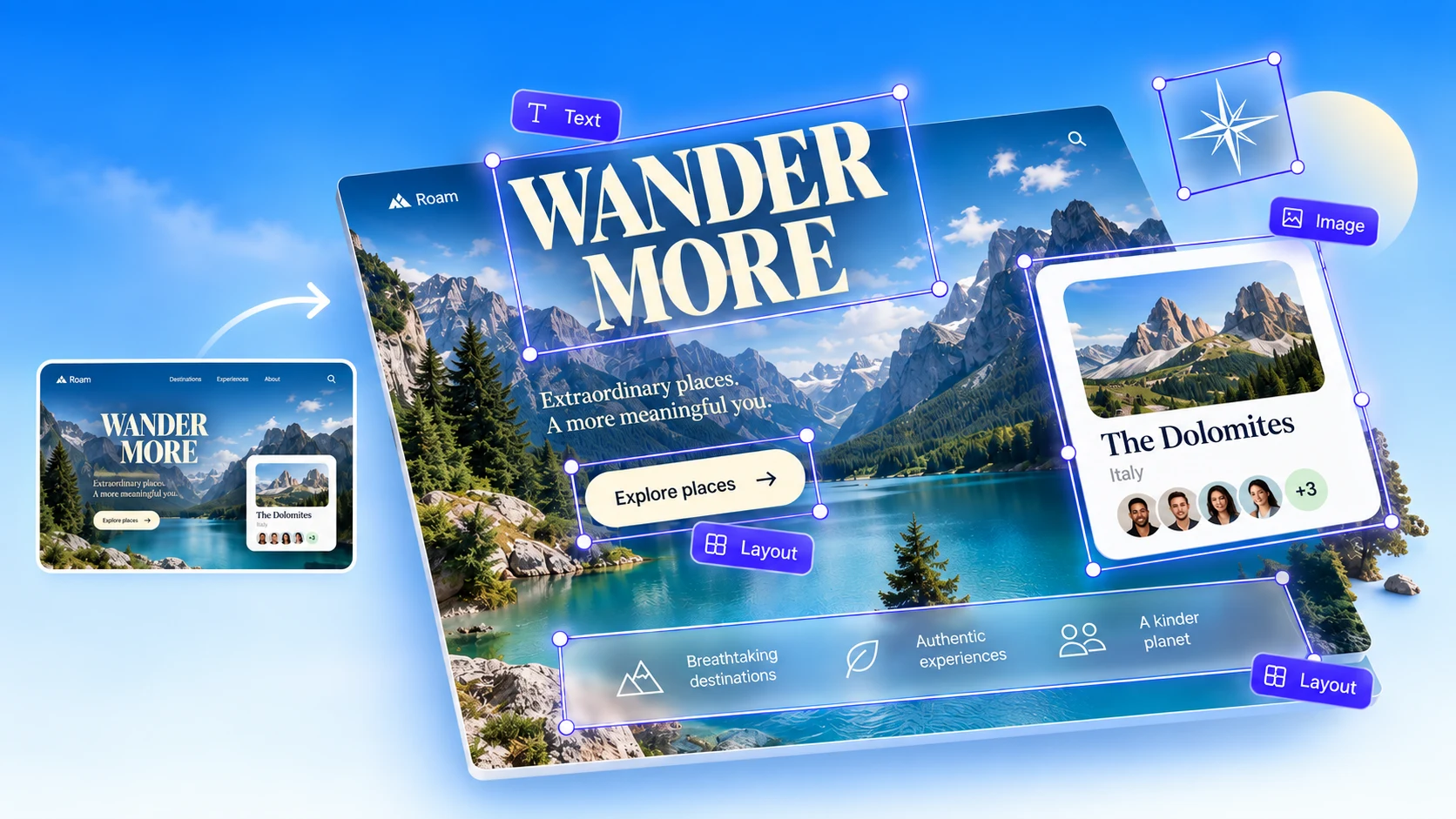
หน้าจอแอปและ UI มือถือ
สร้างหน้าจอแอปและม็อกอัปขึ้นใหม่เป็นดีไซน์ Canva สำหรับพิตช์เด็ค กรณีศึกษา และโพสต์โซเชียล
เว็บไซต์และแลนดิงเพจ
เปลี่ยนหน้าเว็บที่แคปไว้ให้เป็นเลย์เอาต์ที่แก้ไขได้ แล้วปรับสไตล์ให้เข้ากับแบรนด์ของคุณ
แดชบอร์ดและรายงาน
สร้างกราฟ ตาราง และหน้ารายงานขึ้นใหม่เป็นองค์ประกอบ Canva ที่แก้ไขได้ แทนการแปะเป็นรูปภาพ
เทมเพลตและภาพอ้างอิงที่ชอบ
เปลี่ยนดีไซน์อ้างอิงให้เป็นจุดเริ่มต้นที่ดัดแปลงต่อได้ พร้อมข้อความที่แก้ไขได้จริง
ดีไซน์เก่าที่ไม่มีไฟล์ต้นฉบับ
ดีไซน์หรือไฟล์ Canva ต้นฉบับหาย? กู้เวอร์ชันที่แก้ไขได้กลับมาจากรูปที่ส่งออกไว้
รูปภาพ PNG, JPG และ WebP
ใช้ได้กับภาพหน้าจอหรือรูปที่ส่งออกทุกแบบ ภาพที่คมชัดและความละเอียดสูงจะได้ข้อความที่สะอาดกว่า
วิธีใช้งาน
วิธีแปลงภาพหน้าจอเป็นดีไซน์ Canva ที่แก้ไขได้
เพียง 3 ขั้นตอน ทำได้ครบในโปรแกรมแก้ไขของ Canva ไม่ต้องส่งออกหรือนำเข้าไฟล์ข้ามเครื่องมือ
- 1
เพิ่ม Codia AI Design ใน Canva
เปิดแอปจาก Canva Apps Marketplace แล้วลงชื่อเข้าใช้ด้วยบัญชี Codia ฟรี
- 2
อัปโหลดภาพหน้าจอ
ลากไฟล์ PNG, JPG หรือ WebP มาวาง เช่น หน้าเว็บ หน้าจอแอป โปสเตอร์ หรือภาพอ้างอิงดีไซน์
- 3
แก้ไขดีไซน์ใน Canva
Codia วางองค์ประกอบข้อความและรูปภาพที่แก้ไขได้ลงบนหน้าของคุณในตำแหน่งเดิม เปลี่ยนข้อความ ฟอนต์ และสีได้เหมือนดีไซน์ Canva ทั่วไป
สิ่งที่คุณจะได้
องค์ประกอบ Canva ที่แก้ไขได้ ไม่ใช่ภาพแบน
ภาพหน้าจอที่อัปโหลดเข้า Canva คือรูปภาพเดียว แต่ภาพหน้าจอที่แปลงแล้วคือดีไซน์ที่แก้ไขได้ทีละส่วน
ข้อความจริงที่แก้ไขได้
หัวข้อ ป้ายกำกับ และย่อหน้ากลับมาเป็นข้อความ Canva แก้คำได้โดยไม่ต้องพิมพ์ดีไซน์ใหม่
ฟอนต์และสีที่ใกล้เคียง
ข้อความแต่ละบล็อกคงขนาด น้ำหนัก และสีไว้ และจับคู่กับฟอนต์ที่ใกล้เคียงที่สุดที่มีใน Canva
รูปภาพเป็นองค์ประกอบแยก
ภาพถ่าย ไอคอน และกราฟิกถูกวางเป็นองค์ประกอบของตัวเอง ย้าย ปรับขนาด หรือเปลี่ยนรูปได้
คงเลย์เอาต์เดิมไว้
ทุกองค์ประกอบอยู่ในตำแหน่งเดียวกับในภาพหน้าจอ หน้าจึงดูเหมือนเดิมก่อนเริ่มแก้ไข
ข้อความหลายภาษา
จดจำข้อความได้หลายภาษา ไม่ใช่แค่ภาษาอังกฤษ เหมาะกับคอนเทนต์การตลาดและผลิตภัณฑ์ระดับโลก
ทำงานภายใน Canva
ไม่ต้องดาวน์โหลดหรือแปลงไฟล์ ผลลัพธ์จะปรากฏบนหน้า Canva ของคุณโดยตรง พร้อมแชร์หรือนำเสนอ
อัปโหลด สร้างเอง หรือแปลง: 3 วิธีนำภาพหน้าจอเข้า Canva
การอัปโหลดทำได้ทันทีแต่ได้แค่รูปภาพ การสร้างใหม่เองแก้ไขได้แต่ช้า การแปลงให้ได้ทั้งสองอย่าง
| แปลงด้วย Codia | อัปโหลดรูปภาพ | สร้างใหม่เองด้วยมือ | |
|---|---|---|---|
| ข้อความที่แก้ไขได้ | ได้ เป็นข้อความ Canva ที่แก้ไขได้ | ไม่ได้ ข้อความเป็นพิกเซล | ได้ แต่ต้องพิมพ์ใหม่เอง |
| องค์ประกอบ | แยกองค์ประกอบข้อความและรูปภาพ | รูปภาพแบนรูปเดียว | เพิ่มทีละชิ้น |
| ฟอนต์และสี | จับคู่กับฟอนต์ใน Canva | ดูได้อย่างเดียว | เทียบด้วยตา |
| เวลาต่อหนึ่งดีไซน์ | ไม่กี่นาที แล้วค่อยเก็บงาน | ไม่กี่วินาที | มักใช้หนึ่งชั่วโมงขึ้นไป |
ราคาแปลงภาพหน้าจอเป็น Canva
เริ่มต้นฟรีด้วยเครดิต AI 20 เครดิตทุกเดือน อัปเกรดเพื่อรองรับรูปภาพขนาดใหญ่ขึ้นและแปลงได้มากขึ้น
คำถามที่พบบ่อยเรื่องแปลงภาพหน้าจอเป็น Canva
คำตอบเกี่ยวกับการเปลี่ยนภาพหน้าจอและรูปภาพเป็นดีไซน์ Canva ที่แก้ไขได้
มีคำถามเพิ่มเติม? ติดต่อเรา แล้วเราจะช่วยคุณ
ติดต่อฝ่ายสนับสนุนเครื่องมือแปลงที่เกี่ยวข้อง
- แปลงภาพหน้าจอเป็น Figmaเปลี่ยนภาพหน้าจอเป็นเลเยอร์ Figma ที่แก้ไขได้
- แปลงภาพหน้าจอเป็น Photoshopสร้างภาพหน้าจอขึ้นใหม่เป็นเลเยอร์ PSD ที่แก้ไขได้
- แปลงภาพหน้าจอเป็น Sketchแปลงภาพหน้าจอเป็นเลเยอร์ Sketch บน Mac ของคุณ
- แปลง PSD เป็น Canvaนำไฟล์ Photoshop เข้า Canva เป็นดีไซน์ที่แก้ไขได้
- แปลง Canva เป็น Figmaย้ายดีไซน์ Canva เข้า Figma โดยเลเยอร์ยังอยู่ครบ
- แยกรูปภาพเป็นเลเยอร์แยกรูปภาพใดก็ได้เป็นเลเยอร์ที่แก้ไขได้ทางออนไลน์
เปลี่ยนภาพหน้าจอแรกของคุณ
ให้แก้ไขได้ใน Canva ฟรี
เพิ่ม Codia AI Design ใน Canva แล้วอัปโหลดรูปภาพ ทุกบัญชีได้รับเครดิต AI ฟรีทุกเดือน
ไม่ต้องใช้บัตรเครดิต · ไม่นำไฟล์ไปใช้เทรน · ใช้งานในโปรแกรมแก้ไขของ Canva