
AI Watermark Remover
ลบลายน้ำออกจากรูปด้วย AI
อัปโหลดรูปที่คุณเป็นเจ้าของหรือมีสิทธิ์แก้ไขซึ่งมีเครื่องหมายตัวอย่าง เลเยอร์ร่าง หรือรอยคล้ายลายน้ำ แล้วเปิด Codia Studio พร้อม Remove Watermark
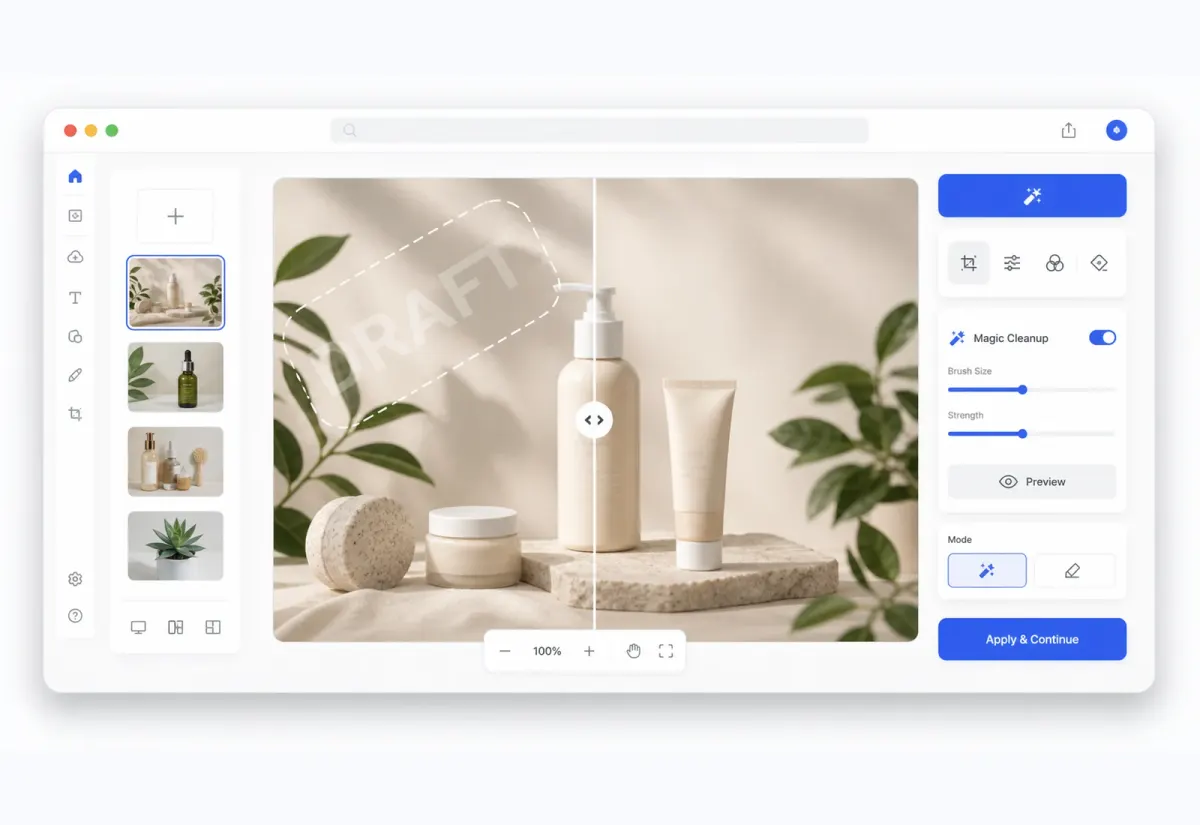
เวิร์กโฟลว์ Studio
ลบลายน้ำแล้วแก้ไขต่อ
รูปภาพจะเปิดบนแคนวาส Studio เพื่อให้ผลลัพธ์ที่สะอาดนำไปปรับแต่ง ทำความสะอาด จัดองค์ประกอบ หรือส่งออกต่อได้ทันที
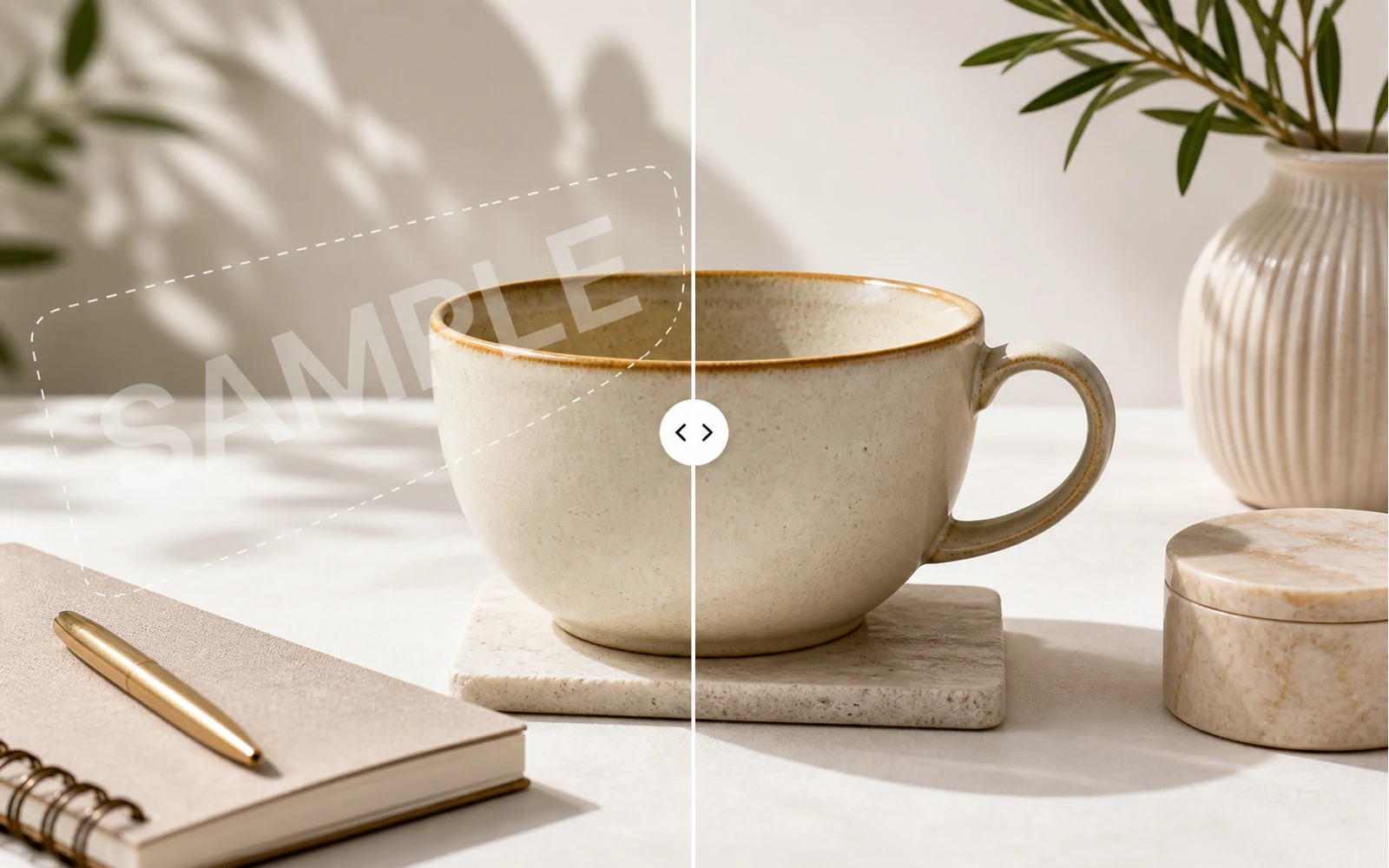
จุดเด่นสำคัญ
ทำความสะอาดลายน้ำรูปภาพด้วย AI
ใช้ AI ตรวจจับเลเยอร์คล้ายลายน้ำ ตัวอักษร และแพตเทิร์นซ้ำในรูปที่คุณเป็นเจ้าของหรือมีสิทธิ์แก้ไข
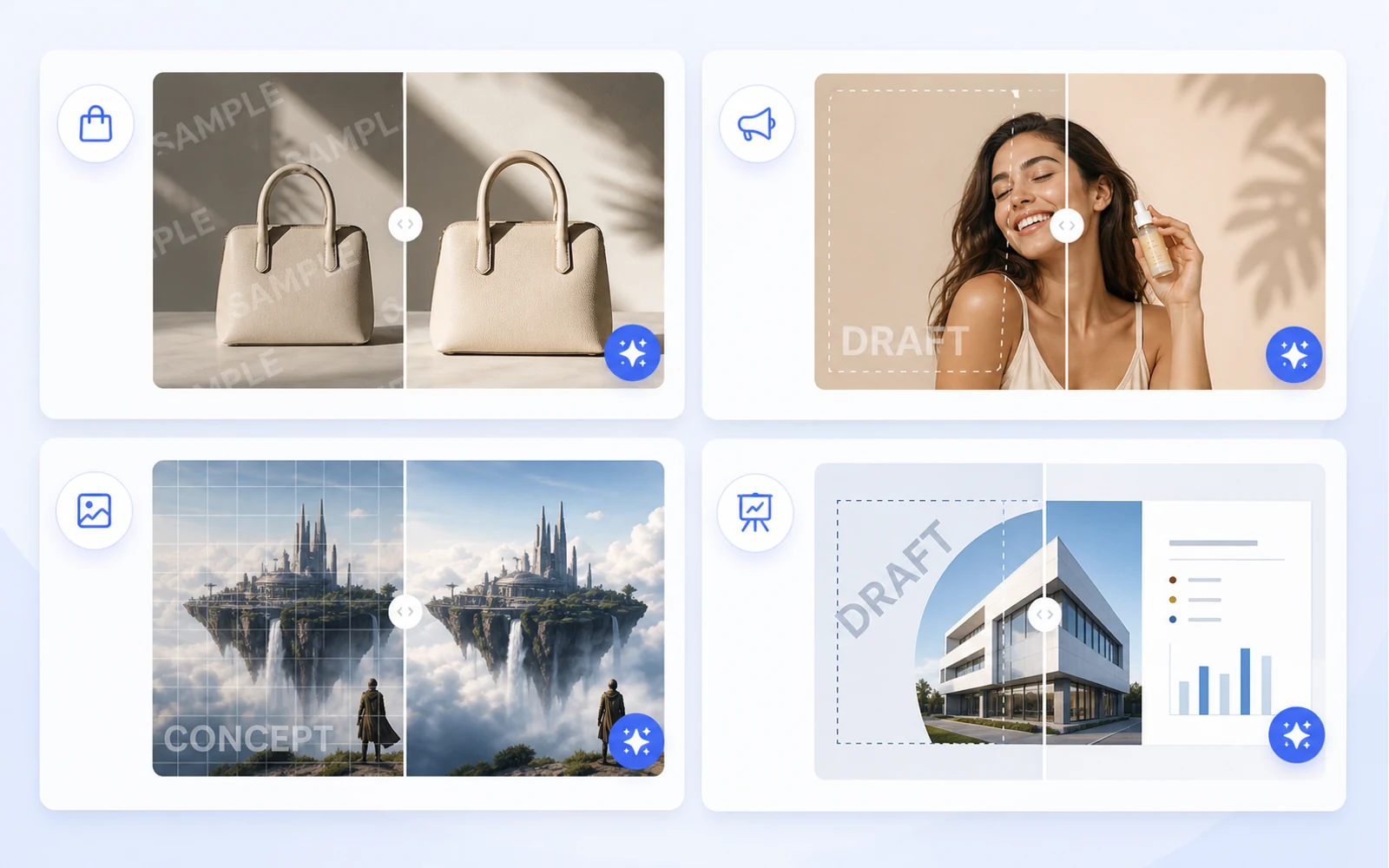
จุดเด่นสำคัญ
เตรียมภาพสะอาดสำหรับงานออกแบบ
กู้คืนรูปสินค้า ครีเอทีฟโซเชียล ม็อกอัป รูป AI และภาพพรีเซนต์ที่ได้รับอนุญาตก่อนนำไปจัดเลย์เอาต์ต่อ
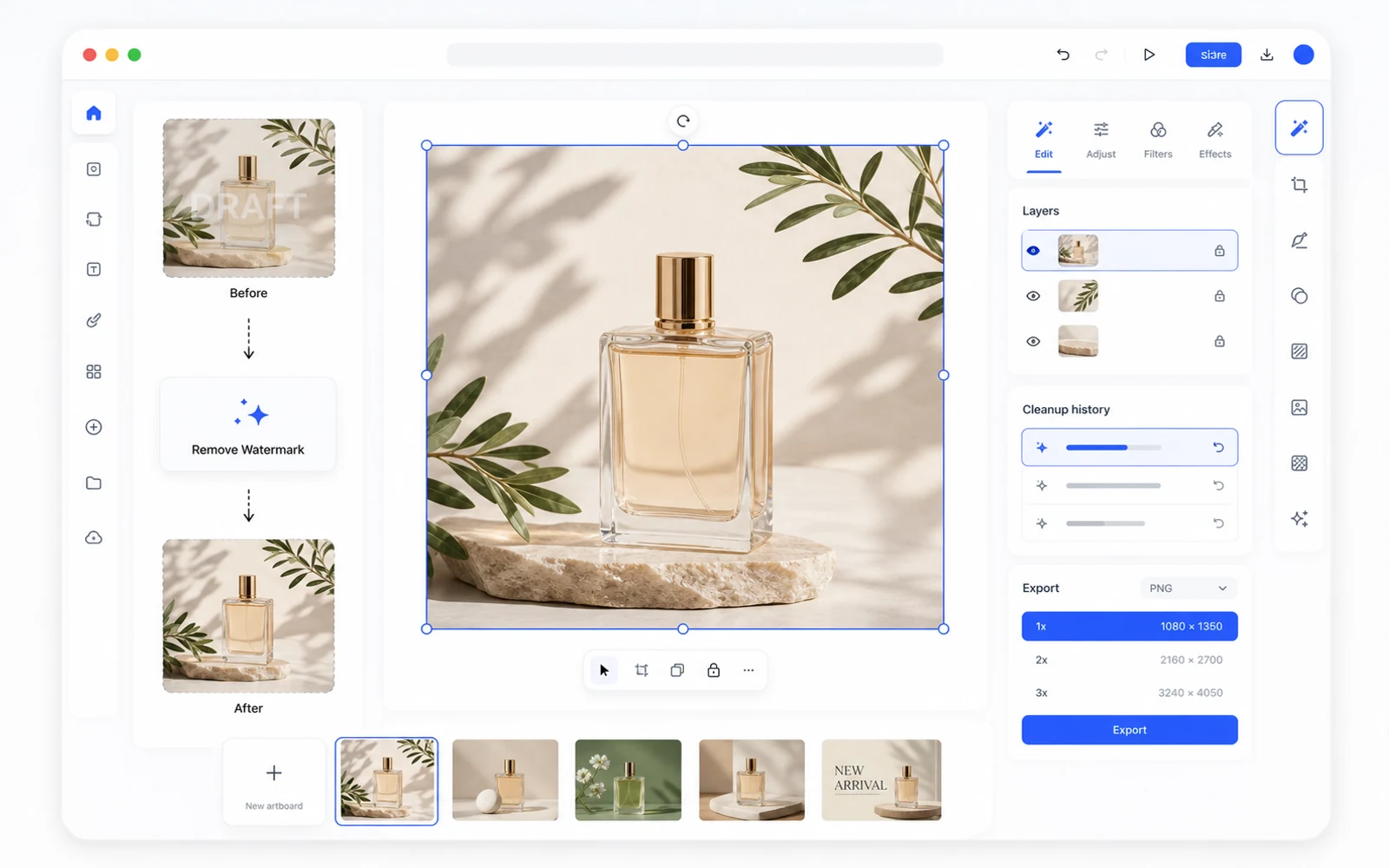
จุดเด่นสำคัญ
แก้ไขต่อได้หลังลบลายน้ำ
รูปที่ทำความสะอาดแล้วจะเปิดใน Codia Studio เพื่อให้ลบพื้นหลัง แก้องค์ประกอบ สร้างเวอร์ชัน ขยายภาพ หรือส่งออกได้
อัปโหลดรูปภาพของคุณ
เริ่มจาก JPG, PNG, WebP, ภาพหน้าจอ, รูปสินค้า, ครีเอทีฟโซเชียล หรือภาพที่สร้างด้วย AI
ลบลายน้ำใน Studio
Codia เปิดแคนวาส Studio พร้อมเลือกเครื่องมือ Remove Watermark เพื่อเริ่มทำความสะอาดทันที
ตรวจสอบ ปรับแต่ง และส่งออก
ตรวจผลลัพธ์ แก้ไขต่อใน Studio แล้วส่งออกรูปภาพที่สะอาด
Related cleanup workflows
More ways to clean up authorized images
Choose the cleanup workflow that best matches the kind of sample mark, draft overlay, or watermark-like artifact you need to review.
Remove watermark from image
Clean sample marks, draft overlays, and watermark-like artifacts from images you can edit.
Remove WatermarkRemove text watermark
Clean repeated text marks and draft labels from authorized images, then refine the result in Studio.
Remove Text WatermarkRemove sample watermark
Clean sample overlays from owned or licensed visuals before using them in production layouts.
Remove Sample MarkFAQ
คำถามที่พบบ่อยเกี่ยวกับ AI Watermark Remover
อัปโหลดไฟล์รูปภาพได้รูปแบบใดบ้าง?
อัปโหลดไฟล์รูปภาพทั่วไป เช่น JPG, PNG, WebP และภาพหน้าจอจากคอมพิวเตอร์ของคุณ
การทำงานนี้จะเปิด Codia Studio หรือไม่?
ใช่ การอัปโหลดจากหน้านี้จะเปิด Codia Studio พร้อมโหลดรูปภาพและเลือกความสามารถลบลายน้ำไว้แล้ว
ควรใช้การลบลายน้ำเมื่อใด?
ใช้กับรูปที่คุณเป็นเจ้าของ รูปที่สร้างเอง ไฟล์ร่าง เลเยอร์ตัวอย่าง หรือทรัพยากรที่คุณมีสิทธิ์แก้ไขเท่านั้น อย่าลบเครื่องหมายเจ้าของ ลิขสิทธิ์ หรือเครดิตโดยไม่ได้รับอนุญาต
การลบลายน้ำด้วย AI จะสมบูรณ์แบบเสมอหรือไม่?
ผลลัพธ์ขึ้นอยู่กับรูป ความทึบของลายน้ำ พื้นผิว และพื้นที่ซ้อนทับ เครื่องหมายที่ซับซ้อนอาจต้องทำความสะอาดเพิ่มหรือปรับด้วยมือใน Studio
แก้ไขต่อได้หรือไม่หลังลบลายน้ำ?
ได้ เมื่อรูปภาพอยู่ใน Studio แล้ว คุณสามารถใช้เครื่องมือ AI สำหรับรูปภาพอื่นๆ ปรับแคนวาส และส่งออกผลลัพธ์ที่สะอาดได้