
แปลง PDF เป็น Figma:
นำเข้า PDF เป็นเลเยอร์ที่แก้ไขได้
เปลี่ยน PDF ทุกไฟล์ให้เป็นดีไซน์ Figma ที่แก้ไขได้จริง ทั้งข้อความจริง รูปภาพ และรูปทรงเวกเตอร์ โดยแต่ละหน้าจะอยู่ในเฟรมของตัวเอง นำเข้าสไลด์จาก PowerPoint หรือ Keynote ได้ด้วยการส่งออกเป็น PDF ก่อน และเมื่อแก้เสร็จก็ส่งออกเฟรม Figma กลับเป็น PDF ได้
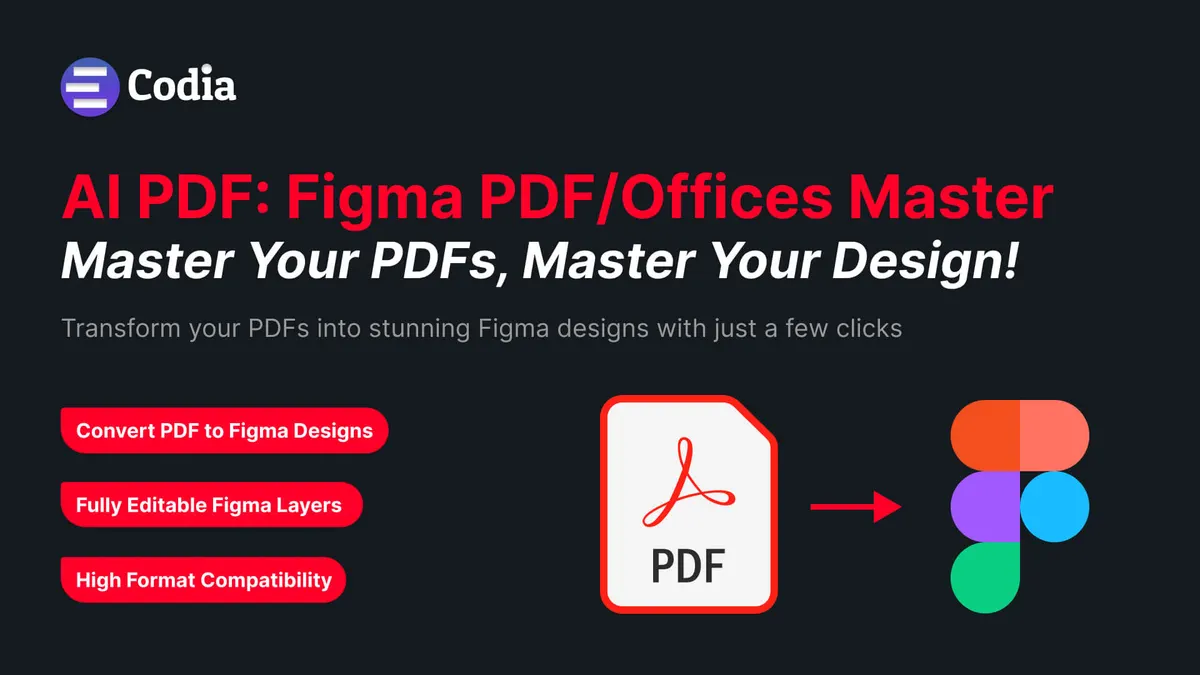
สร้างขึ้นสำหรับเวิร์กโฟลว์งานสร้างสรรค์ทั่วไป
ฟีเจอร์ทรงพลังสำหรับนักออกแบบ
เครื่องมือแปลง PDF เป็น Figma ของเรามาพร้อมฟีเจอร์ครบครันที่ออกแบบมาเพื่อเพิ่มความเร็วในการทำงานและช่วยให้คุณประหยัดเวลาได้อย่างมีนัยสำคัญ
แปลงได้ตรงตามเลย์เอาต์
ข้อความ รูปภาพ และรูปทรงเวกเตอร์จะถูกวางตามตำแหน่งบนหน้า PDF ทำให้เลย์เอาต์ ฟอนต์ และสีใกล้เคียงกับต้นฉบับ
เลเยอร์ที่แก้ไขได้ทั้งหมด
ข้อความ รูปภาพ และรูปทรงจะเข้ามาเป็นเลเยอร์ Figma แยกกัน คุณจึงแก้ข้อความ ปรับสี และย้ายองค์ประกอบได้ตามต้องการ
ส่งออกจาก Figma เป็น PDF
แก้ไขเสร็จแล้ว? ส่งออกเฟรม Figma กลับเป็น PDF ได้จากปลั๊กอินเดียวกัน หลายเฟรมจะรวมเป็นหน้าต่าง ๆ ในไฟล์เดียว
จัดระเบียบ Layer อัตโนมัติ
ทุกองค์ประกอบที่แปลงแล้วจะถูกจัดกลุ่มเป็น layer อย่างเป็นระบบโดยอัตโนมัติ ทำให้ไฟล์ Figma ของคุณเรียบร้อยและนำทางได้ง่าย
ความแม่นยำระดับภาพ
เปลี่ยน PDF ให้เป็นดีไซน์ Figma ที่แก้ไขได้และยังคงใกล้เคียงต้นฉบับ Codia AI PDF แปลงทีละองค์ประกอบ โดยคงเลย์เอาต์ ตัวอักษร และรายละเอียดภาพของทุกหน้าไว้ เวอร์ชันใน Figma จึงดูเหมือน PDF ที่คุณใช้เป็นต้นฉบับ
เรียนรู้เพิ่มเติม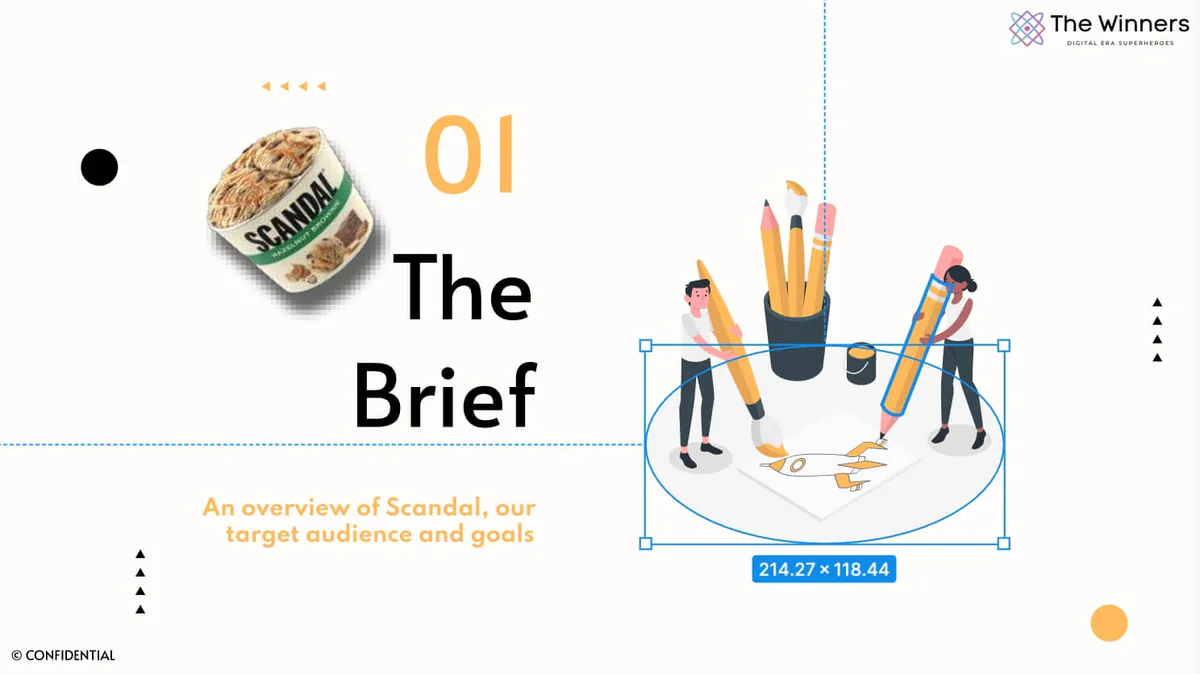
ดีไซน์ที่แก้ไขได้อย่างอิสระ
Codia AI PDF แยก PDF ของคุณออกเป็นเลเยอร์ที่แก้ไขได้ ทั้งข้อความที่เขียนใหม่ได้ รูปภาพที่เปลี่ยนได้ และรูปทรงที่ปรับสไตล์ได้ ทั้งหมดแก้ได้ใน Figma โดยตรง อัปเดตหรือรีดีไซน์ PDF เก่าได้โดยไม่ต้องสร้างหน้าใหม่ตั้งแต่ต้น
เรียนรู้เพิ่มเติม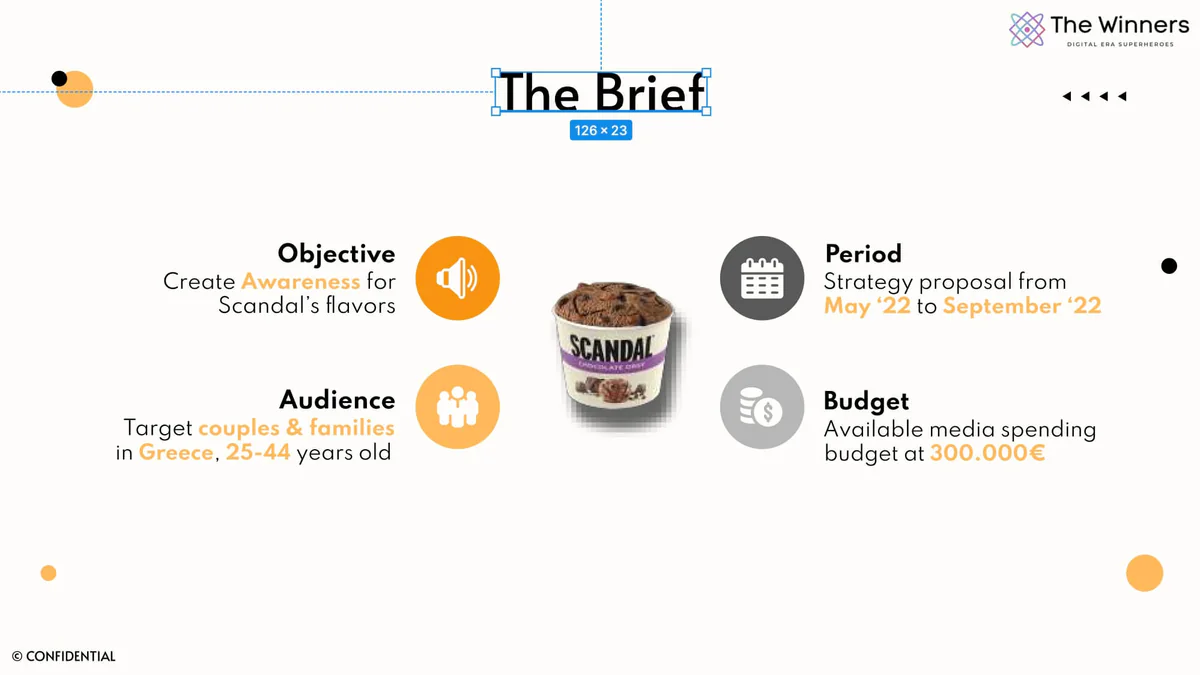
เชื่อมต่อ Figma ได้อย่างราบรื่น
ยกระดับกระบวนการออกแบบด้วย Codia AI PDF to Figma plugin นำเข้า PDF หลายหน้าได้อย่างมีประสิทธิภาพ โดยจัดแต่ละหน้าเป็น frame แยกต่างหากอัตโนมัติ การเชื่อมต่อที่ราบรื่นนี้ไม่เพียงประหยัดเวลา แต่ยังทำให้กระบวนการเปลี่ยน PDF เก่าสู่ดีไซน์ Figma ยุคใหม่เป็นเรื่องง่าย
เรียนรู้เพิ่มเติม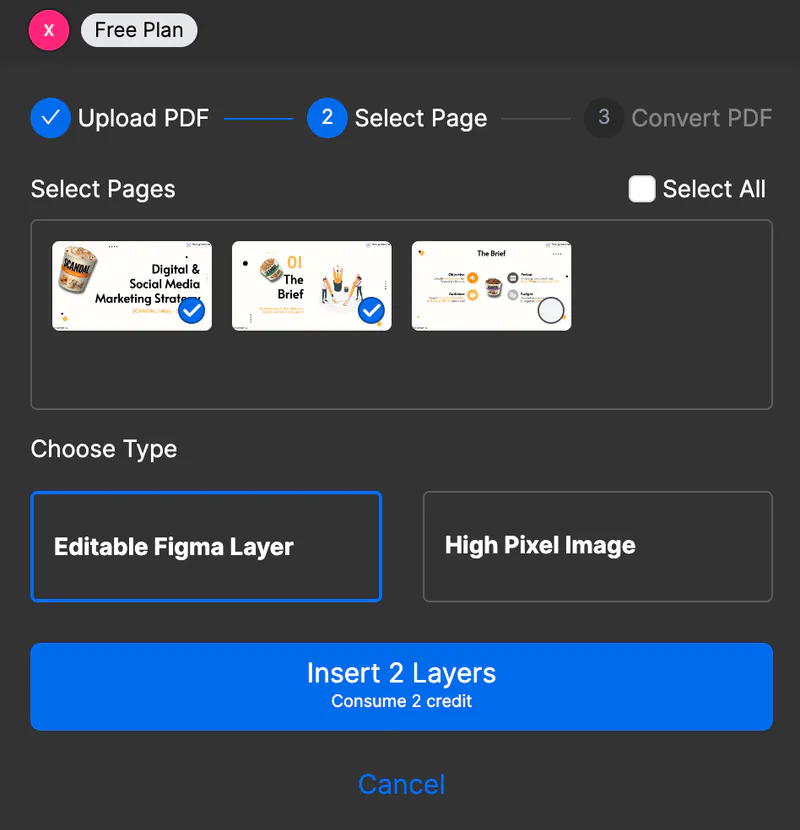
ไฟล์ของคุณเป็นส่วนตัว
Codia จะไม่นำ PDF หรือดีไซน์ที่แปลงแล้วของคุณไปฝึกโมเดล AI เว้นแต่คุณจะเลือกยินยอมอย่างชัดเจน และสำเนาชั่วคราวที่ใช้ประมวลผลจะถูกลบภายใน 7 วัน ดูรายละเอียดได้ที่หน้าความปลอดภัยของ Codia
เรียนรู้เพิ่มเติม
วิธีนำเข้า PDF สู่ Figma
สามขั้นตอนจาก PDF แบบคงที่สู่เลเยอร์ Figma ที่แก้ไขได้
เปิดปลั๊กอินใน Figma
เปิดไฟล์ดีไซน์ใน Figma เรียกใช้ Codia AI PDF จาก Figma Community แล้วลงชื่อเข้าใช้ด้วยบัญชี Codia ฟรี
อัปโหลด PDF
เลือกไฟล์ PDF แล้ว AI จะอ่านทุกหน้าและสร้างข้อความ รูปภาพ และรูปทรงขึ้นใหม่เป็นเลเยอร์ Figma
แก้ไขใน Figma
แต่ละหน้าจะวางบนแคนวาสเป็นเฟรมของตัวเอง แก้ข้อความ เปลี่ยนรูปภาพ ปรับเลย์เอาต์ และส่งออกกลับเป็น PDF ได้เมื่อต้องการ
เสียงจากผู้ใช้ Figma
ความคิดเห็นที่ยกมาแบบคำต่อคำจากหน้าปลั๊กอินบน Figma Community
Very useful plug-in, it helped me a lotThank you! That works and helps very much! Great!This works for me, the import was a successพร้อมยกระดับกระบวนการออกแบบของคุณแล้วหรือยัง?
ติดตั้ง Codia AI PDF จาก Figma Community แล้วนำเข้า PDF ไฟล์แรกได้ในไม่กี่นาที แพ็กเกจฟรีมีเครดิต AI 10 เครดิตทุกเดือน
ไม่ต้องใช้บัตรเครดิต · ใช้ได้กับแพ็กเกจฟรีของ Figma
ราคา
ราคาโปร่งใสสำหรับทุกผลิตภัณฑ์ เริ่มต้นฟรี ขยายตามการเติบโตของคุณ
คำถามที่พบบ่อยเรื่องแปลง PDF เป็น Figma
ปลั๊กอิน Figma อื่นๆ จาก Codia
- คู่มือแปลง PDF เป็น Figmaนำเข้า PDF สู่ Figma โดยยังแก้ไขข้อความได้
- แปลง Office เป็น Figmaนำเข้าไฟล์ Word, PowerPoint และ Excel สู่ Figma
- แปลง Illustrator เป็น Figmaนำอาร์ตเวิร์ก AI และ EPS เข้า Figma เป็นเวกเตอร์ที่แก้ไขได้
- แปลง PSD เป็น Figmaเปิดไฟล์ Photoshop ใน Figma และส่งออกจาก Figma กลับเป็น PSD ได้
- แปลงภาพหน้าจอเป็น Figmaเปลี่ยนภาพหน้าจอ, PNG หรือ JPG ให้เป็นเลเยอร์ Figma ที่แก้ไขได้
- แปลง Notion เป็น Figmaเปลี่ยนหน้าและฐานข้อมูล Notion ให้เป็นเลย์เอาต์ Figma