
ปรับขนาดรูปภาพสำหรับ Instagram
ครอปหรือเติมขอบรูปให้ได้ขนาดโพสต์ แนวตั้ง และสตอรี่ของ Instagram
- ฟรี
- ไม่ต้องสมัคร
- ทำงานบนอุปกรณ์
วิธีใช้
เลือกไฟล์จากอุปกรณ์ ลากมาวาง หรือวางภาพ
ปรับการตั้งค่าและตรวจสอบผลลัพธ์ก่อนดาวน์โหลด
ดาวน์โหลดผลลัพธ์หรือคัดลอกสีได้โดยไม่ต้องสมัครหรือชำระเงิน
เหมาะสำหรับ
โพสต์สี่เหลี่ยมจัตุรัสและแนวตั้ง
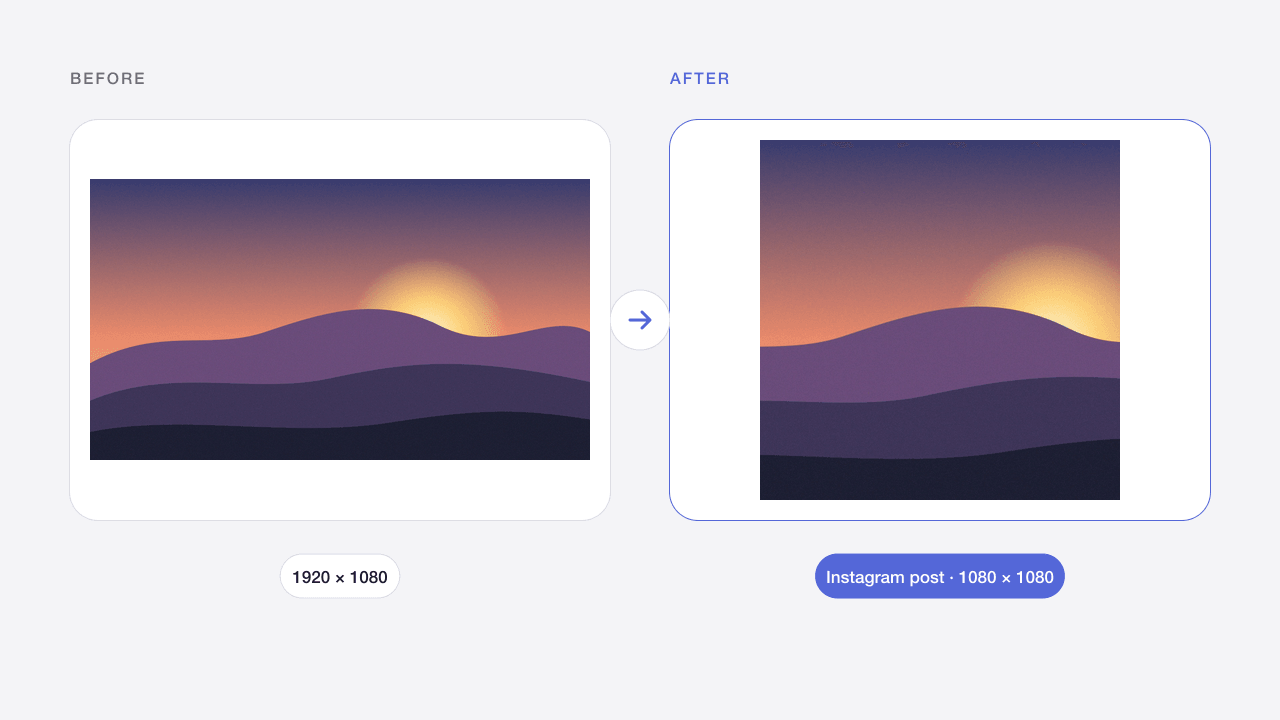
ได้ภาพขนาด 1080 × 1080 หรือ 1080 × 1350 พอดี Instagram จึงไม่ครอปภาพโดยไม่คาดคิด
สตอรี่และปก Reels
สร้างภาพแนวตั้ง 1080 × 1920 สำหรับสตอรี่และปก Reels
โพสต์แบบหลายภาพ (Carousel)
ปรับขนาดรูปหลายภาพให้เท่ากัน เพื่อให้สไลด์เรียงกันพอดี
ผลลัพธ์และข้อจำกัด
ค่าเริ่มต้นคือโพสต์ขนาด 1080 × 1080 พร้อม “ครอปให้ได้ขนาดพอดี” สลับไปใช้ค่าสำเร็จรูป “Instagram แนวตั้ง” (1080 × 1350) หรือ “สตอรี่ / Reels” (1080 × 1920) หรือเติมขอบเพื่อให้เห็นภาพครบทั้งหมด ผลลัพธ์ส่งออกเป็นขนาดพิกเซลที่แม่นยำ
ข้อจำกัดใช้กับทั้งไฟล์เข้าและออก ไม่รองรับภาพเคลื่อนไหว ไฟล์อยู่ในหน่วยความจำและถูกล้างเมื่อรีโหลด บนมือถือควรทำทีละน้อย
คำถามที่พบบ่อย
โพสต์ Instagram ควรใช้ขนาดเท่าไร?
ใช้ 1080 × 1080 สำหรับโพสต์สี่เหลี่ยมจัตุรัส 1080 × 1350 สำหรับโพสต์แนวตั้ง และ 1080 × 1920 สำหรับสตอรี่และ Reels โพสต์แนวตั้งกินพื้นที่บนฟีดมากที่สุด
โพสต์รูปโดยไม่ถูกครอปได้อย่างไร?
เลือก “ย่อให้พอดีและเติมขอบให้ได้ขนาดพอดี” รูปทั้งภาพจะถูกเก็บไว้และเพิ่มแถบพื้นหลังให้ได้ขนาดของ Instagram เลือกได้ทั้งสีขาว สีดำ หรือสีที่กำหนดเอง
Instagram จะบีบอัดรูปซ้ำอีกไหม?
Instagram บีบอัดไฟล์ที่อัปโหลดซ้ำอีกครั้ง การเริ่มจากภาพกว้าง 1080 px พอดีและคุณภาพสูงจะได้ผลลัพธ์คมชัดที่สุดหลังอัปโหลด
ปรับขนาดหลายรูปสำหรับโพสต์แบบหลายภาพได้ไหม?
ได้ เพิ่มได้สูงสุด 20 รูป ทุกรูปจะถูกปรับเป็นขนาดค่าสำเร็จรูปเดียวกันและดาวน์โหลดเป็น ZIP ได้
ภาพของฉันถูกอัปโหลดหรือไม่?
ไม่ ภาพถูกประมวลผลในเบราว์เซอร์โดยไม่ส่งให้ Codia งานจะถูกล้างเมื่อรีโหลดหรือออกจากหน้า สถิติที่ได้รับอนุญาตไม่มีภาพหรือชื่อไฟล์ของคุณ
ประมวลผลหลายไฟล์ได้หรือไม่?
ได้ สูงสุดครั้งละ 20 ไฟล์ภายในขีดจำกัดที่แสดง ดาวน์โหลดผลลัพธ์แยกไฟล์หรือเป็น ZIP ได้ ไฟล์ที่ล้มเหลวไม่ขัดขวางไฟล์อื่น
คุณภาพและข้อมูลเมตาจะคงเดิมหรือไม่?
ขึ้นอยู่กับการทำงาน การบีบอัดแบบสูญเสียข้อมูลเปลี่ยนพิกเซล และ JPG ไม่รองรับความโปร่งใส ผลลัพธ์ใช้สำหรับภาพเว็บ 8 บิต ไม่รับประกันการเก็บ EXIF, HDR, โปรไฟล์สีเดิม หรือ 16 บิต โปรดตรวจสอบผลลัพธ์
เครื่องมือรูปภาพที่เกี่ยวข้อง
ปรับขนาดรูปภาพออนไลน์
ปรับขนาดเป็นพิกเซลหรือเปอร์เซ็นต์โดยไม่เสียสัดส่วน
เปิดเครื่องมือ →JPG · PNG · WEBPบีบอัดรูปภาพออนไลน์
ลดขนาดไฟล์ JPG, PNG และ WebP โดยคงรูปแบบเดิม
เปิดเครื่องมือ →PNGบีบอัด PNG ออนไลน์
บีบอัดภาพหน้าจอและกราฟิก PNG โดยรักษาพื้นหลังโปร่งใส
เปิดเครื่องมือ →JPG · PNG · WEBPบีบอัดภาพให้เหลือ 100KB
ปรับคุณภาพและขนาดภาพให้ตรงข้อจำกัดการอัปโหลด
เปิดเครื่องมือ →WEBP → PNGแปลง WebP เป็น PNG
แปลง WebP แบบนิ่งเป็น PNG พร้อมความโปร่งใส
เปิดเครื่องมือ →PNG · WEBP → JPGแปลง PNG เป็น JPG
แปลง PNG เป็น JPG และเลือกพื้นหลังสำหรับพื้นที่โปร่งใส
เปิดเครื่องมือ →SVG → PNGแปลง SVG เป็น PNG
ส่งออก SVG ที่มีข้อมูลครบเป็น PNG ขนาด 1×, 2×, 4× หรือความกว้างที่กำหนด
เปิดเครื่องมือ →JPG · PNG · WEBPเลือกสีจากรูปภาพ
เลือกพิกเซลแล้วคัดลอก HEX, RGB, HSL หรือตัวแปร CSS
เปิดเครื่องมือ →