
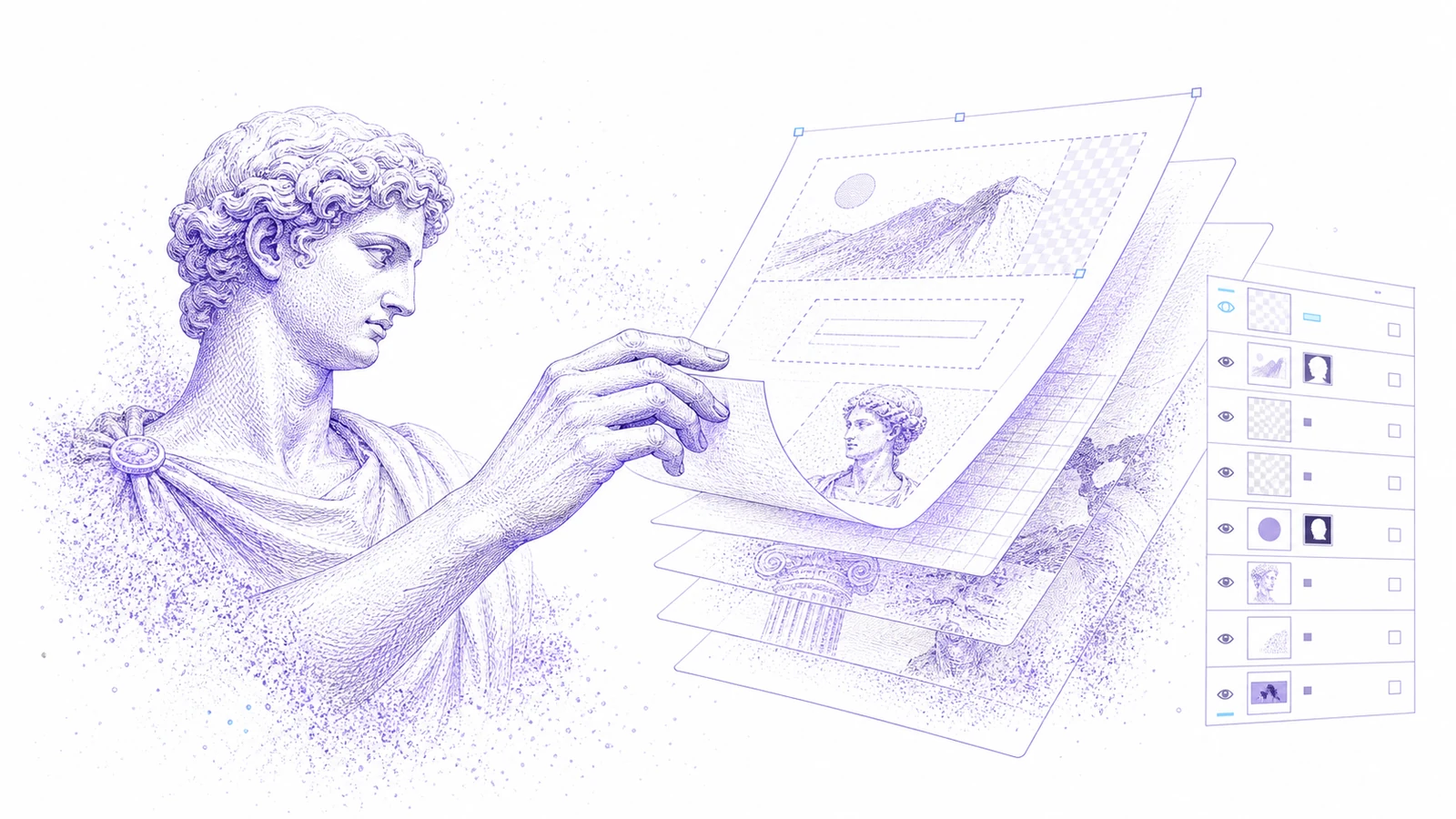
ไฟล์ PSD ยังพบได้ทุกที่: งานส่งมอบจากเอเจนซี เทมเพลตอีคอมเมิร์ซ ครีเอทีฟโฆษณา คลังแบรนด์ และ mockup ของผลิตภัณฑ์ ปัญหาคือไม่ใช่ทุกคนที่รับ PSD จะมี Photoshop ติดตั้งไว้ มีไลเซนส์พร้อมใช้ หรืออยู่บนเครื่องที่เหมาะสม
ถ้างานที่ต้องทำมีขนาดเล็ก การติดตั้งตัวแก้ไขบนเดสก์ท็อปอาจใช้เวลามากกว่าตัวการแก้จริงเสียอีก
คู่มือนี้อธิบายว่าเมื่อไรที่ตัวแก้ไข PSD ออนไลน์เพียงพอ ควรตรวจอะไรบ้างก่อนเชื่อผลลัพธ์ และ Codia PSD Editor Online เข้ากับเวิร์กโฟลว์ที่มี AI ช่วยอย่างไร
เมื่อไรที่การแก้ PSD ออนไลน์เหมาะสม
ใช้ตัวแก้ไข PSD ออนไลน์เมื่อคุณต้องการ:
- เปิด PSD อย่างรวดเร็วเพื่อทบทวน
- เปลี่ยนข้อความหรือรายละเอียดเลย์เอาต์แบบง่าย
- ลบหรือแทนที่พื้นหลัง
- สร้างตัวเลือกใหม่ด้วย AI จากส่วนหนึ่งของดีไซน์
- ส่งออก PSD อีกครั้งเพื่อส่งต่อ
- ให้เพื่อนร่วมทีมตรวจไฟล์โดยไม่ต้องมี Photoshop
- แก้ไขงานเบาๆ บนเครื่องที่ใช้เบราว์เซอร์เป็นหลัก
สิ่งนี้มีประโยชน์มากสำหรับทีมการตลาดและทีมปฏิบัติการที่ต้องแตะไฟล์ครีเอทีฟ แต่ไม่ได้ใช้เครื่องมือ Adobe ตลอดทั้งวัน
ควรตรวจอะไรบ้างก่อนเริ่มแก้
PSD เป็นฟอร์แมตที่ซับซ้อน ก่อนจะพึ่งเวิร์กโฟลว์ออนไลน์ ควรเช็กว่า:
- เลเยอร์มองเห็นได้ไหม
- ข้อความแก้ไขได้หรือไม่
- รูปหลักแยกจากพื้นหลังชัดเจนไหม
- มาสก์และกลุ่มทำงานตามที่คาดไว้ไหม
- ผลลัพธ์ต้องย้อนกลับไปที่ Photoshop หรือเปล่า
- มีเอฟเฟ็กต์เฉพาะ Photoshop ที่อาจต้องตรวจทานไหม
ถ้าไฟล์พึ่งพาเอฟเฟ็กต์ขั้นสูงของ Photoshop มาก ควรมีการตรวจสุดท้ายใน Photoshop อยู่ในเวิร์กโฟลว์เสมอ
เวิร์กโฟลว์แบบทีละขั้น
1. อัปโหลด PSD
เปิด Codia PSD Editor Online แล้วอัปโหลดไฟล์ .psd Codia จะเปิดไฟล์ในแคนวาสแบบ Studio บนเบราว์เซอร์ ซึ่งสามารถตรวจและแก้ไขเลเยอร์ที่รองรับได้
2. ตรวจโครงสร้างเลเยอร์
เริ่มจากดูแผงเลเยอร์และแคนวาสหลัก ระบุเลเยอร์ข้อความ รูปภาพ รูปร่าง และกลุ่มที่เกี่ยวกับการแก้ไขนี้
3. เริ่มจากการแก้เล็กที่สุดก่อน
อย่าเริ่มจากการรีดีไซน์ทั้งชิ้น พิสูจน์เวิร์กโฟลว์ด้วยการแก้ที่เล็กที่สุดแต่มีความหมาย:
- เปลี่ยนพาดหัว
- แทนราคาสินค้า
- ขยับป้าย
- ซ่อนเลเยอร์
- ลบพื้นหลัง
- สร้างตัวเลือกภาพที่ช่วยด้วย AI หนึ่งแบบ
4. ส่งออกกลับเป็น PSD
เมื่อแก้เสร็จ ให้ส่งออกเป็น PSD ที่ยังแก้ไขได้สำหรับส่งต่อในขั้นถัดไป ถ้าไฟล์จะไปถึงดีไซเนอร์ ควรบอกด้วยว่าอะไรเปลี่ยนไป
5. ตรวจในเครื่องมือปลายทาง
ถ้าผู้รับไฟล์สุดท้ายจะใช้ Photoshop ให้เปิด PSD ที่ส่งออกแล้วใน Photoshop เพื่อตรวจความเข้ากันได้แบบเร็วๆ การแก้บนเบราว์เซอร์คือเครื่องมือเร่งเวิร์กโฟลว์ ไม่ใช่ข้ออ้างให้ข้ามการตรวจท้ายสุด
ตัวอย่างการใช้งานที่เหมาะ
อัปเดตครีเอทีฟอีคอมเมิร์ซ
การ์ดสินค้า แบนเนอร์โปรโมชัน และภาพในมาร์เก็ตเพลสมักต้องแก้ราคา ข้อความ หรือป้ายบอกสถานะ การแก้ PSD ออนไลน์ช่วยให้งานนี้เดินต่อได้โดยไม่ต้องรอคนออกแบบต้นฉบับ
ตรวจงานส่งมอบจากเอเจนซี
ลูกค้าและทีมบัญชีสามารถเปิดดูไฟล์ PSD ขอการเปลี่ยนแปลงเฉพาะจุด และทำการแก้เบื้องต้นก่อนส่งต่อให้ทีมออกแบบ
ตัวเลือกที่ช่วยด้วย AI
Codia Studio ช่วยสร้างตัวเลือกใหม่ ทำความสะอาดพื้นหลัง ขยายภาพ หรือสำรวจทางเลือกอื่นได้ ขณะที่ยังคงเชื่อมกับเวิร์กโฟลว์ PSD เดิม
กู้คืนงานเก่า
PSD รุ่นเก่ามักต้องแก้เพียงจุดเดียวก่อนนำกลับมาใช้ การเปิดไฟล์ออนไลน์อาจเร็วกว่าเริ่มสร้างแอสเซ็ตใหม่ทั้งหมด
เมื่อไรที่ยังต้องใช้ Photoshop
ใช้ Photoshop เมื่อคุณต้องการ:
- การรีทัชระดับสูง
- ควบคุมสีสำหรับงานพิมพ์
- smart object ที่ซับซ้อน
- เอฟเฟ็กต์เลเยอร์ขั้นสูง
- เวิร์กโฟลว์เฉพาะปลั๊กอิน
- ตรวจ prepress ขั้นสุดท้าย
Codia เหมาะที่สุดกับการเข้าถึงผ่านเบราว์เซอร์แบบเร็ว การแก้ที่มี AI ช่วย และการส่งต่องานที่เข้าใจเลเยอร์
ลองใช้งาน
อัปโหลดไฟล์ไปที่ Codia PSD Editor Online เริ่มจากการแก้ข้อความหรือรูปภาพเพียงอย่างเดียว แล้วส่งออก PSD และตรวจในเวิร์กโฟลว์ส่งมอบปกติของคุณ
คำถามที่พบบ่อย
ฉันเปิด PSD ออนไลน์ได้ไหม
ได้ Codia PSD Editor Online ให้คุณอัปโหลด PSD ตรวจดูเลเยอร์ที่รองรับ แก้ไขด้วยความช่วยเหลือจาก AI และส่งออก PSD ที่ยังแก้ไขได้อีกครั้ง
นี่แทน Photoshop ได้ไหม
ไม่ได้ มันคือเวิร์กโฟลว์บนเบราว์เซอร์สำหรับการแก้เร็วๆ การเปลี่ยนแปลงที่มี AI ช่วย การตรวจทาน และการส่งต่อ Photoshop ยังมีประโยชน์สำหรับงานโปรดักชันขั้นสูง
ส่งกลับเป็น PSD ได้ไหม
ได้ เวิร์กโฟลว์ถูกออกแบบให้คงเส้นทางส่งต่อแบบ PSD แทนที่จะยุบทุกอย่างให้เป็นบิตแมป
ไฟล์ PSD แบบไหนเหมาะที่สุด
ไฟล์ครีเอทีฟที่มีเลเยอร์ชัดเจน ทั้งข้อความ รูปภาพ และรูปร่าง จะเหมาะที่สุด ไฟล์ที่มีเอฟเฟ็กต์เฉพาะ Photoshop ซับซ้อนควรตรวจทานหลังส่งออก