
이미지 속 텍스트는 좋은 크리에이티브가 가장 자주 막히는 지점 중 하나입니다.
AI로 만든 포스터는 구도가 맞지만 단어가 깨집니다. 소셜 광고는 승인됐지만 할인 문구가 바뀝니다. 제품 스크린샷은 현지화된 문구가 필요합니다. 팀원은 원본 파일이 아니라 PNG만 갖고 있습니다.
Codia AI Image Text Editor는 이런 문제를 위해 나왔습니다. 이미지를 업로드하고, 그 안의 텍스트를 편집 가능한 레이어로 바꾼 뒤, 문구를 다시 쓰고, 수정된 결과를 내보낼 수 있습니다.
문제
평면 이미지는 누군가 단어를 바꾸고 싶어지는 순간 불편해집니다.
전통적인 해결책은 느리거나 불안정합니다.
- 기존 텍스트를 칠해 덮고 패치가 보이지 않길 바람
- 디자인을 처음부터 수작업으로 재구성
- 전체 이미지를 다시 생성해 구도를 잃을 위험 감수
- 원래 존재하던 파일을 다시 만들도록 디자이너에게 요청
- 글자가 깨진 채로 좋은 AI 이미지를 그대로 게시
대부분의 팀이 원하는 것은 더 단순합니다. 비주얼은 유지하고, 텍스트만 고치는 것입니다.
Codia AI Image Text Editor가 하는 일
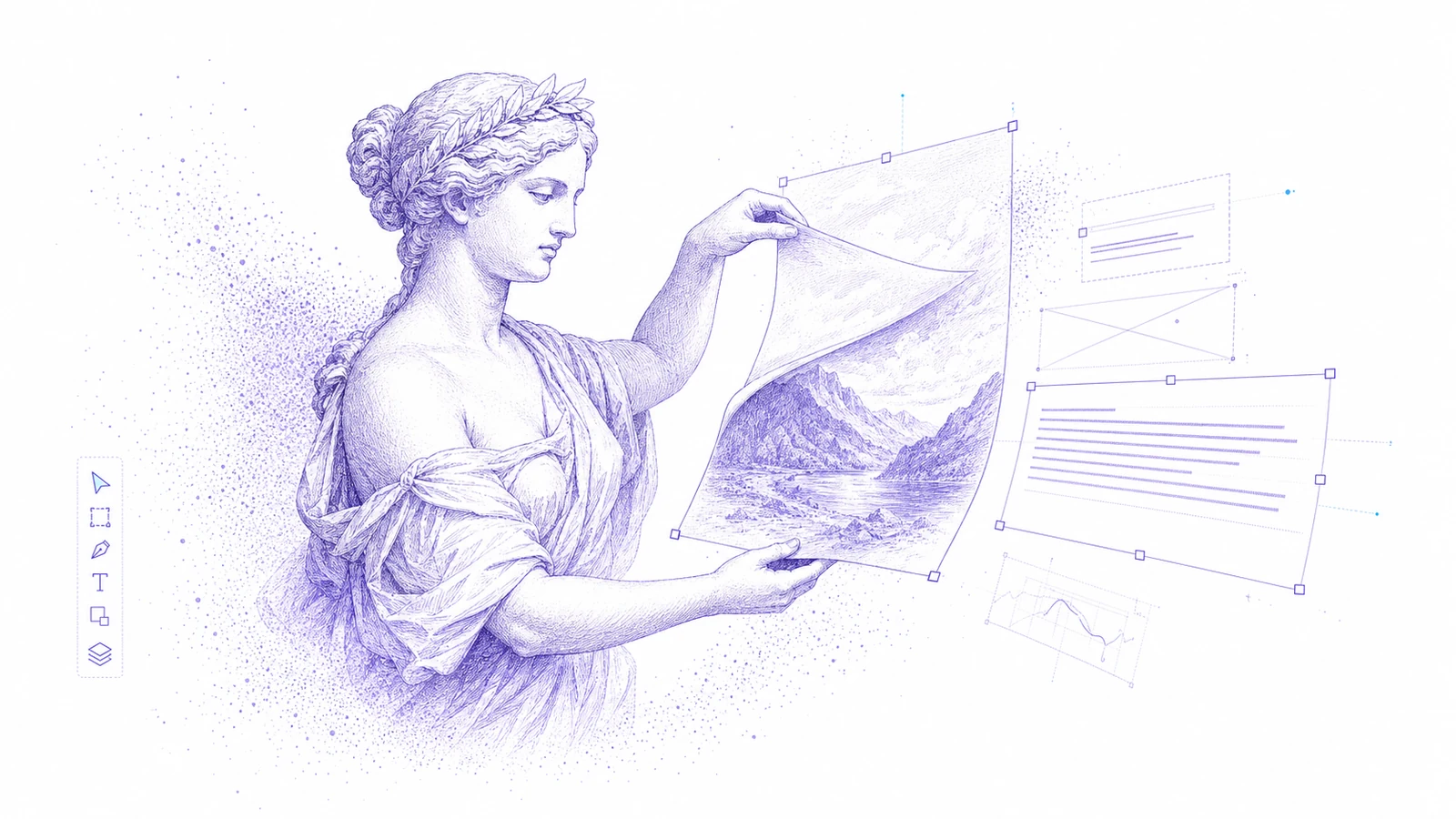
Codia는 업로드한 이미지를 분석해 텍스트 영역을 편집 가능한 디자인 레이어로 재구성하고, 결과를 Codia Studio에서 엽니다.
즉 다음이 가능합니다.
- 깨지거나 흐트러진 AI 텍스트 교체
- 헤드라인, 가격, 날짜, 라벨, CTA 문구 업데이트
- 이미지 텍스트를 다른 언어로 지역화
- 다시 쓴 뒤 줄바꿈과 간격 조정
- 승인된 구도를 그대로 유지한 채 전체 재생성 없이 편집
- 결과를 Studio에서 계속 편집
이 제품은 특히 AI 생성 이미지, 이커머스 크리에이티브, 앱스토어 스크린샷, 소셜 광고, 포스터 초안, 발표 표지, 캠페인 그래픽에 유용합니다.
AI 이미지에서 중요한 이유
이미지 생성기는 강한 구도를 만들 수 있지만, 텍스트는 여전히 불안정합니다. 시각 방향이 이미 잘 맞고 있다면, 단어 하나를 고치려고 전체 이미지를 다시 생성하는 것은 비효율적입니다.
Codia는 팀에게 더 통제된 워크플로를 제공합니다.
- 이미지를 생성하거나 전달받습니다.
- 구도가 가장 좋은 버전을 유지합니다.
- AI Image Text Editor로 텍스트를 재구성합니다.
- 잘못된 단어를 다시 씁니다.
- 수정된 이미지를 내보냅니다.
이렇게 AI 이미지 텍스트는 막히는 지점이 아니라 편집 가능한 제작 단계가 됩니다.
좋은 사용 사례
텍스트가 핵심 변경 사항일 때 Codia AI Image Text Editor를 사용하세요.
- AI 생성 포스터의 오타 수정
- 세일 가격이나 할인 배지 변경
- 이벤트 크리에이티브의 날짜 업데이트
- 지역화 캠페인을 위한 이미지 텍스트 번역
- 앱 스크린샷의 라벨 교체
- 소셜 광고의 CTA 수정
전체 레이아웃이 바뀌어야 한다면 더 넓은 디자인 워크플로를 사용하세요. 이미지 안의 여러 요소를 분리해야 한다면 Magic Layers를 사용하세요. 원본이 PSD라면 PSD Editor Online을 사용하세요.
사용 방법
Codia AI Image Text Editor를 열고 JPG, PNG, WebP 또는 스크린샷을 업로드한 뒤, 바꿔야 할 텍스트를 선택하세요.
제품명, 가격, 헤드라인, CTA, 이벤트 날짜처럼 비즈니스상 가장 중요한 한 줄부터 시작하세요. 편집 후에는 실제 게시될 크기에서 이미지를 다시 검토하세요.
FAQ
평면 이미지의 텍스트도 수정할 수 있나요?
네. Codia AI Image Text Editor는 이미지 텍스트를 편집 가능한 레이어로 재구성해 다시 쓸 수 있게 합니다.
깨진 AI 이미지 텍스트도 고칠 수 있나요?
네. 이것이 주요 사용 사례 중 하나입니다. AI 이미지의 구도는 유지하고, 깨진 텍스트를 교체한 뒤 수정된 버전을 내보내세요.
JPG와 PNG에서도 되나요?
네. JPG, PNG, WebP, 스크린샷, 내보낸 크리에이티브 이미지 같은 평면 이미지 형식에 맞게 만들어졌습니다.
언제 Magic Layers를 써야 하나요?
이미지 안의 텍스트만이 아니라 여러 이미지 요소를 레이어로 분리해야 할 때는 Magic Layers를 사용하세요.