
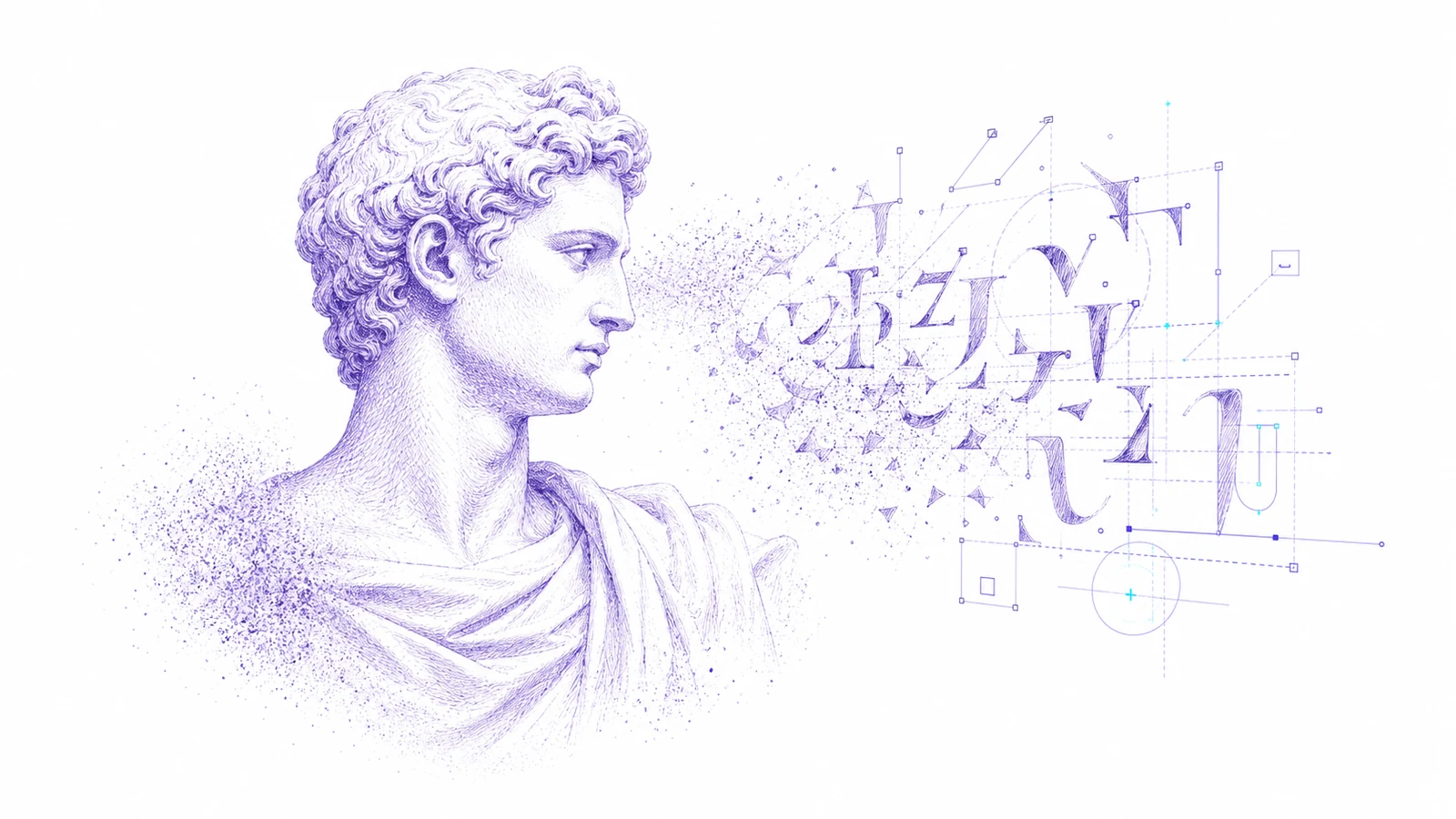
AI 이미지 생성기는 분위기, 조명, 구도에는 강합니다. 하지만 텍스트는 여전히 자주 실패합니다. 포스터는 헤드라인이 난데없는 기호로 바뀌는 순간 완성도가 무너집니다. 제품 목업은 라벨에 오타가 세 개만 생겨도 쓸 수 없게 됩니다. 소셜 광고는 CTA가 읽히지 않는 순간 바로 활용도가 떨어집니다.
전체 이미지를 다시 생성하는 것은 가장 먼저 떠오르는 생각이지만, 실제로는 가장 느린 방법인 경우가 많습니다. 텍스트를 고치려다 보니 원래 유지하고 싶었던 구도, 인물, 제품 각도, 배경, 색상 팔레트까지 잃을 수 있습니다.
이 가이드는 더 통제된 워크플로를 보여 줍니다. 이미지는 유지하고, 텍스트를 편집 가능한 레이어로 추출한 뒤, 문구를 고치고, 최종 크리에이티브를 내보내는 방식입니다.
AI 이미지 텍스트가 깨지는 이유
대부분의 이미지 모델은 문자를 편집 가능한 텍스트 객체가 아니라 시각적 모양으로 처리합니다. 타이포그래피처럼 보이게 흉내는 내지만, 철자, 줄바꿈, 브랜드명, 다국어 텍스트를 항상 이해하는 것은 아닙니다.
그 결과는 익숙한 문제로 이어집니다.
- 단어가 있어야 할 자리에 무작위 기호가 생김
- 제품명이 잘못 표기됨
- 포장이나 포스터의 작은 텍스트가 흐려짐
- 단어가 배경과 합쳐짐
- 텍스트를 선택하거나 번역할 수 없음
- 구도는 훌륭한데 헤드라인 하나만 못 쓰게 됨
문제는 미적인 부분에만 있지 않습니다. 깨진 텍스트는 승인, 지역화, 광고 검수, 핸드오프를 막습니다.
다시 생성이 잘못된 해결책인 경우
전체 콘셉트가 약하면 다시 생성하세요. 텍스트만 잘못됐다면 다시 생성하지 마세요.
다음과 같은 상황에서는 재생성이 특히 위험합니다.
- 이미 제품 포즈나 레이아웃이 잘 맞을 때
- 배경, 조명, 프레이밍이 잘 작동할 때
- 클라이언트가 시각 방향을 승인했을 때
- 헤드라인, 가격, 날짜, 라벨, CTA만 바꾸면 될 때
- 같은 크리에이티브를 여러 언어로 써야 할 때
이런 경우에는 텍스트를 레이어로 다루는 편이 이미지를 다시 굴리는 것보다 빠릅니다.
더 나은 워크플로
1. 이미지 업로드
가장 좋은 버전의 생성 이미지를 사용하세요. 가능하면 깨끗한 PNG나 JPG를 쓰고, OCR과 레이어 재구성을 더 어렵게 만드는 스크린샷의 스크린샷은 피하세요.
2. 이미지를 편집 가능한 구조로 재구성
Codia AI Image Text Editor를 열고 파일을 업로드하세요. Codia는 이미지를 분석해 텍스트 영역을 식별하고, 시각 구조를 Codia Studio 안의 편집 가능한 디자인 레이어로 재구성합니다.
이것은 OCR과 다릅니다. OCR은 단어를 읽는 데 그치지만, Codia는 텍스트와 도형, 레이아웃을 재구성해 실제로 크리에이티브를 편집할 수 있게 합니다.
3. 깨진 텍스트만 수정
텍스트 레이어를 선택하고 문구를 다시 쓰세요. 흔한 수정은 다음과 같습니다.
- 깨진 글자를 의도한 헤드라인으로 교체
- 제품명 수정
- 출시일이나 가격 변경
- 이미지를 다른 언어로 번역
- 새 문구가 맞도록 줄바꿈 조정
나머지 이미지는 그대로 유지됩니다.
4. 원래 스타일 맞추기
문구를 바꾼 뒤에는 글꼴 크기, 굵기, 색상, 정렬, 간격을 확인하세요. 목표는 단순히 읽히는 텍스트가 아닙니다. 원래 디자인에 여전히 어울리는 텍스트여야 합니다.
5. 완성본 내보내기
수정된 이미지를 소셜, 광고, 이커머스, 발표용으로 내보내세요. 추가 반복이 필요하다면 Studio에서 계속 작업할 수 있습니다.
수정할 가치가 있는 예시
이 워크플로는 다음에 유용합니다.
- AI 생성 포스터
- 제품 목업
- 소셜 광고 콘셉트
- 이벤트 전단
- 앱스토어 스크린샷
- 이커머스 상품 카드
- 유튜브 썸네일
- 발표 표지
- 지역화된 캠페인 이미지
핵심은 단순합니다. 이미지는 가치가 있지만 텍스트는 아직 쓸 수 없는 상태라는 점입니다.
품질 체크리스트
발행 전에 다음을 확인하세요.
- 최종 표시 크기에서 모든 단어가 읽히는가?
- 브랜드명이 정확한가?
- 새 텍스트가 원래 시각적 계층과 맞는가?
- 줄바꿈이 여전히 의도적으로 보이는가?
- 텍스트 대비가 충분한가?
- 출력 형식이 채널에 맞는가?
이미지가 보기 좋을수록 작은 텍스트 실수는 놓치기 쉽습니다. 사용자가 실제로 보게 될 크기로 축소해 최종 결과를 다시 확인하세요.
디자이너가 필요한 경우
Codia는 제어된 텍스트 수정에 가장 빠릅니다. 하지만 이미지에 새로운 아트 디렉션, 완전한 레이아웃 변경, 커스텀 레터링, 엄격한 브랜드 시스템 준수가 필요하다면 디자이너가 여전히 검토해야 합니다.
가장 좋은 워크플로는 "AI가 디자인을 대체한다"가 아닙니다. "AI가 반복적인 재구성 단계를 없애서 사람이 최종 결정을 마무리하게 한다"입니다.
사용해 보기
AI 생성 이미지에 깨진 텍스트가 있다면 Codia AI Image Text Editor에 업로드하세요. 먼저 헤드라인 하나만 고쳐 보세요. 결과가 잘 나오면 같은 워크플로를 나머지 캠페인에도 적용하면 됩니다.
FAQ
AI 생성 이미지의 텍스트도 수정할 수 있나요?
네. Codia는 이미지 텍스트를 편집 가능한 레이어로 바꿔, 이미지를 통째로 다시 생성하지 않고도 문구를 다시 쓸 수 있게 합니다.
OCR과 같은 건가요?
아니요. OCR은 텍스트를 추출합니다. Codia는 텍스트와 주변 레이아웃을 편집 가능한 디자인 구조로 재구성합니다.
원래 텍스트를 읽을 수 없으면 어떻게 하나요?
텍스트가 무엇이어야 하는지만 알고 있다면 수동으로 교체할 수 있습니다. 원본 이미지가 깨끗할수록 스타일을 맞추기 쉽습니다.
텍스트를 번역할 수도 있나요?
네. 텍스트가 편집 가능해지면 다시 쓰거나 번역한 뒤, 크기와 줄바꿈을 조정할 수 있습니다.