
PDFをFigmaへ:
編集できるレイヤーとしてインポート
どんなPDFも、実際に編集できるFigmaデザインに。テキスト・画像・ベクター図形を本物のレイヤーとして再現し、各ページを個別のフレームとして配置します。PowerPointやKeynoteのスライドはPDFに書き出してから取り込めます。編集後はFigmaのフレームをPDFに書き出すことも可能です。
一般的なクリエイティブワークフロー向けに構築
デザイナーのための強力な機能
Codia AIのPDF to Figmaコンバーターは、ワークフロー最適化と時間短縮を実現する包括的な機能を搭載しています。
レイアウトに忠実な変換
テキスト、画像、ベクター図形をPDFページ上の位置どおりに配置し、レイアウト、フォント、色を元のデザインに近い形で保ちます。
編集可能なレイヤー
テキスト、画像、図形はそれぞれ独立したFigmaレイヤーとして取り込まれるので、文言の修正や色の調整、要素の移動も自由自在です。
FigmaからPDFへの書き出し
編集が終わったら、同じプラグインからFigmaのフレームをPDFに書き出せます。複数のフレームは1つのファイルのページとしてまとめられます。
自動的なレイヤー整理
変換された要素は論理的なレイヤーやグループに自動整理されます。Figmaファイルが整理されており、作業がしやすくなります。
精密なビジュアル変換
PDFを元のデザインに忠実な、編集可能なFigmaデザインに変換します。Codia AI PDFは要素を一つずつ変換し、各ページのレイアウト、タイポグラフィ、細部のビジュアルを保持するため、Figma上でも元のPDFとほぼ同じ見た目になります。
詳しくはこちら
完全な編集の自由度
Codia AI PDFはPDFを編集可能なレイヤーに分解します。書き換えられるテキスト、差し替えられる画像、スタイルを変えられる図形として、Figmaで直接編集できます。古いPDFの更新やリデザインも、ページを一から作り直す必要はありません。
詳しくはこちら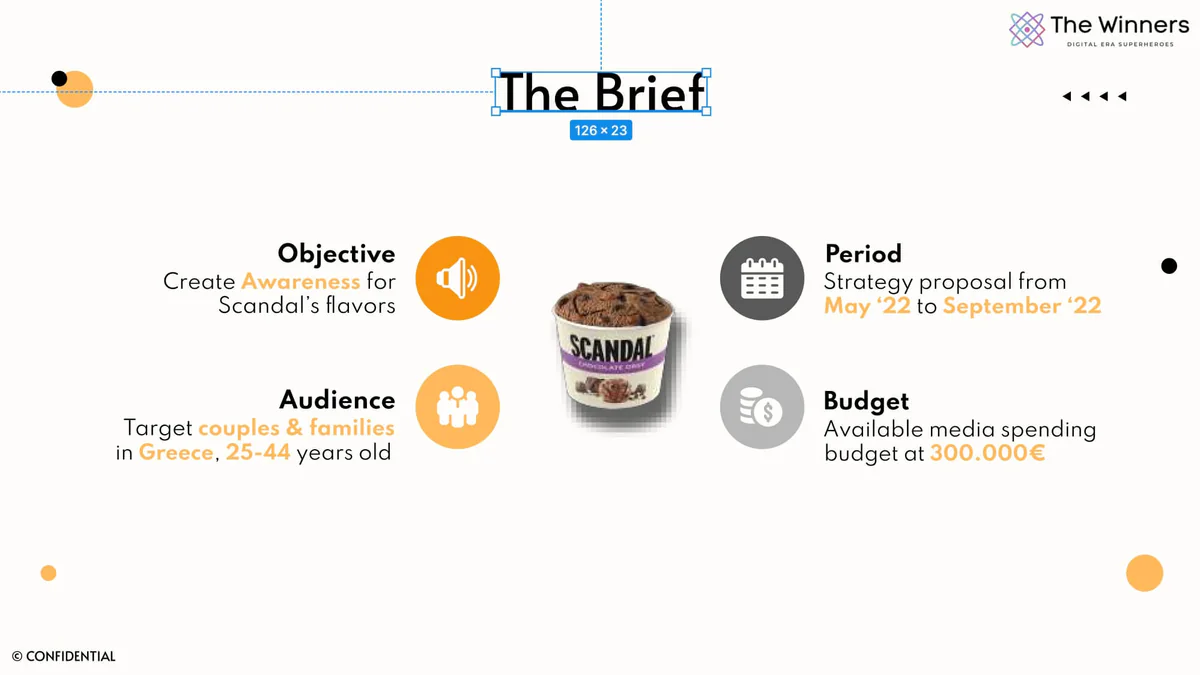
Figmaとシームレスに統合
Codia AI PDF to Figmaプラグインでデザインワークフローを向上させましょう。複数ページのPDFを個別フレームに整理して効率的にインポートできます。このシームレスな統合により、時間が節約されるだけでなく、古いPDFを現代的なFigmaデザインに変換するプロセスが大幅に簡素化されます。
詳しくはこちら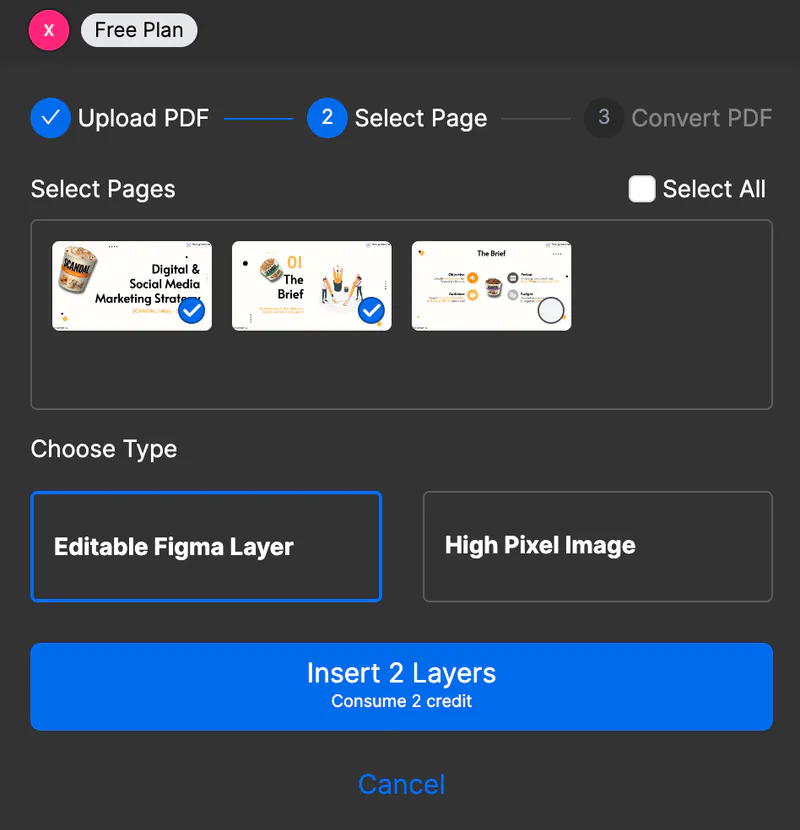
ファイルのプライバシーを保護
お客様が明示的にオプトインしない限り、CodiaはPDFや変換後のデザインをAIモデルの学習に使用しません。処理用の一時コピーは7日以内に削除されます。詳しくはCodiaのセキュリティページをご覧ください。
詳しくはこちら
PDFをFigmaにインポートする方法
3つのステップで、静的なPDFが編集可能なFigmaレイヤーになります。
Figmaでプラグインを起動
Figmaのデザインファイルを開き、Figma CommunityからCodia AI PDFを実行して、無料のCodiaアカウントでサインインします。
PDFをアップロード
PDFファイルを選択すると、AIが各ページを読み取り、テキスト、画像、図形をFigmaレイヤーとして再構築します。
Figmaで編集
各ページは個別のフレームとしてキャンバスに配置されます。テキストの編集、画像の差し替え、レイアウトの調整を行い、必要に応じてPDFに書き出し直せます。
Figmaユーザーの声
プラグインのFigma Communityページに寄せられたコメントを、原文のまま掲載しています。
Very useful plug-in, it helped me a lotThank you! That works and helps very much! Great!This works for me, the import was a successデザインワークフローを次のレベルへ
Figma CommunityからCodia AI PDFをインストールして、最初のPDFを数分でインポートしましょう。無料プランには毎月10 AIクレジットが含まれます。
クレジットカード不要 · Figmaの無料プランでも利用可能
料金プラン
すべての製品で透明な料金。無料で始めて、ビジネス成長に合わせてアップグレード。
PDFをFigmaに変換:よくある質問
Codiaのその他のFigmaプラグイン
- PDFをFigmaに変換するガイドPDFをFigmaに取り込み、テキストを編集できる状態のまま保つ方法。
- OfficeをFigmaに変換Word、PowerPoint、ExcelのファイルをFigmaに取り込み。
- IllustratorをFigmaに変換AI・EPSのアートワークを、編集できるベクターとしてFigmaに。
- PSDをFigmaに変換PhotoshopファイルをFigmaで開き、FigmaからPSDへの書き出しにも対応。
- スクリーンショットをFigmaに変換スクリーンショットやPNG・JPGを、編集できるFigmaレイヤーに。
- NotionをFigmaに変換NotionのページやデータベースをFigmaのレイアウトに。