
スクリーンショットをCanvaへ:
どんな画像も編集できるCanvaデザインに
Canva内でスクリーンショットやPNG・JPGをアップロードすると、編集できるデザインになります。1枚の画像のままではなく、テキストはCanvaフォントの実際のテキストに、画像やグラフィックは個別の要素として配置されます。
Canvaエディタ内で動作 · 毎月20 AIクレジット無料 · クレジットカード不要
一般的なクリエイティブワークフロー向けに構築
変換できるもの
あらゆるデザインを画像からCanvaへ
スクリーンショットを撮れるものなら、Canvaで編集可能にできます。Webページ、アプリ画面、SNS投稿、モックアップのPNG・JPG・WebP画像に対応しています。
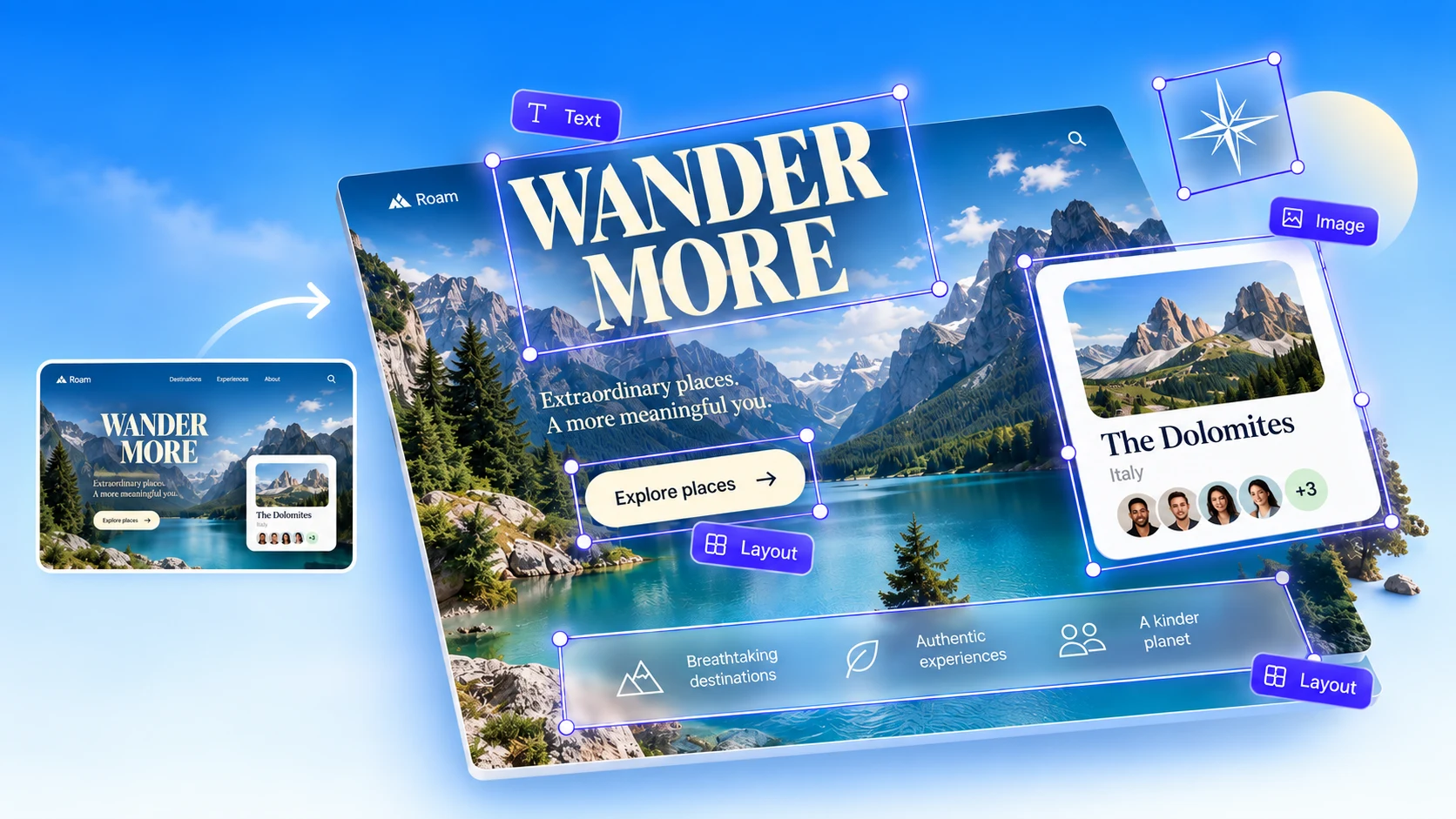
アプリ画面・モバイルUI
アプリ画面やモックアップをCanvaデザインとして再構築し、ピッチ資料、事例紹介、SNS投稿に使えます。
Webサイト・ランディングページ
キャプチャしたWebページを、自社ブランドに合わせてスタイルを変えられる編集可能なレイアウトにします。
ダッシュボード・レポート
グラフ、表、レポートページを、貼り付けた画像ではなく編集可能なCanva要素として再現します。
気に入ったテンプレートや参考デザイン
参考デザインを、実際に書き換えられるテキスト付きのたたき台に変えて、自由にアレンジできます。
元データのない過去のデザイン
元のCanvaデザインやファイルをなくしても、書き出した画像から編集可能なデータを復元できます。
PNG・JPG・WebP画像
スクリーンショットでも書き出した画像でも使えます。鮮明な高解像度画像ほど、テキストがきれいに変換されます。
使い方
スクリーンショットを編集可能なCanvaデザインに変換する方法
すべてCanvaエディタ内で完結する3ステップ。ツール間での書き出しや読み込みは不要です。
- 1
Codia AI DesignをCanvaに追加
Canva Apps Marketplaceからアプリを開き、無料のCodiaアカウントでサインインします。
- 2
スクリーンショットをアップロード
Webページ、アプリ画面、ポスター、参考デザインなどのPNG・JPG・WebP画像をドロップします。
- 3
Canvaでデザインを編集
Codiaが編集可能なテキスト要素と画像要素を、元の位置どおりにページへ配置します。通常のCanvaデザインと同じように、文言、フォント、色を変更できます。
変換結果
1枚の画像ではなく、編集できるCanva要素
Canvaにアップロードしたスクリーンショットは1枚の画像です。変換したスクリーンショットは、パーツごとに編集できるデザインになります。
実際に編集できるテキスト
見出し、ラベル、本文がCanvaのテキストとして戻るので、デザインを打ち直さずに文言を書き換えられます。
フォントと色を再現
各テキストのサイズ、太さ、色を保ち、Canvaで使える最も近いフォントに割り当てます。
画像は個別の要素に
写真、アイコン、グラフィックがそれぞれ独立した要素として配置されるので、移動、リサイズ、差し替えができます。
元のレイアウトを維持
すべての要素がスクリーンショットと同じ位置に配置されるので、編集前から元のページと同じ見た目です。
多言語のテキストに対応
英語だけでなく多くの言語のテキストを認識するので、グローバルなマーケティングやプロダクトのコンテンツにも使えます。
Canvaの中で完結
ダウンロードもファイル変換も不要。結果はCanvaのページに直接表示され、そのまま共有やプレゼンに使えます。
アップロード・手作業・変換:スクリーンショットをCanvaに取り込む3つの方法
アップロードは一瞬ですが、残るのは画像です。手作業で作り直せば編集できますが時間がかかります。変換なら両方を満たせます。
| Codiaで変換 | 画像をアップロード | 手作業で作り直す | |
|---|---|---|---|
| 編集可能なテキスト | 可(編集できるCanvaテキスト) | 不可(テキストはピクセル) | 可(手入力で打ち直し) |
| 要素 | テキストと画像を個別の要素に | 1枚の画像のみ | 1つずつ追加 |
| フォントと色 | Canvaフォントに合わせて再現 | 見た目のみ | 目視で合わせる |
| 1デザインあたりの時間 | 数分+仕上げ | 数秒 | 1時間以上かかることも |
スクリーンショットのCanva変換 料金プラン
毎月20 AIクレジットで無料から始められます。より大きな画像や、より多くの変換が必要ならアップグレードを。
スクリーンショットのCanva変換 よくある質問
スクリーンショットや画像を編集可能なCanvaデザインに変換する方法についてお答えします。
その他のご質問は、お気軽にお問い合わせください。
サポートに問い合わせ最初のスクリーンショットを
無料でCanvaで編集可能に
Codia AI DesignをCanvaに追加して画像をアップロード。すべてのアカウントに毎月無料のAIクレジットが付与されます。
クレジットカード不要 · ファイルは学習に使用されません · Canvaエディタ内で動作