
スクリーンショットをPhotoshopへ:
どんな画像も編集できるPSDに
スクリーンショットやPNG・JPGをアップロードすると、編集できるPhotoshopレイヤーになります。1枚の背景のままではなく、実際のテキストレイヤー、グループ化されたUI要素、個別の画像レイヤーとして再構成。無料のPhotoshopプラグインでも、ブラウザ上でも変換できます。
プラグインはパソコン版のPhotoshopで動作します。スマートフォンでは、まずブラウザ版をお試しください。
Adobe Exchangeで無料 · Photoshop 23.2以降 · 毎月5 AIクレジット無料
プラグインなしならブラウザで変換
一般的なクリエイティブワークフロー向けに構築
変換できるもの
あらゆるUIを画像からPSDへ
スクリーンショットを撮れるものなら、Photoshopでレイヤーとして開けます。実際のプロダクトやモックアップのPNG・JPG・WebP画像に対応しています。
iOS・Androidのアプリ画面
アプリ画面をレイヤー付きPSDとして再構築し、モックアップ、ストア用画像、プレゼン資料に使えます。
Webサイト・ランディングページ
キャプチャしたWebページを、レタッチやスタイル変更、バナーへの再利用ができるレイヤー付きファイルにします。
ダッシュボード・管理画面
テーブル、グラフ、サイドバーが、1枚に統合された画像ではなく個別のレイヤーとして戻ります。
デザインの参考画像・ムードボード
参考画面を、Photoshopで分析・色変更・応用ができるレイヤーに変換します。
失われたPSD・過去のデザイン
手元に統合済みの書き出し画像しかなくても、そこから編集可能なレイヤー付きデータを復元できます。
PNG・JPG・WebP画像
手早く撮ったスクリーンショットから書き出したモックアップまで、UI画像なら何でも使えます。高解像度ほど、テキストがきれいに変換されます。
使い方
スクリーンショットをPSDに変換する方法
Photoshopプラグインで3ステップ。ほとんどの画面は数分で編集できる状態になります。
- 1
無料プラグインをインストール
Adobe ExchangeからCodia AI: Screenshot to Design for Photoshopを入手します。Photoshop 23.2以降が必要です。
- 2
スクリーンショットをアップロード
プラグインパネルを開き、無料のCodiaアカウントでサインインして、PNG・JPG・WebP画像をアップロードします。
- 3
生成されたレイヤーを編集
Codiaがテキスト、UI要素、画像をPhotoshopレイヤーとして再構築。文字の編集、グループの移動、レタッチをいつもどおりに行えます。
Photoshopを開いていない場合
このページ上部から画像をアップロードしてください。Codia Studioで編集可能なキャンバスとして開くので、「ダウンロード」から「PSD」を選び、ファイルをPhotoshopで開きます。
変換結果
1枚の背景ではなく、編集できるPhotoshopレイヤー
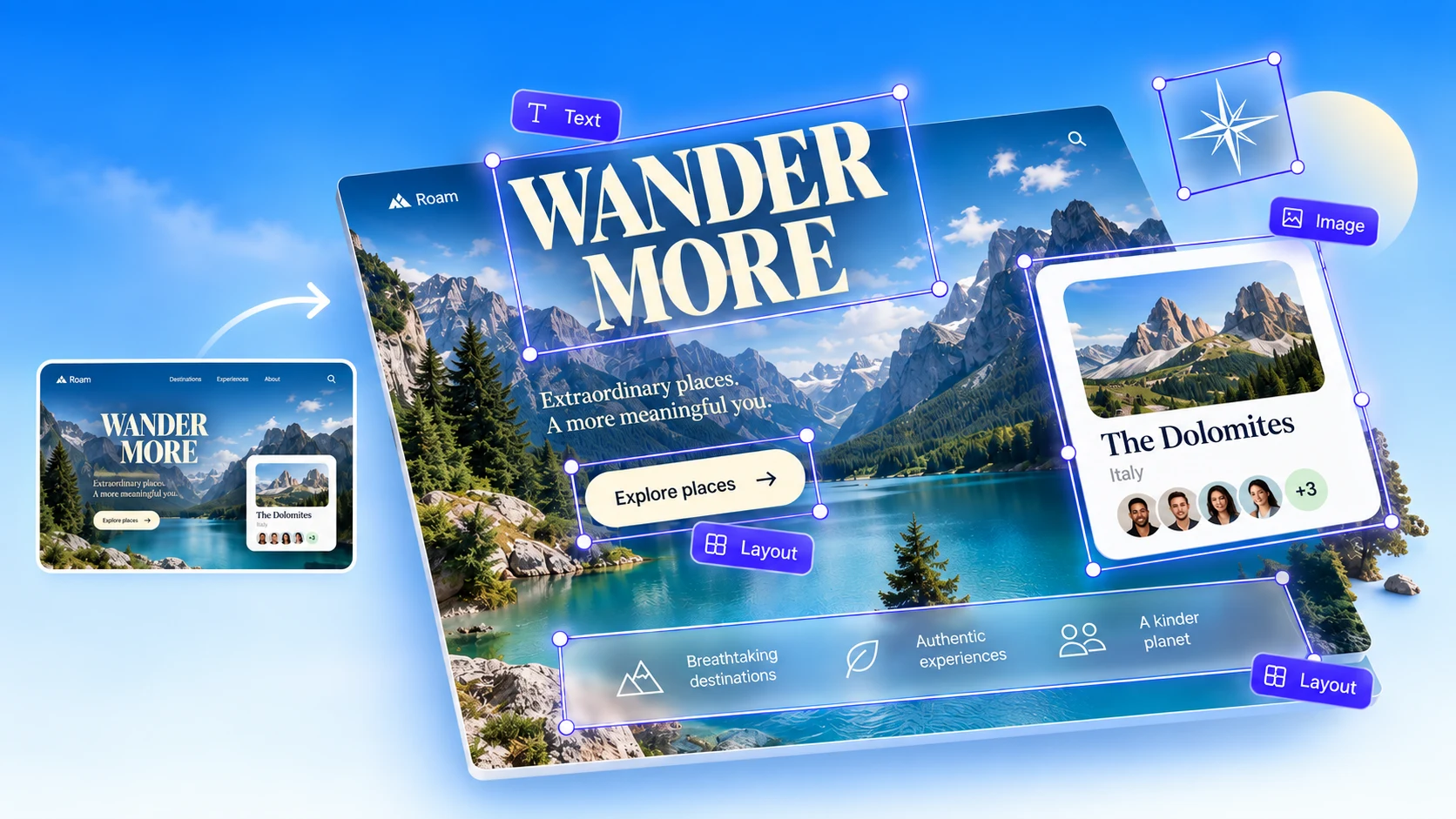
Photoshopで開いたスクリーンショットは1枚のレイヤーです。変換したスクリーンショットは、レイヤー構造を持つドキュメントになります。
実際のテキストレイヤー
見出し、ラベル、本文が編集可能なテキストになるので、スタンプでの消去や打ち直しなしで文言を変更できます。
グループ化されたUI構造
コンテナ、リスト、ボタン、カードが、移動やスタイル変更ができるレイヤー構造として再構築されます。
画像は独立したレイヤーに
写真、イラスト、アイコンは背景に焼き込まれず、背景から分離されます。
フォントと多言語テキスト
フォント検出で元の見た目を保ちます。英語だけでなく、多くの言語のテキストを認識します。
ブラウザからレイヤー付きPSDを
プラグインは不要。Codia Studioでアップロードし、結果をPhotoshop用のPSDファイルとしてダウンロードできます。
開く・手作業・変換:スクリーンショットをPhotoshopに取り込む3つの方法
画像を開くのは一瞬ですが、レイヤーは1枚だけです。手作業で作り直せば編集できますが時間がかかります。変換なら両方を満たせます。
| Codiaで変換 | 画像を開く | 手作業で作り直す | |
|---|---|---|---|
| 編集可能なテキスト | 可(実際のテキストレイヤー) | 不可(テキストはピクセル) | 可(手入力で打ち直し) |
| レイヤー | グループ化された個別レイヤー | 背景レイヤー1枚のみ | 手作業で構築 |
| フォントと色 | 画像から検出 | 見た目のみ | 目視で合わせる |
| 1画面あたりの時間 | 数分+仕上げ | 数秒 | 数時間かかることも |
スクリーンショットのPSD変換 料金プラン
毎月5 AIクレジットで無料から始められます。より大きなスクリーンショットや追加クレジットが必要ならアップグレードを。
スクリーンショットのPhotoshop変換 よくある質問
スクリーンショットや画像を編集可能なPSDレイヤーに変換する方法についてお答えします。
その他のご質問は、お気軽にお問い合わせください。
サポートに問い合わせ最初のスクリーンショットを
無料でPSDに変換
Photoshopでプラグインをインストールするか、ブラウザで画像をアップロード。すべてのアカウントに毎月無料のAIクレジットが付与されます。
クレジットカード不要 · ファイルは学習に使用されません · Photoshop 23.2以降