
HEICをJPGに変換
iPhoneのHEIC写真を、アップロードせずにどのブラウザでもJPGに変換します。
- 無料
- 登録不要
- 端末内で処理
使い方
端末から選択、ドラッグ、または画像を貼り付けます。
設定を調整し、ダウンロード前に結果を確認します。
結果の保存や色のコピーに登録・支払いは不要です。
こんなときに
WindowsでiPhoneの写真を開く
WindowsのアプリやWebサイトの多くはHEICを開けません。iPhoneからコピーした写真をJPGに変換すれば、どこでも開けます。
アップロードフォームやマーケットプレイス
多くのアップロードフォームはHEICを受け付けません。先に変換し、サイズ制限もある場合は「画像を100KBに圧縮」を使いましょう。
共有とプリント
Appleの写真形式に対応していない友人やクライアント、プリントサービスにもJPGで送れます。
仕上がりと制限
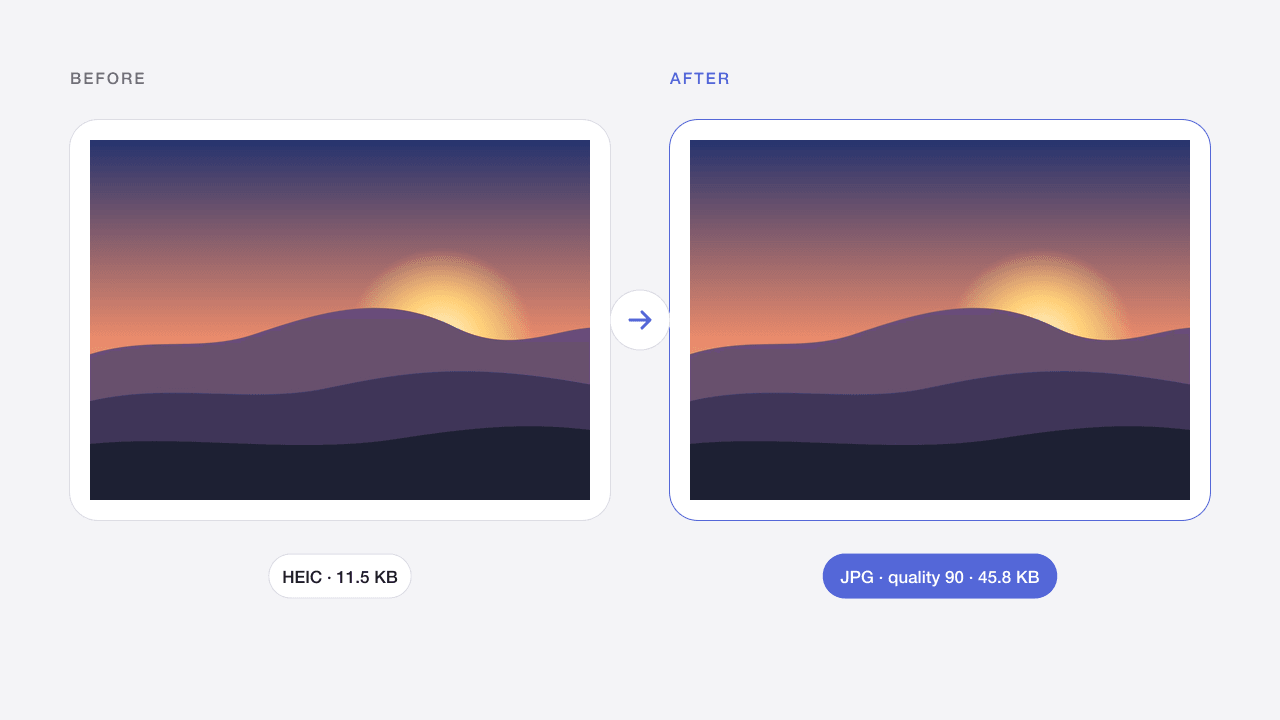
HEIC写真はオープンソースのlibheifライブラリでブラウザ内でデコードされるため、WindowsやAndroidのChrome、Edge、Firefoxでも使えます。出力は初期設定で品質90のJPGになり、写真の向きも反映されます。1200万画素までの写真に対応しており、iPhoneの標準的な写真をカバーします。
入力と出力の両方に制限があります。動画画像は非対応。ファイルはメモリ内のみで、再読み込みすると消去されます。スマートフォンでは少量ずつ処理してください。
よくある質問
HEICファイルとは何ですか?
HEIC(High Efficiency Image Container)は、iPhoneが標準で使う写真形式です。ファイルサイズは小さいものの、WindowsやAndroidのアプリ、多くのWebサイトでは開けません。
変換のために写真はアップロードされますか?
いいえ。HEICのデコードはWebAssemblyにコンパイルされたlibheifによってブラウザ内で行われるため、写真が端末の外に出ることはありません。デコーダーは初めて変換するときに一度だけダウンロードされます。
JPGにすると画質は落ちますか?
初期設定の品質90なら、通常の閲覧では元の写真と見分けがつきません。JPGは圧縮効率が低いため、ファイルは通常HEICより大きくなります。小さくしたい場合は品質を下げてください。
HEIC写真が変換できないのはなぜですか?
Live Photosの動画、画像シーケンス、4800万画素のHEIF Max写真など1200万画素を超える写真には対応していません。iPhoneから標準の写真として書き出すか、解像度を下げてからもう一度お試しください。
画像はアップロードされますか?
いいえ。処理はブラウザー内で行われ、画像はCodiaへ送信されません。再読み込みや移動で作業内容は消去されます。同意した解析にも画像やファイル名は含まれません。
複数の画像を処理できますか?
表示された容量制限内で、一度に最大20件を処理できます。成功した画像は個別またはZIPで保存でき、1件の失敗で他の処理が止まることはありません。
画質とメタデータは保持されますか?
処理と設定によります。非可逆圧縮は画素を変更し、JPGは透明度を保持しません。出力は通常の8ビットWeb画像向けで、EXIF、HDR、元のカラープロファイル、16ビットの保持は保証しません。
関連する画像ツール
PNGをJPGに変換
透明部分の背景色を選んでPNGをJPGに変換します。
ツールを開く →WEBP → PNGWebPをPNGに変換
静的WebPを透明度を保持したPNGへ変換します。
ツールを開く →SVG → PNGSVGをPNGに変換
自己完結型SVGを1倍、2倍、4倍または指定幅のPNGにします。
ツールを開く →JPG · PNG · WEBPオンライン画像圧縮
元の形式のままJPG、PNG、WebPの容量を減らします。
ツールを開く →PNGPNG画像圧縮
透明な背景を保ちながらPNGの画面写真や素材を圧縮します。
ツールを開く →JPG · PNG · WEBP画像を100KBに圧縮
画質と寸法を自動調整し、アップロード上限に合わせます。
ツールを開く →JPG · PNG · WEBP画像サイズ変更
縦横比を維持して画素数や割合で画像を縮小・拡大します。
ツールを開く →JPG · PNG · WEBP画像から色を抽出
画素からHEX、RGB、HSLやCSS変数をコピーします。
ツールを開く →