
WebPをPNGに変換
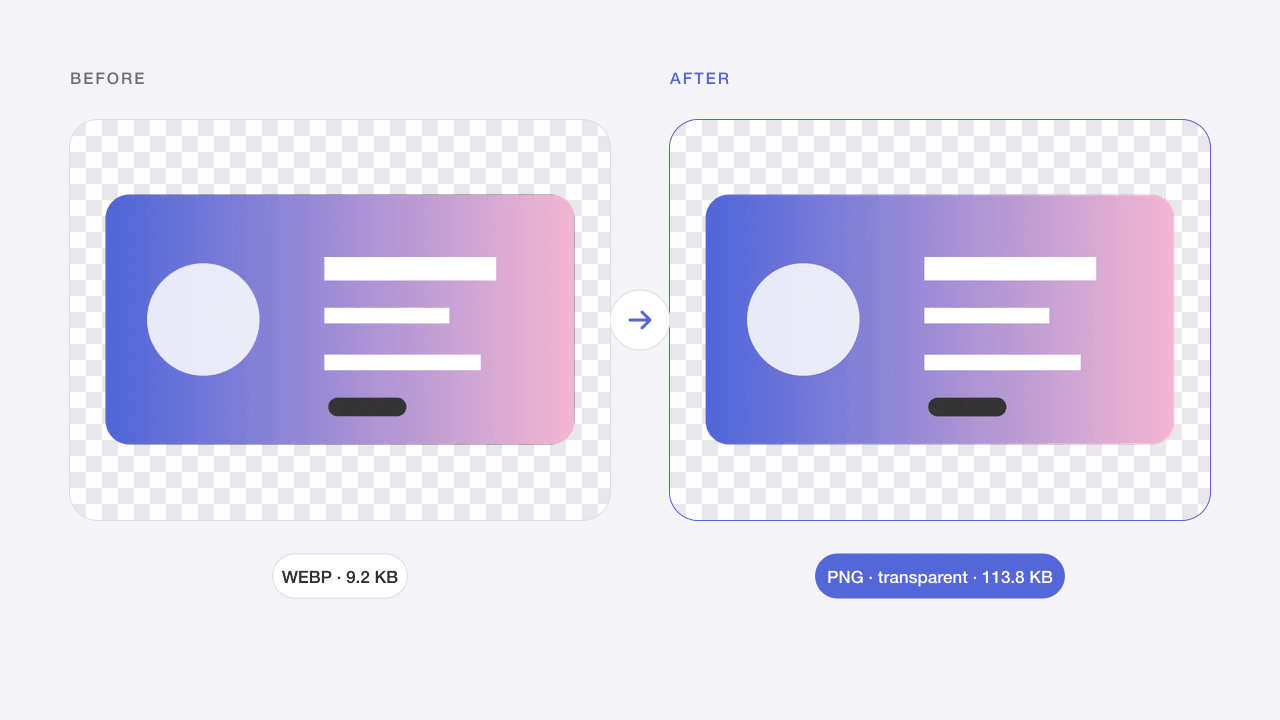
静的WebPを透明度を保持したPNGへ変換します。
- 無料
- 登録不要
- 端末内で処理
使い方
端末から選択、ドラッグ、または画像を貼り付けます。
設定を調整し、ダウンロード前に結果を確認します。
結果の保存や色のコピーに登録・支払いは不要です。
こんなときに
古いアプリでの編集
一部の画像編集ソフトやオフィスソフト、印刷サービスは、いまだにWebPを開けません。PNGならほぼどこでも使えます。
Webサイトから保存した画像
多くのサイトは画像をWebPで配信しています。ドキュメントやスライドに貼り付ける前にPNGに変換しましょう。
ロスレスの作業用コピー
PNGはデコードされたすべてのピクセルとアルファチャンネルを保持するので、そのまま続けて編集できます。
仕上がりと制限
PNGは静的WebPの透明度を保持し、多くの編集環境で使えます。変換で失われた画質は復元できず、出力が大きくなる場合もあります。アニメーションWebPは最初のフレームだけを保存せず、受け付けません。
入力と出力の両方に制限があります。動画画像は非対応。ファイルはメモリ内のみで、再読み込みすると消去されます。スマートフォンでは少量ずつ処理してください。
よくある質問
PNGのほうがWebPより大きくなるのはなぜですか?
WebPはより効率的な圧縮方式を使う一方、PNGはロスレス形式のため、同じ画像でも通常はより多くのバイト数が必要です。ファイルサイズが気になる場合は、変換結果を「PNG画像圧縮」で軽量化しましょう。
変換時に透明度は保持されますか?
はい。透明・半透明のピクセルは、そのままPNGに引き継がれます。
アニメーションWebPも変換できますか?
現時点では対応していません。アニメーションWebPは検出して処理を中止するため、意図せず1フレームだけの画像になることはありません。
PNGに変換すると画質は向上しますか?
いいえ。変換ではWebPからデコードされたピクセルをそのまま保持するだけで、WebP作成時に失われたディテールを復元することはできません。
画像はアップロードされますか?
いいえ。処理はブラウザー内で行われ、画像はCodiaへ送信されません。再読み込みや移動で作業内容は消去されます。同意した解析にも画像やファイル名は含まれません。
複数の画像を処理できますか?
表示された容量制限内で、一度に最大20件を処理できます。成功した画像は個別またはZIPで保存でき、1件の失敗で他の処理が止まることはありません。
画質とメタデータは保持されますか?
処理と設定によります。非可逆圧縮は画素を変更し、JPGは透明度を保持しません。出力は通常の8ビットWeb画像向けで、EXIF、HDR、元のカラープロファイル、16ビットの保持は保証しません。
関連する画像ツール
JPGをPNGに変換
編集やデザイン作業向けに、JPG写真をロスレスのPNGに変換します。
ツールを開く →PNG · WEBP → JPGPNGをJPGに変換
透明部分の背景色を選んでPNGをJPGに変換します。
ツールを開く →SVG → PNGSVGをPNGに変換
自己完結型SVGを1倍、2倍、4倍または指定幅のPNGにします。
ツールを開く →JPG · PNG · WEBPオンライン画像圧縮
元の形式のままJPG、PNG、WebPの容量を減らします。
ツールを開く →PNGPNG画像圧縮
透明な背景を保ちながらPNGの画面写真や素材を圧縮します。
ツールを開く →JPG · PNG · WEBP画像を100KBに圧縮
画質と寸法を自動調整し、アップロード上限に合わせます。
ツールを開く →JPG · PNG · WEBP画像サイズ変更
縦横比を維持して画素数や割合で画像を縮小・拡大します。
ツールを開く →JPG · PNG · WEBP画像から色を抽出
画素からHEX、RGB、HSLやCSS変数をコピーします。
ツールを開く →