
画像を100KBに圧縮
画質と寸法を自動調整し、アップロード上限に合わせます。
- 無料
- 登録不要
- 端末内で処理
使い方
端末から選択、ドラッグ、または画像を貼り付けます。
設定を調整し、ダウンロード前に結果を確認します。
結果の保存や色のコピーに登録・支払いは不要です。
こんなときに
各種申請や試験の応募フォーム
官公庁、ビザ、試験、求人サイトでは、100KBや50KBを超える写真を受け付けないことがよくあります。上限を選ぶだけで、条件を満たすJPGをダウンロードできます。
証明写真やプロフィール写真
600 × 600など最小ピクセルサイズも指定されている場合は、「ピクセルサイズを維持」を選びましょう。
出品写真やメール
ファイルごとの厳しい容量制限に複数の写真をまとめて収め、一括でダウンロードできます。
仕上がりと制限
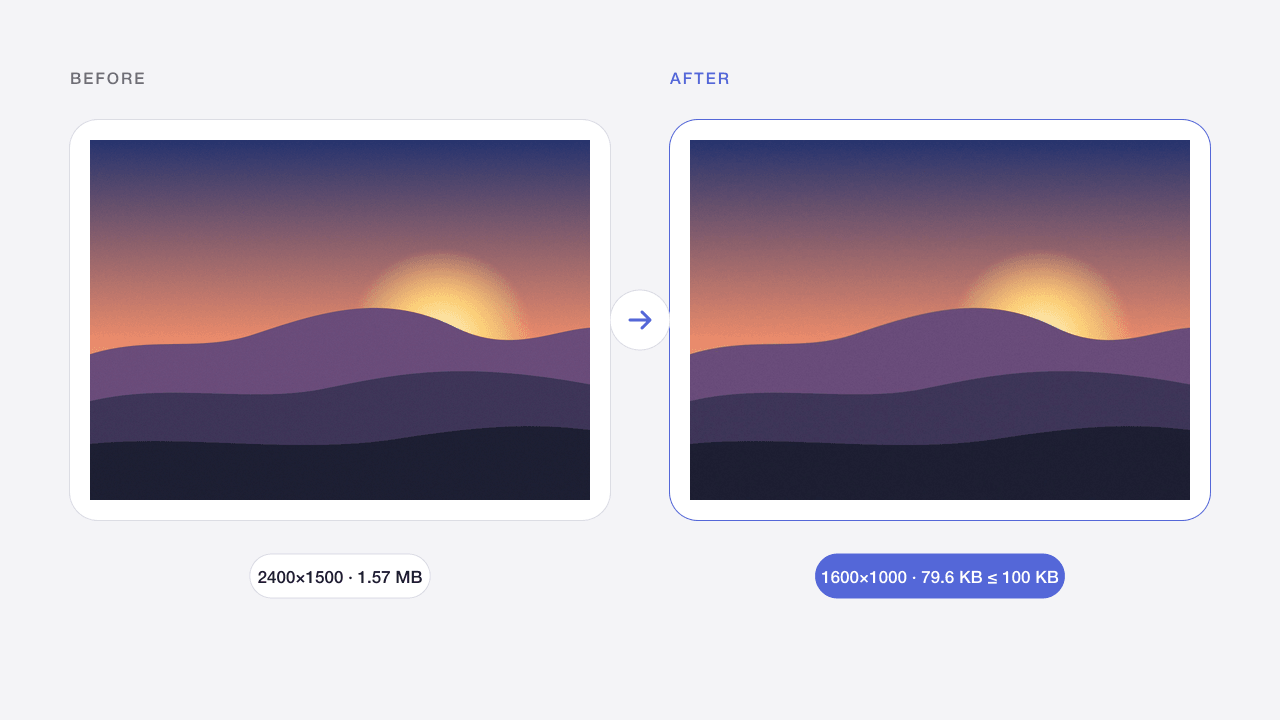
初期目標は100000バイトで、10〜10000KBを指定できます。まずJPEGの品質を調整し、必要なら寸法を縮小します。実際の容量が上限以下の場合のみ完了と表示します。届かない場合は最も近い結果として示します。
入力と出力の両方に制限があります。動画画像は非対応。ファイルはメモリ内のみで、再読み込みすると消去されます。スマートフォンでは少量ずつ処理してください。
よくある質問
写真を100KB以下に圧縮するには?
写真を追加し、目標を100 KBのままにします。ツールがJPGの品質を段階的に下げ、必要に応じて寸法も縮小し、実際のファイルが100,000バイト以下になるまで調整します。本当に上限内に収まった場合のみ「完了」と表示されます。
50KB、20KB、200KBにも圧縮できますか?
はい。20 KB、50 KB、200 KB、500 KB、1 MBのプリセットを使うか、10から10,000 KBまでの範囲で任意の上限を入力できます。
写真の寸法が変わったのはなぜですか?
品質を下げるだけでは上限に届かない写真もあるため、初期設定では少しずつ縮小します。ピクセルサイズを保ちたい場合は「ピクセルサイズを維持」を選んでください。それでも上限に収まらない場合は、最も近い結果をダウンロードできます。
100KBは100,000バイトと102,400バイトのどちらで計算されますか?
このツールでは1 KB = 1,000バイトとして計算するため、100 KBの結果が100,000バイトを超えることはありません。そのため、1 KBを1,024バイトとして数えるサイトの上限も満たします。
出力が常にJPGなのはなぜですか?
JPGはファイルサイズを最も確実にコントロールでき、ほぼすべてのアップロードフォームで受け付けられるためです。透明な部分は、選択した背景色で塗りつぶされます。
画像はアップロードされますか?
いいえ。処理はブラウザー内で行われ、画像はCodiaへ送信されません。再読み込みや移動で作業内容は消去されます。同意した解析にも画像やファイル名は含まれません。
複数の画像を処理できますか?
表示された容量制限内で、一度に最大20件を処理できます。成功した画像は個別またはZIPで保存でき、1件の失敗で他の処理が止まることはありません。
画質とメタデータは保持されますか?
処理と設定によります。非可逆圧縮は画素を変更し、JPGは透明度を保持しません。出力は通常の8ビットWeb画像向けで、EXIF、HDR、元のカラープロファイル、16ビットの保持は保証しません。
関連する画像ツール
画像を50KBに圧縮
画質と寸法を自動調整し、厳しいアップロード上限に合わせて写真を50KB以下にします。
ツールを開く →JPG · PNG · WEBP画像を20KBに圧縮
署名や証明写真を、読み取れる画質のまま20KB以下にします。
ツールを開く →JPG · PNG · WEBP画像を200KBに圧縮
出品、申請サイト、メール向けに、写真を鮮明なまま200KB以下に収めます。
ツールを開く →JPG · PNG · WEBPオンライン画像圧縮
元の形式のままJPG、PNG、WebPの容量を減らします。
ツールを開く →PNGPNG画像圧縮
透明な背景を保ちながらPNGの画面写真や素材を圧縮します。
ツールを開く →WEBP → PNGWebPをPNGに変換
静的WebPを透明度を保持したPNGへ変換します。
ツールを開く →PNG · WEBP → JPGPNGをJPGに変換
透明部分の背景色を選んでPNGをJPGに変換します。
ツールを開く →JPG · PNG · WEBP画像サイズ変更
縦横比を維持して画素数や割合で画像を縮小・拡大します。
ツールを開く →