
PowerPoint・Word・ExcelをFigmaへ:Officeファイルを編集可能なレイヤーに変換
PowerPoint、Word、Excelのファイルをアップロードし、必要なスライドやページを選ぶだけ。ただのスクリーンショットではなく、編集できるテキスト・図形・画像としてFigmaのキャンバスに配置されます。
毎月10クレジット無料 · 1ページにつき1クレジット · Figmaの無料プランでも利用可能
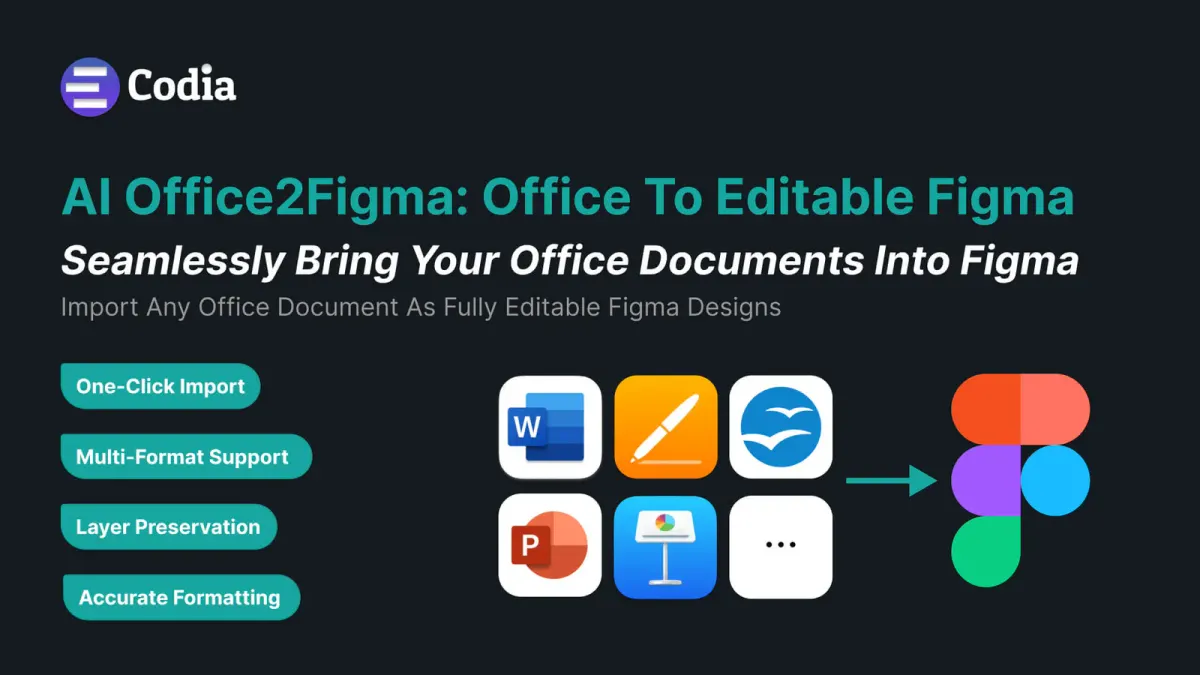
一般的なクリエイティブワークフロー向けに構築
主な機能
PowerPoint、Word、Excelの内容を編集可能なFigmaデザインに移すために必要な機能がそろっています。
スライド・ページごとに1フレーム
取り込んだスライドやページは、それぞれ独立したFigmaフレームとしてキャンバスに配置。すぐにスタイル調整やモックアップでの再利用、ハンドオフに使えます。
すべて編集可能なレイヤー
テキストは編集できるテキストのまま、図形はベクターのまま。スクリーンショットをなぞる代わりに、文言の書き換えや色の変更、要素の移動がそのままできます。
レイアウトとフォントを再現
配置、色、画像、フォントを元のファイルに近い形で再現します。Figmaで使えないフォントは、最も近いフォントに置き換えられます。
プライバシーに配慮
ファイルは変換のためだけにアップロードされます。オプトインしない限りAIモデルの学習には使用せず、処理用の一時コピーは7日以内に削除されます。
Office・iWork・OpenDocumentに対応
PowerPoint、Word、Excelのファイル(旧形式の.ppt、.doc、.xlsを含む)に加え、Keynote、Pages、OpenDocument形式にも対応しています。
必要なページだけを選択
プラグイン内でファイルをプレビューし、取り込むスライドやページを選べます。1ページにつき1クレジットで、選ばなかったページは消費しません。
変換ショーケース
Codia AI Officeで実際に変換したファイルです。元のドキュメントと、編集可能なFigmaの変換結果を並べて紹介します。


Word ドキュメントを Figma デザインに
Wordで作ったチラシが、テキスト・スタイル・レイアウトを保ったまま、編集可能なテキストと画像のレイヤーとしてFigmaに取り込まれます。


PowerPointスライドをFigmaフレームに
スライドのテキスト、図形、イラストが整理されたFigmaフレームとして再構成され、すぐにデザイン作業に入れます。


ExcelシートをFigmaレイアウトに
スプレッドシートのセル、テキスト、色が、スタイルを変更できるFigmaレイヤーになります。値はテキストとして取り込まれ、数式はExcel側に残ります。
Word ドキュメントを Figma デザインに
対応フォーマット
Microsoft Office、Apple iWork、OpenDocumentのファイルに対応。旧形式の.ppt、.doc、.xlsも取り込めます。
料金プラン
すべての製品で透明な料金。無料で始めて、ビジネス成長に合わせてアップグレード。
Office to Figma よくある質問
PowerPoint、Word、ExcelのファイルをFigmaに取り込む方法についての回答です。
Codiaのその他のFigmaプラグイン
- PDFをFigmaに変換PDFのページを、編集できるテキスト・ベクター・画像として取り込み。
- NotionをFigmaに変換NotionのページやデータベースをFigmaのレイアウトに。
- CanvaをFigmaに変換Canvaのリンクを貼り付けるだけで、編集できるFigmaフレームに。
- IllustratorをFigmaに変換AI・EPSのアートワークを、編集できるベクターとしてFigmaに。
- PSDをFigmaに変換PhotoshopファイルをFigmaで開き、FigmaからPSDへの書き出しにも対応。
- スクリーンショットをFigmaに変換スクリーンショットやPNG・JPGを、編集できるFigmaレイヤーに。